
Hướng dẫn tăng giới hạn upload/import phpMyAdmin DirectAdmin
Bài viết này sẽ hướng dẫn bạn chi tiết cách tăng giới hạn upload/import phpMyAdmin trên DirectAdmin chỉ với vài bước đơn giản: tìm đúng file php.ini, chỉnh sửa thông số và restart webserver. Với giải pháp này, bạn có thể import database dung lượng lớn nhanh chóng, tránh lỗi timeout, tối ưu quá trình backup/restore.
Cập nhật 1 phút đọc
Khi quản trị website trên DirectAdmin, việc dùng phpMyAdmin để import/export database là thao tác rất phổ biến. Tuy nhiên, nhiều người gặp tình trạng không thể upload file SQL lớn (10MB, 50MB, 100MB…), hoặc xuất hiện các lỗi như:
-
Exceeded upload_max_filesize
-
post_max_size exceeded
-
Import database bị ngắt giữa chừng do timeout
Nguyên nhân chính là do giới hạn mặc định trong cấu hình PHP (php.ini) đang để quá thấp. Bài viết này sẽ hướng dẫn bạn cách tăng giới hạn upload/import phpMyAdmin trên DirectAdmin để import database lớn ổn định và nhanh hơn.
Vì sao cần tăng giới hạn upload/import phpMyAdmin?
Việc tăng giới hạn upload giúp bạn:
-
Import database dung lượng lớn: WordPress, Joomla, Laravel… thường có database từ vài chục đến hàng trăm MB.
-
Tránh lỗi khi backup/restore website: Giới hạn thấp khiến quá trình restore dễ thất bại.
-
Tiết kiệm thời gian: Không cần chia nhỏ file SQL để import nhiều lần.
-
Quản trị hệ thống chuyên nghiệp hơn: Hạn chế gián đoạn do lỗi giới hạn và timeout.
Cách tăng giới hạn upload/import phpMyAdmin trên DirectAdmin
Chuẩn bị: SSH vào máy chủ
Trước tiên bạn cần SSH vào server. Nếu chưa biết cách kết nối, bạn có thể tham khảo:
https://cloudfly.vn/huong-dan-ket-noi-may-chu-tu-xa-bang-ssh
Bước 1: Xác định file php.ini đang sử dụng
Bạn cần tìm đúng file cấu hình PHP hiện tại bằng lệnh:
php -i | grep "php.ini"
Kết quả sẽ trả về đường dẫn php.ini đang được load (ví dụ: /usr/local/php74/lib/php.ini). Đây là file bạn cần chỉnh sửa.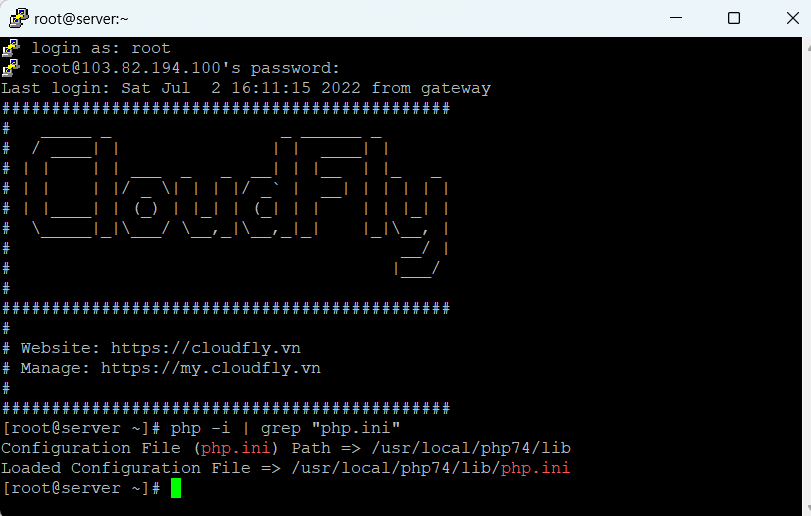
Bước 2: Chỉnh sửa file php.ini để tăng giới hạn upload/import
Mở file php.ini bằng nano (hoặc vi):
nano /usr/local/php74/lib/php.ini
Tìm và chỉnh các tham số sau (có thể tăng/giảm tùy nhu cầu) ví dụ tăng theo dung lượng dưới dây:
upload_max_filesize = 300M
post_max_size = 300M
memory_limit = 512M
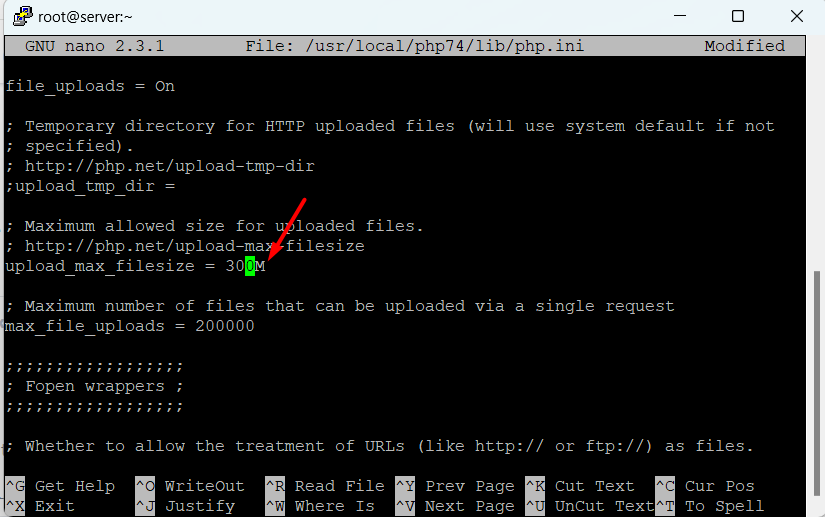
Giải thích nhanh:
-
upload_max_filesize: dung lượng tối đa cho 1 file upload (file SQL).
-
post_max_size: tổng dữ liệu gửi lên qua POST (bao gồm file + form).
-
memory_limit: lượng RAM tối đa cho tiến trình PHP khi xử lý import.
Lưu ý thực hành tốt: post_max_size nên >= upload_max_filesize.
Bước 3: Khởi động lại webserver và PHP-FPM
3.1. Xác định webserver đang dùng (Apache/Nginx/OpenLiteSpeed)
Chạy lệnh:
cat /usr/local/directadmin/custombuild/options.conf | grep webserver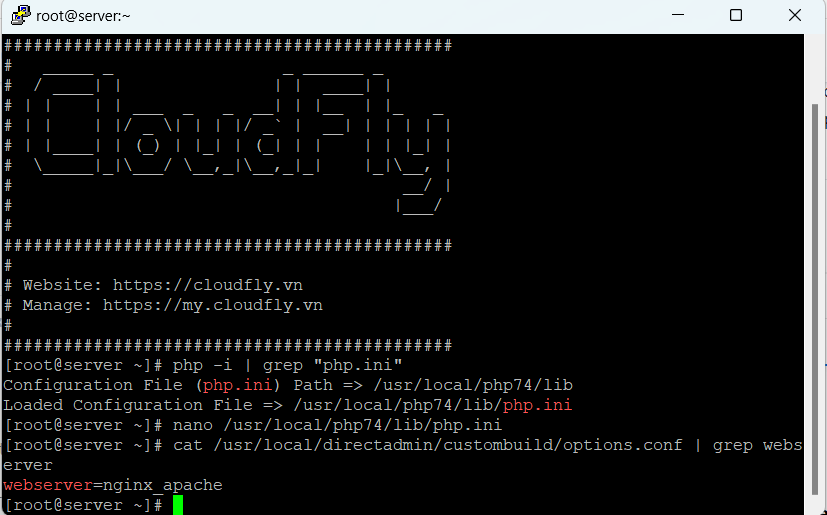
3.2. Restart webserver tương ứng
Apache:
systemctl restart httpd
Nginx:
systemctl restart nginx
OpenLiteSpeed:
systemctl restart openlitespeed
3.3. Restart PHP-FPM (ví dụ PHP 7.4)
systemctl restart php-fpm74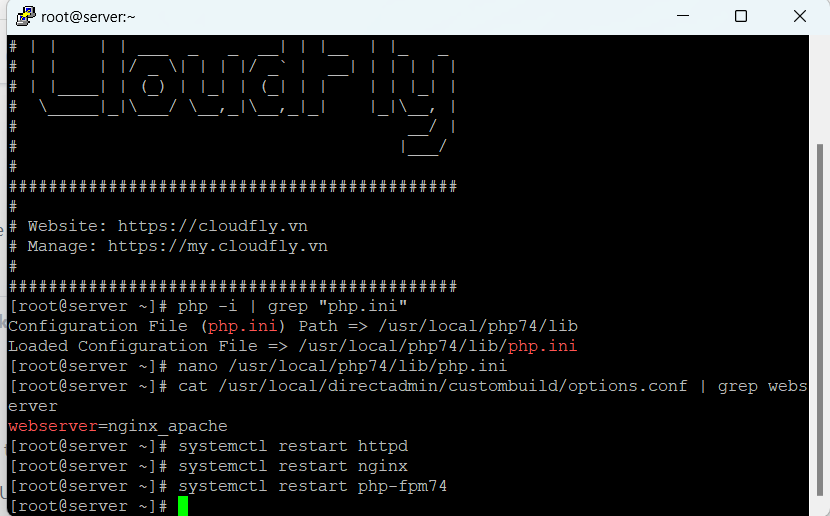
Bước 4: Kiểm tra giới hạn upload trong phpMyAdmin
Sau khi restart xong, vào lại phpMyAdmin và kiểm tra ở góc dưới (thường có dòng “Max:”) xem đã hiển thị mức mới (ví dụ 300MB) chưa.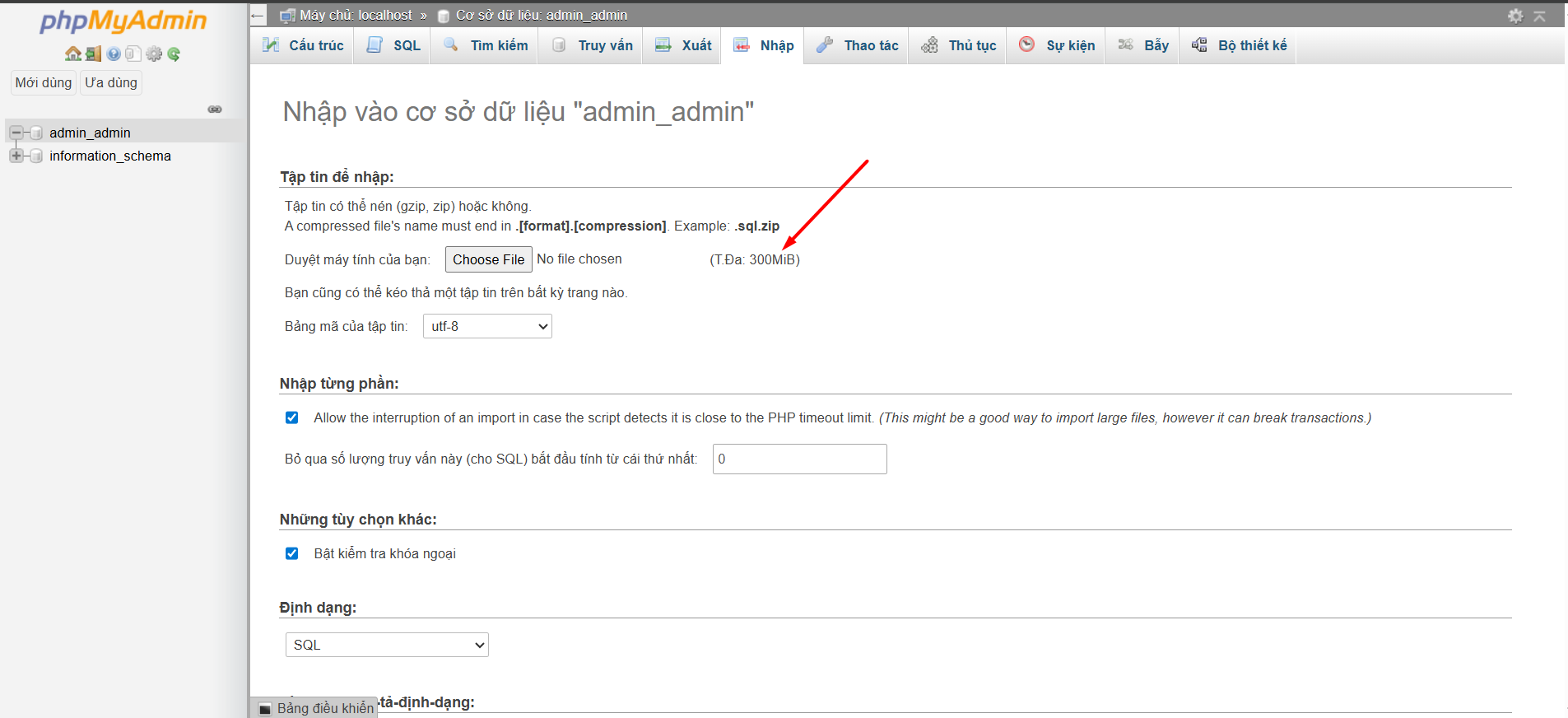
Nếu chưa thay đổi, khả năng cao bạn đang chỉnh sai php.ini (khác phiên bản PHP hoặc khác handler). Khi đó hãy quay lại Bước 1 để xác định đúng file php.ini.
Kết luận
Tăng giới hạn upload/import phpMyAdmin trên DirectAdmin là cách hiệu quả để:
-
Import database dung lượng lớn nhanh và ổn định
-
Tránh lỗi upload_max_filesize, post_max_size exceeded
-
Hạn chế gián đoạn backup/restore do giới hạn và timeout
-
Tối ưu vận hành website quy mô lớn
Giải pháp tối ưu khi dùng CloudFly (nhanh – an toàn – hỗ trợ 24/7)
Nếu bạn đang dùng hosting bị giới hạn cấu hình, việc tự tăng thông số thường rất khó. Với CloudFly Cloud Hosting & Cloud Server, bạn có thể:
-
Toàn quyền chỉnh thông số PHP để import database hàng trăm MB thoải mái
-
Hạ tầng hiệu năng cao (SSD NVMe U.2, tối ưu xử lý I/O)
-
Support 24/7 hỗ trợ từ import database đến tối ưu bảo mật
-
Hạ tầng ổn định, uptime cao, hạn chế gián đoạn website
Liên hệ CloudFly để được tư vấn chi tiết:
-
Hotline: 0904.558.448
-
Website: https://cloudfly.vn/
-
Facebook: facebook.com/cloudfly.vn
-
Telegram: t.me/cloudflyvn