27 Th03 2026
Cơ sở dữ liệu (Database) là "trái tim" của mọi website động hiện nay. Nếu bạn đang sử dụng Hosting có bảng điều khiển DirectAdmin, việc khởi tạo Database là bước bắt buộc để có thể cài đặt WordPress hay các mã nguồn PHP khác.
Dưới đây là quy trình 3 bước chuẩn giúp bạn thực hiện nhanh chóng và an toàn.
Sau khi đăng nhập vào tài khoản DirectAdmin, tại giao diện chính (Dashboard), bạn tìm đến mục Account Manager. Tại đây, hãy nhấp chọn dòng MySQL Management.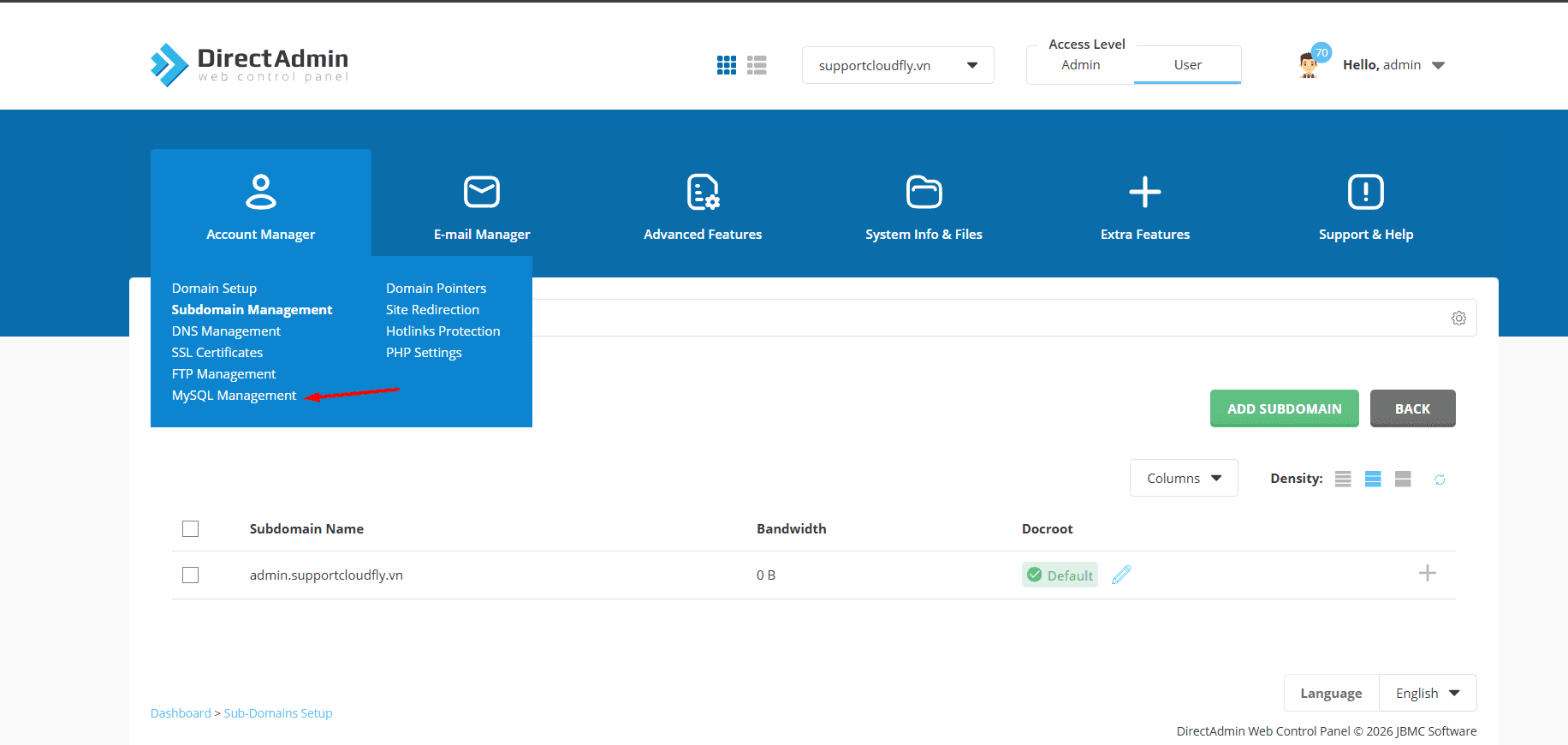
Mẹo nhỏ: Nếu bạn không thấy mục này, hãy sử dụng thanh tìm kiếm (Search) ở góc trên cùng và gõ từ khóa "MySQL".
Trong cửa sổ quản lý, bạn sẽ thấy danh sách các Database hiện có (nếu có). Để tạo cái mới, hãy nhấn vào nút Create New Database ở góc phải màn hình.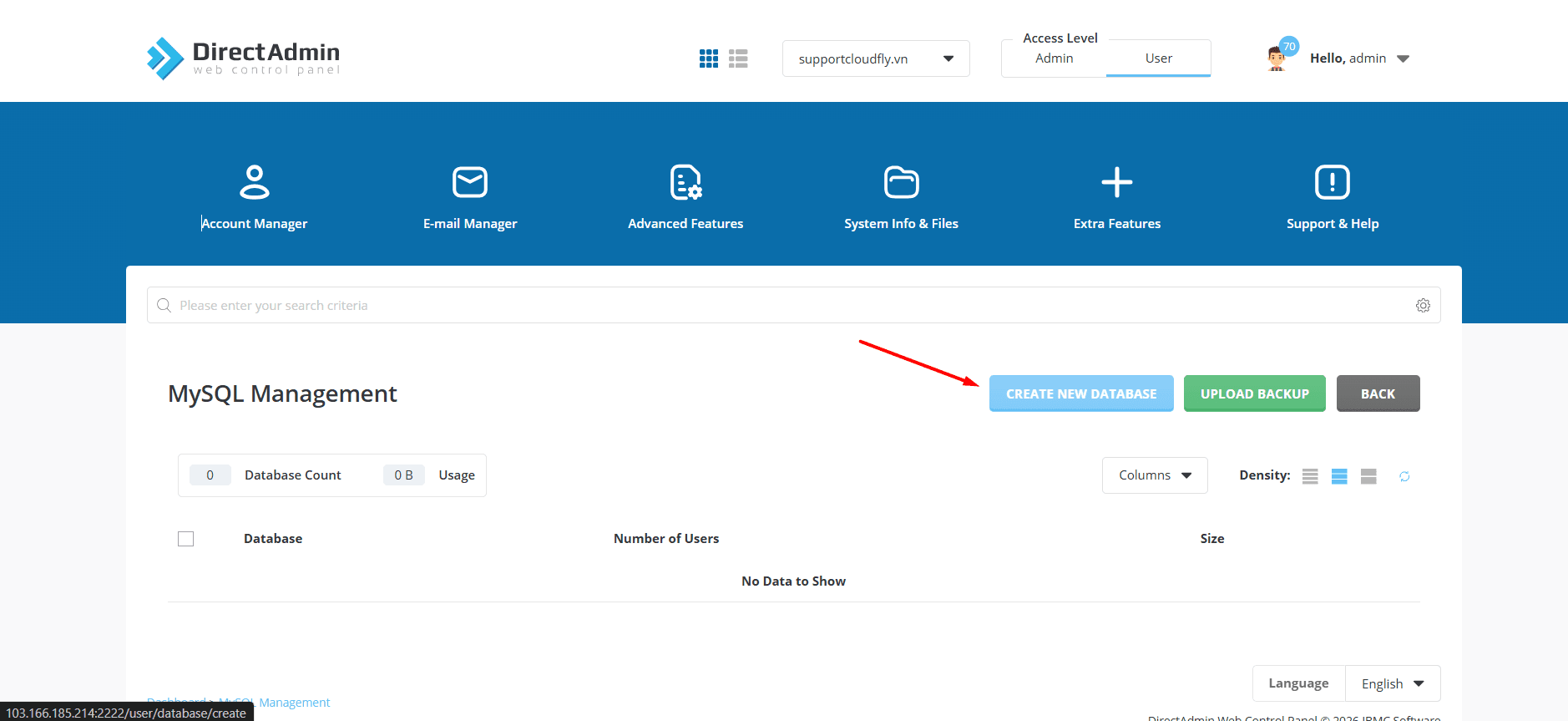
Hệ thống sẽ yêu cầu bạn điền 3 thông tin quan trọng sau:
Khuyến nghị: Nhấn vào biểu tượng Random (hình xúc xắc) để tạo mật khẩu mạnh. Tránh đặt mật khẩu quá đơn giản để đảm bảo an toàn cho dữ liệu.
Sau khi kiểm tra kỹ thông tin, nhấn Create Database.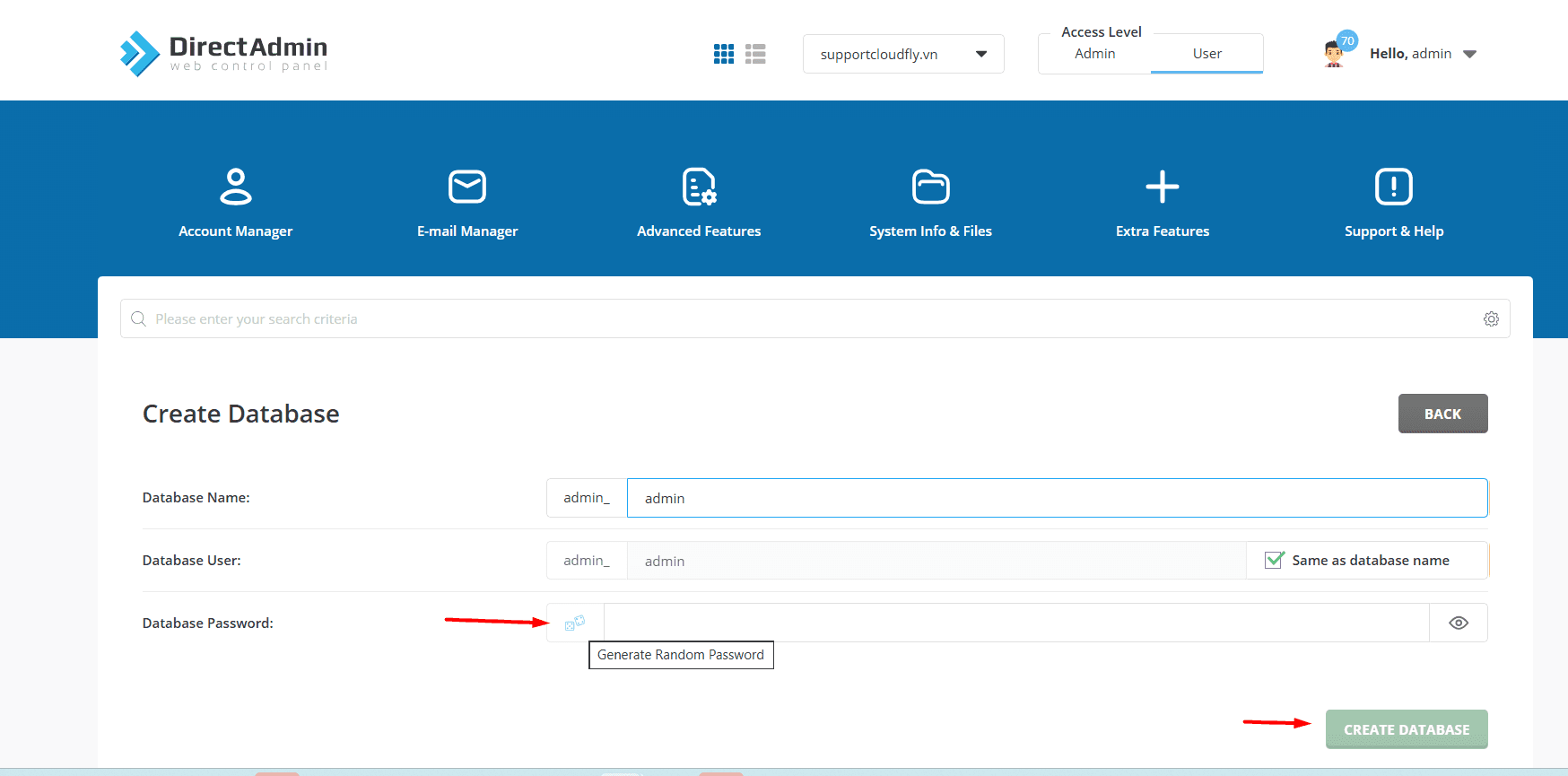
Ngay sau khi nhấn tạo, một bảng thông báo hiện lên chứa toàn bộ thông tin bạn vừa thiết lập.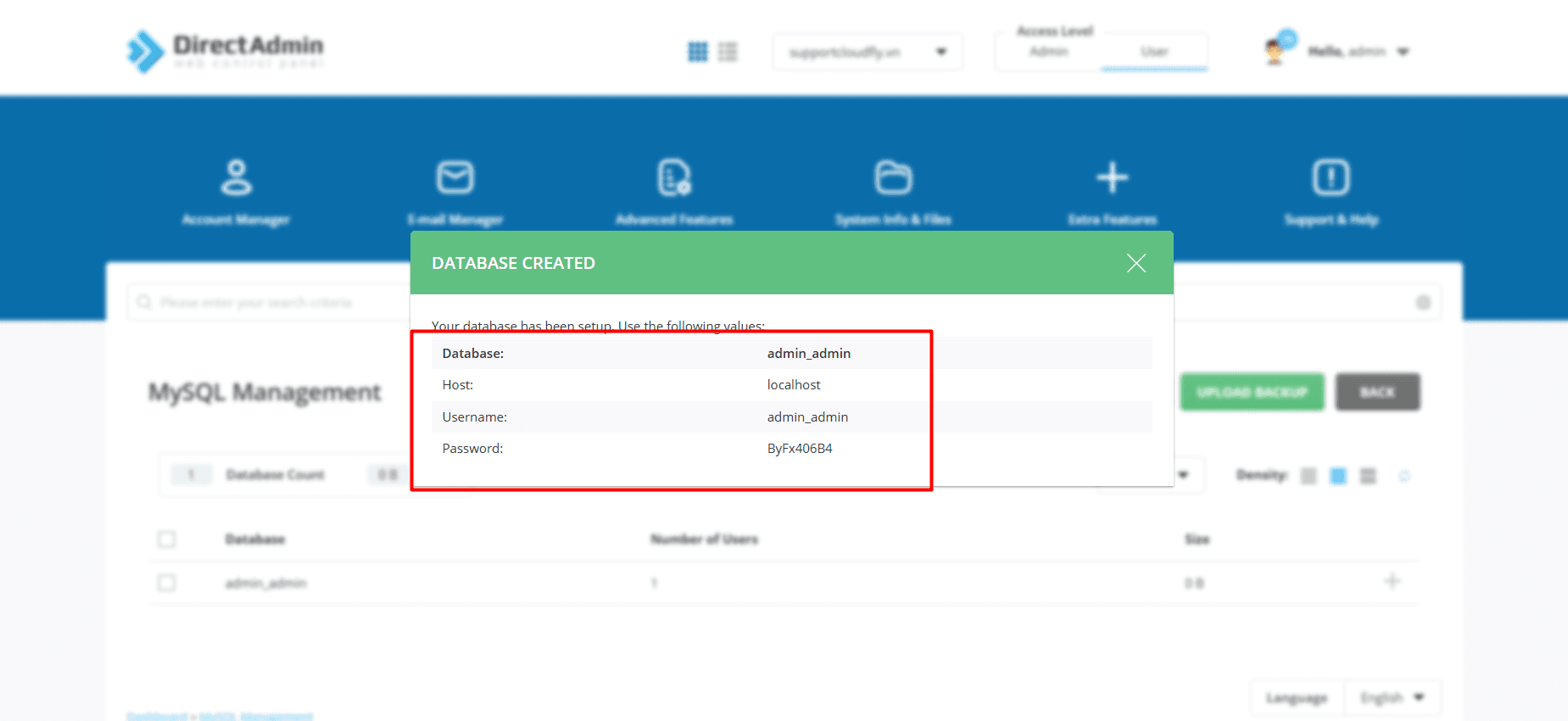
Lưu ý quan trọng: Bạn cần sao chép (Copy) các thông số này và lưu vào một file text trên máy tính. Bạn sẽ cần chúng để nhập vào file cấu hình web (như wp-config.php) ở bước tiếp theo.
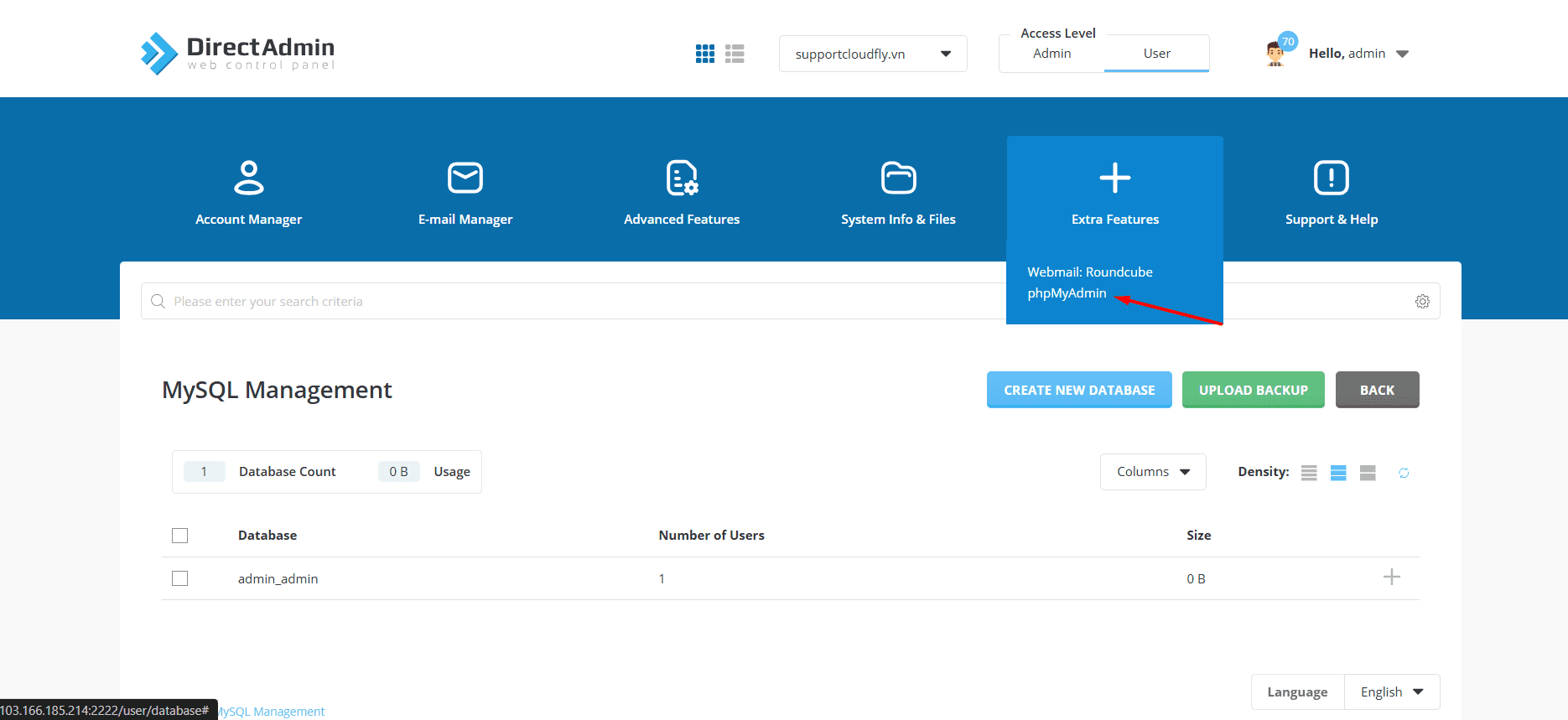
Test đăng nhập bạn có thể vào Extra Features chọn phpmyadmin.
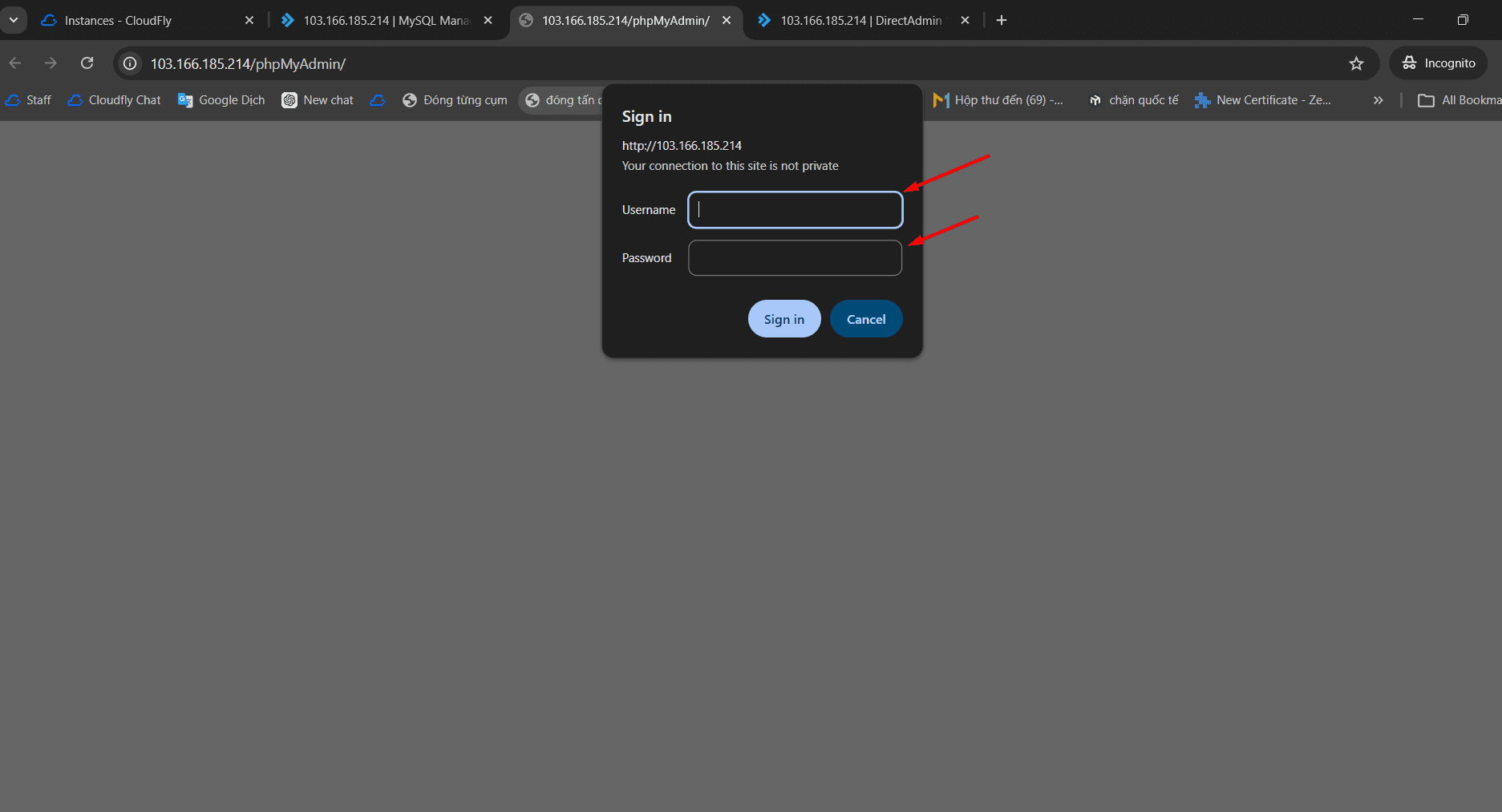
Nhập user và pass database vừa tạo:
Tiền tố (Prefix): Tên Database thực tế sẽ luôn có tiền tố là tên đăng nhập hosting của bạn (Ví dụ: admin_admin). Hãy copy đầy đủ cả phần tiền tố này.
Database Host: Trong hầu hết các trường hợp trên DirectAdmin, giá trị này sẽ là localhost.
Quyền hạn (Privileges): Theo mặc định, DirectAdmin sẽ cấp đầy đủ quyền cho User bạn vừa tạo đối với Database đó.
Việc tạo Database trên DirectAdmin rất đơn giản nhưng đòi hỏi sự cẩn thận trong việc lưu trữ thông tin mật khẩu. Sau khi hoàn tất các bước trên, bạn đã sẵn sàng để tải lên bộ cài website và bắt đầu quá trình kết nối dữ liệu.
Hy vọng bài viết này giúp bạn làm chủ được công cụ quản lý Hosting của mình. Nếu gặp bất kỳ thông báo lỗi nào trong quá trình tạo, đừng ngần ngại liên hệ với nhà cung cấp CloudFly để được hỗ trợ kỹ thuật nhé!
CLOUDFLY tự hào là đơn vị tiên phong tại Việt Nam cung cấp dịch vụ Cloud Server, Cloud Hosting tùy chỉnh cấu hình. Chúng tôi nhận được sự tin tưởng và hợp tác với hơn 15.000 khách hàng trong và ngoài nước. Sẵn sàng đồng hành và đem lại những giải pháp tối ưu nhất cho bạn.
Nếu quý khách hàng gặp khó khăn hay có bất kì thắc mắc nào. Hãy liên hệ theo thông tin bên dưới.
CloudFly - Đơn giản hóa ứng dụng trên đám mây
HOTLINE: 0904.558.448
WEBSITE: https://cloudfly.vn/
FACEBOOK: https://www.facebook.com/cloudfly.vn
TELEGRAM CHANNELS: https://t.me/cloudflyvn