11 Th03 2026
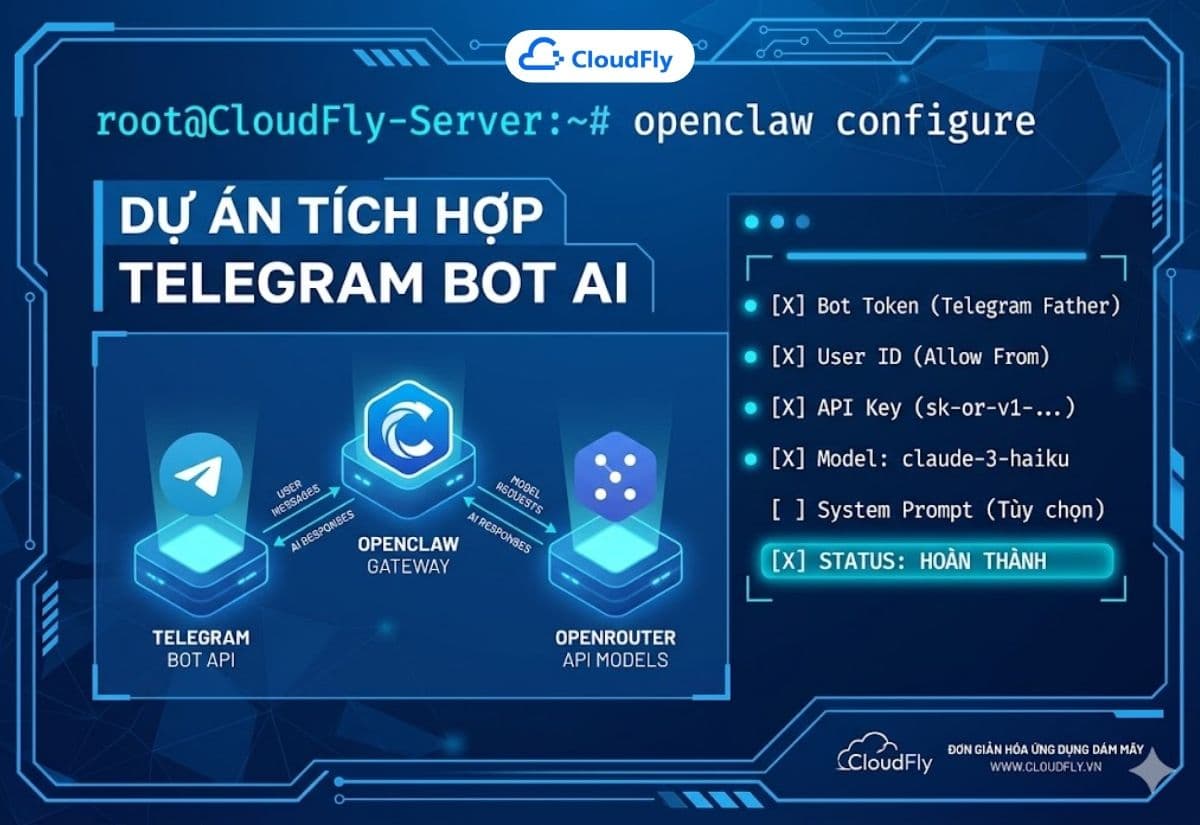
Trong kỷ nguyên trí tuệ nhân tạo, việc sở hữu một trợ lý AI cá nhân trên Telegram không còn là điều quá xa vời. OpenClaw đóng vai trò là một "cổng kết nối" (Gateway) mạnh mẽ, giúp bạn hợp nhất sức mạnh của nhiều mô hình ngôn ngữ lớn (LLM) từ OpenRouter (như Claude 3.5, GPT-4o, DeepSeek) vào ngay ứng dụng Telegram quen thuộc.
Để hệ thống vận hành ổn định 24/7 với tốc độ phản hồi nhanh nhất, việc lựa chọn một hạ tầng Server mạnh mẽ là yếu tố then chốt. Bài viết này sẽ hướng dẫn bạn chi tiết từng bước cấu hình từ A-Z.
Trước khi bắt đầu, hãy đảm bảo bạn đã có:
VPS / Server Linux: Khuyến nghị dùng Ubuntu 22.04. (Bạn có thể tham khảo dịch vụ tại CloudFly để có cấu hình tối ưu nhất).
Tài khoản: Telegram và OpenRouter.
Cài đặt OpenClaw: Nếu chưa cài, hãy tham khảo hướng dẫn sau: Hướng Dẫn Triển Khai OpenClaw Trên Ubuntu 24.04
Tìm @BotFather trên Telegram và nhấn /start.
Gửi lệnh /newbot, đặt tên (Name) và username cho bot (phải kết thúc bằng chữ bot).
Lưu lại HTTP API Token được cung cấp (ví dụ: 8738154965:AAG...).
Để bảo mật, tránh việc người lạ sử dụng bot làm tiêu hao API key của bạn, hãy lấy ID cá nhân qua bot @userinfobot hoặc @IDBot. Lưu lại dãy số Your ID (ví dụ: 123456789).
Truy cập OpenRouter Keys.
Nhấn Create Key, đặt tên gợi nhớ và sao chép mã Key (dạng sk-or-v1-...).
Chạy trình quản lý trực quan của OpenClaw:
openclaw onboard
3.2. Như hình ảnh dưới đây bạn đang ở màn hình Security (Bảo mật) của quá trình cấu hình OpenClaw. Chọn yes.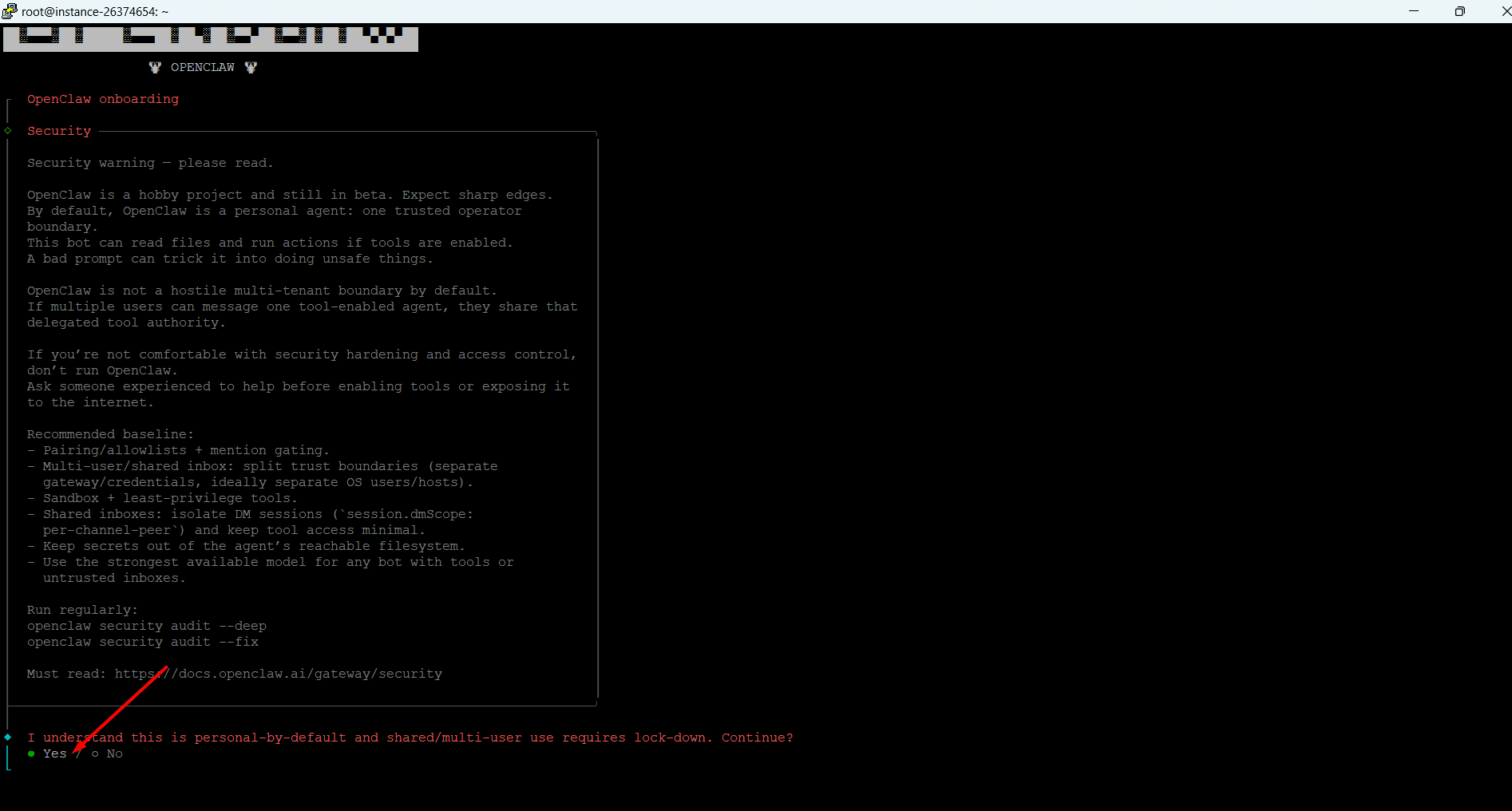
3.3. Tại màn hình này, hệ thống hỏi bạn muốn chọn chế độ cài đặt nào (Onboarding mode). Để thuận tiện nhất cho việc cấu hình Telegram và OpenRouter như bài hướng dẫn, bạn hãy chọn: QuickStart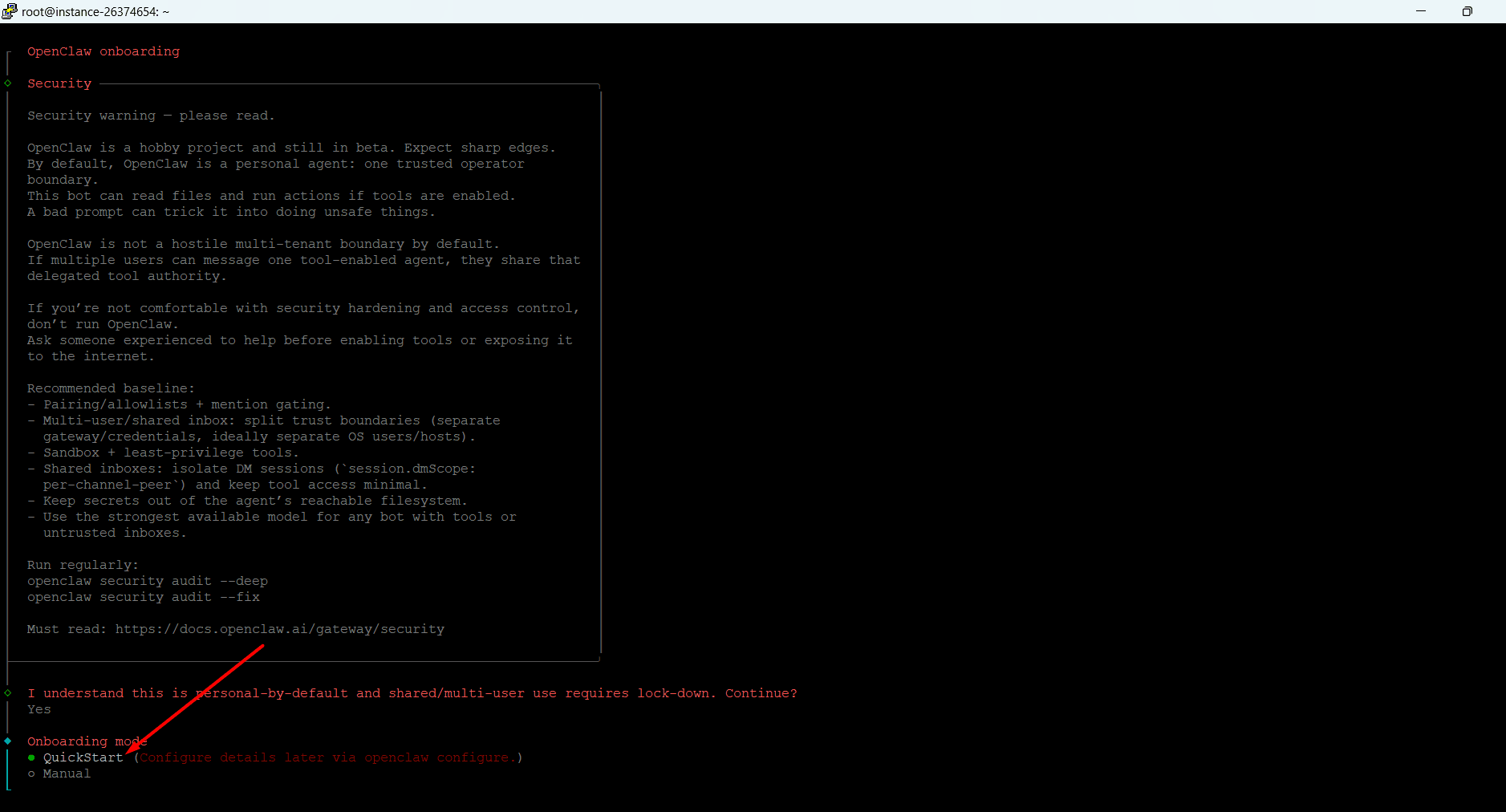
3.4. Tại màn hình Model/auth provider này, bạn cần chọn nhà cung cấp dịch vụ AI mà bạn muốn sử dụng, ở đây mình sẽ chọn OpenRouter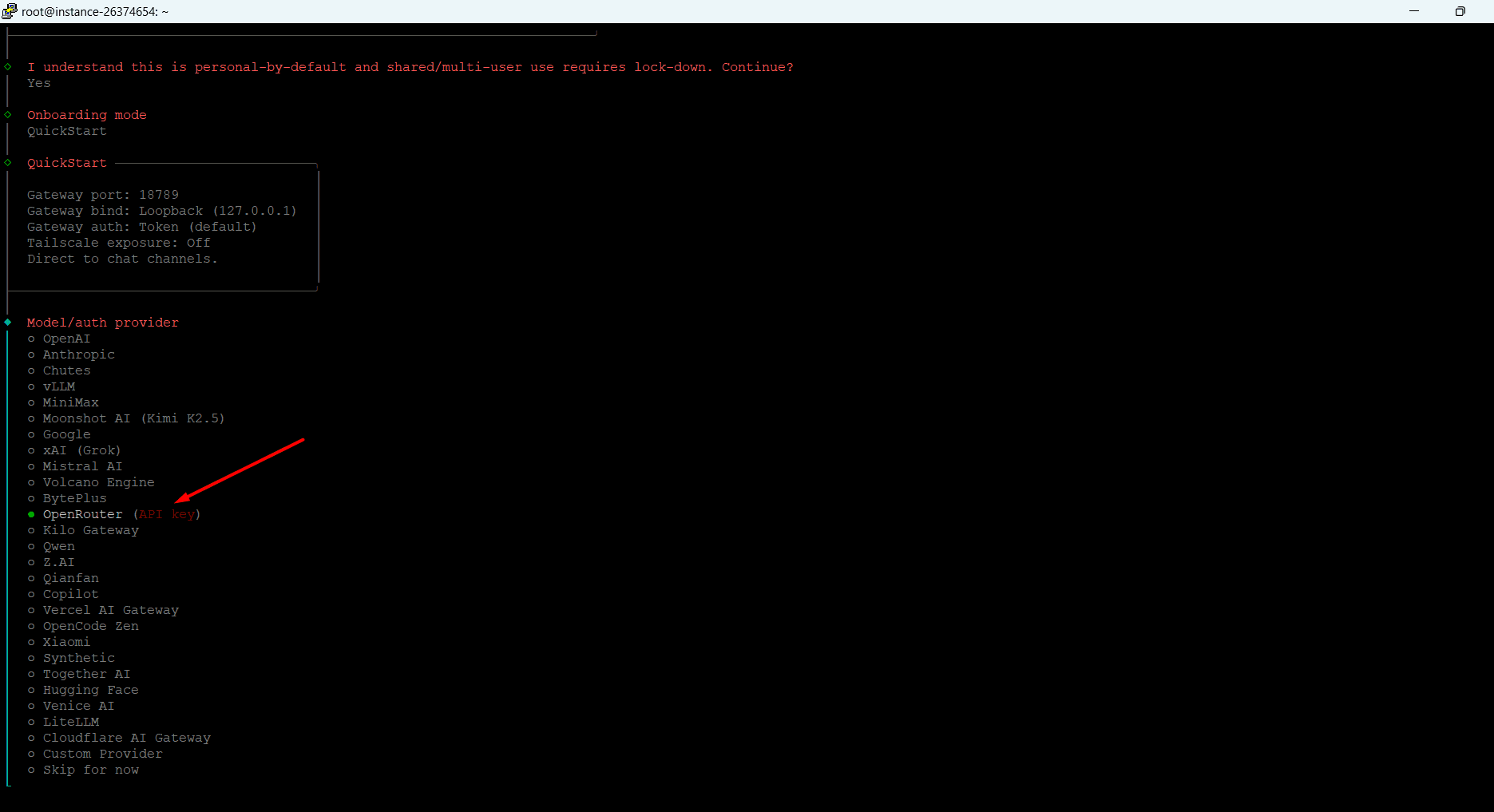
3.5. Tại màn hình này, hệ thống hỏi cách bạn muốn cung cấp API Key cho OpenRouter. Để đơn giản và nhanh nhất, bạn làm như sau: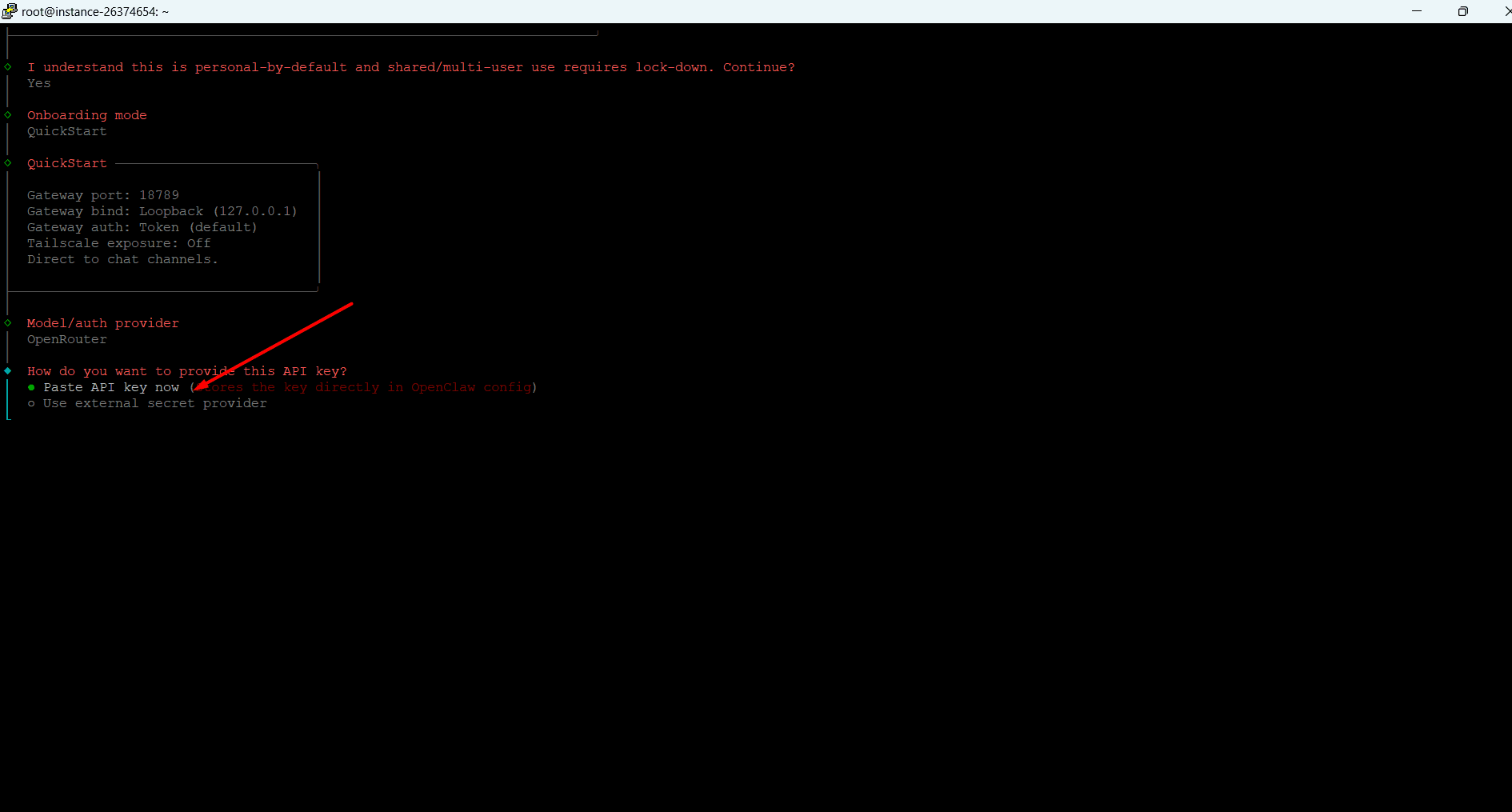
Ngay sau khi nhấn Enter: Hệ thống sẽ hiện ra một dòng trống để bạn nhập hoặc dán API Key. Lúc này bạn hãy:
Copy mã API Key từ OpenRouter (dạng sk-or-v1-...).
3.6. Tại màn hình Default model, bạn cần chọn "bộ não" cho bot của mình.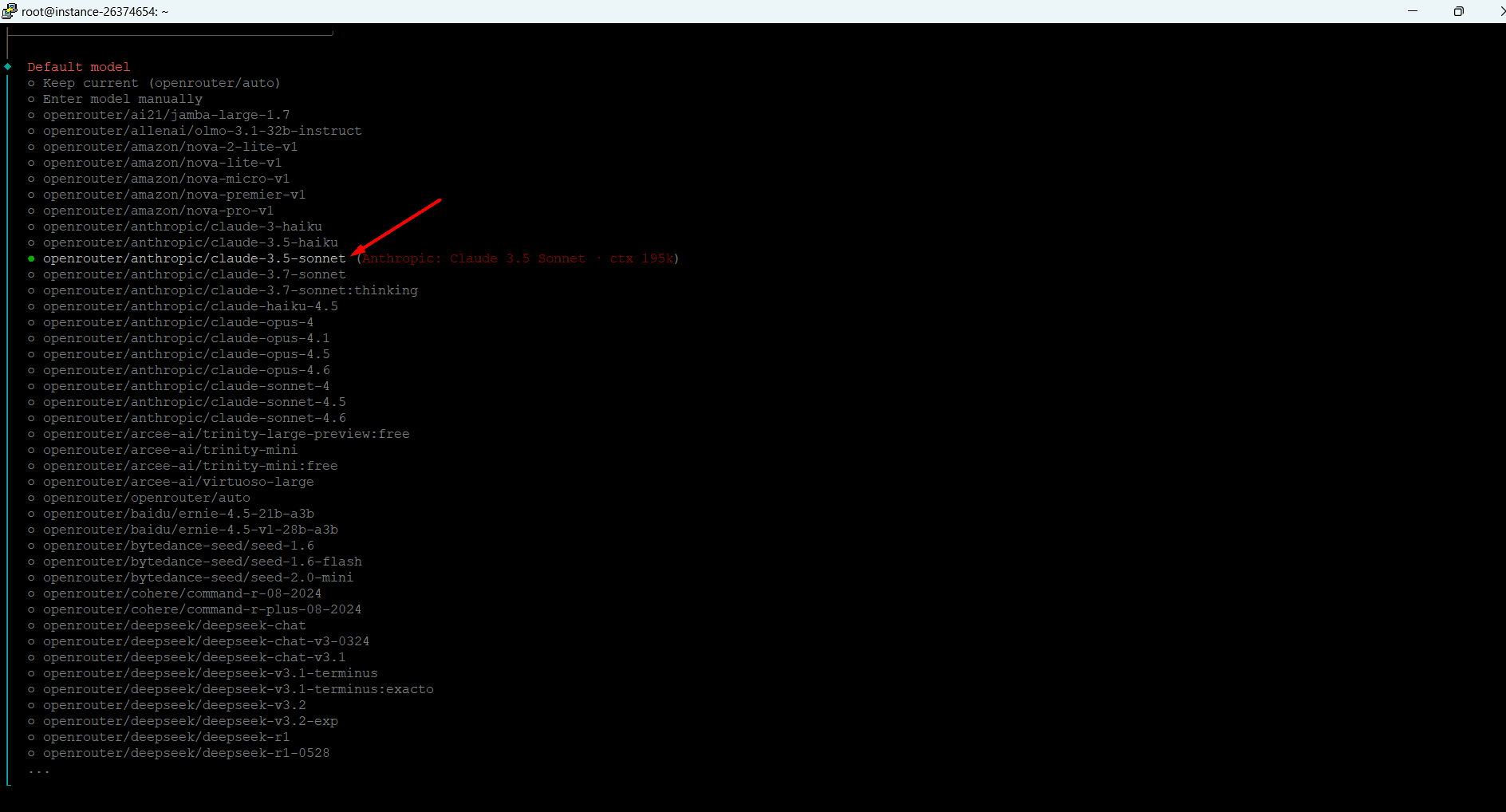
3.7. Đây là bước cực kỳ quan trọng để kết nối AI với Telegram. Bạn thực hiện như sau, nhập tocken telegram: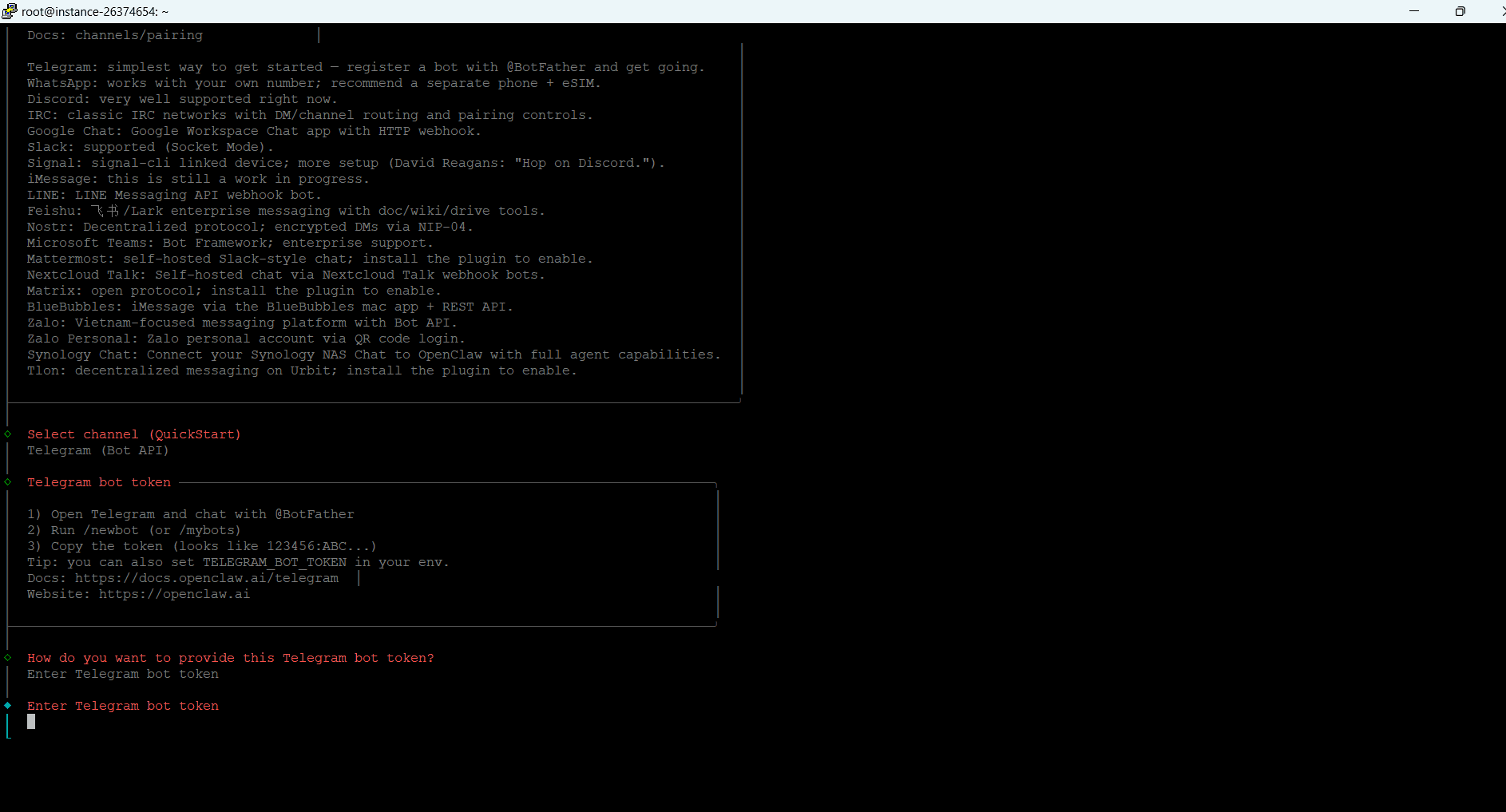
3.8. Đã cấu hình xong Telegram Bot Token thành công! Bước hiện tại là Web search – tính năng giúp bot AI của bạn có thể tra cứu thông tin thực tế trên mạng (thay vì chỉ dựa vào dữ liệu cũ). Có 2 phương án tùy theo nhu cầu:
Phương án 1: Bỏ qua (Nếu bạn chỉ cần chat AI cơ bản)
Dùng phím mũi tên xuống chọn: Skip for now.
Lý do: Các dịch vụ tìm kiếm này (như Brave Search, Perplexity) thường yêu cầu thêm API Key riêng. Nếu chưa có, bạn nên bỏ qua để bot hoạt động ngay đã.
Phương án 2: Tận dụng Google Search (Nếu bạn muốn bot thông minh hơn)
Chọn: Gemini (Google Search).
Lý do: Nó cho phép bot truy cập kết quả tìm kiếm của Google. Tuy nhiên, nếu sau này bạn gặp lỗi vùng lãnh thổ (với Gemini), bạn có thể vào openclaw configure để tắt nó sau.
Ở đây mình chọn cấu hình cơ bản: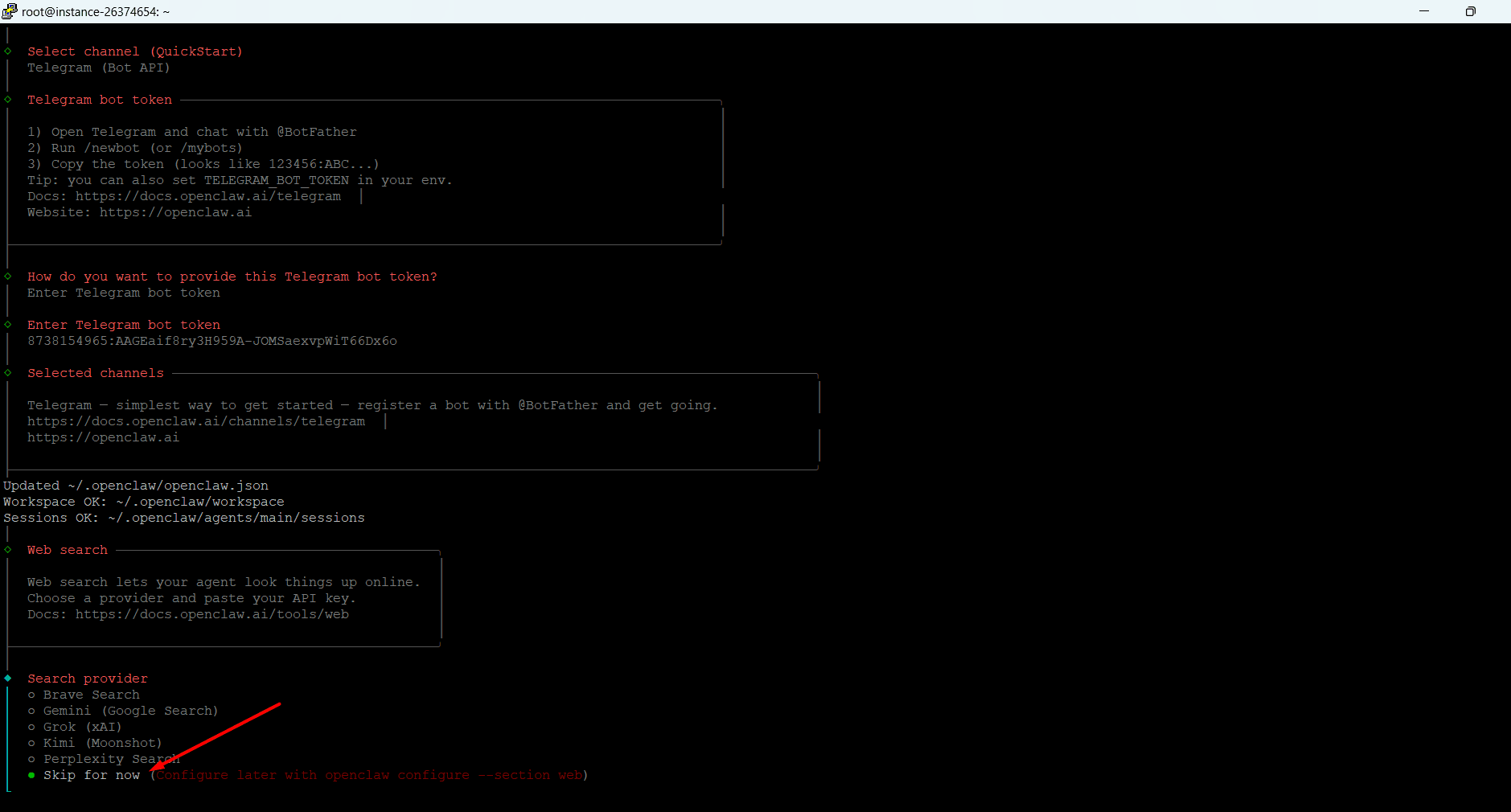
3.9. Tại màn hình Configure skills now?, hệ thống hỏi bạn có muốn cài đặt các "kỹ năng" (skills) cho bot ngay bây giờ không, ở đây mình sẽ chọn không để bot chạy được trước.
3.10. Tại màn hình Hooks, hệ thống hỏi bạn có muốn kích hoạt các tính năng tự động hóa khi ra lệnh cho bot hay không (ví dụ: tự động lưu lại lịch sử trò chuyện khi bạn reset bot). Mình chọn Skip for now.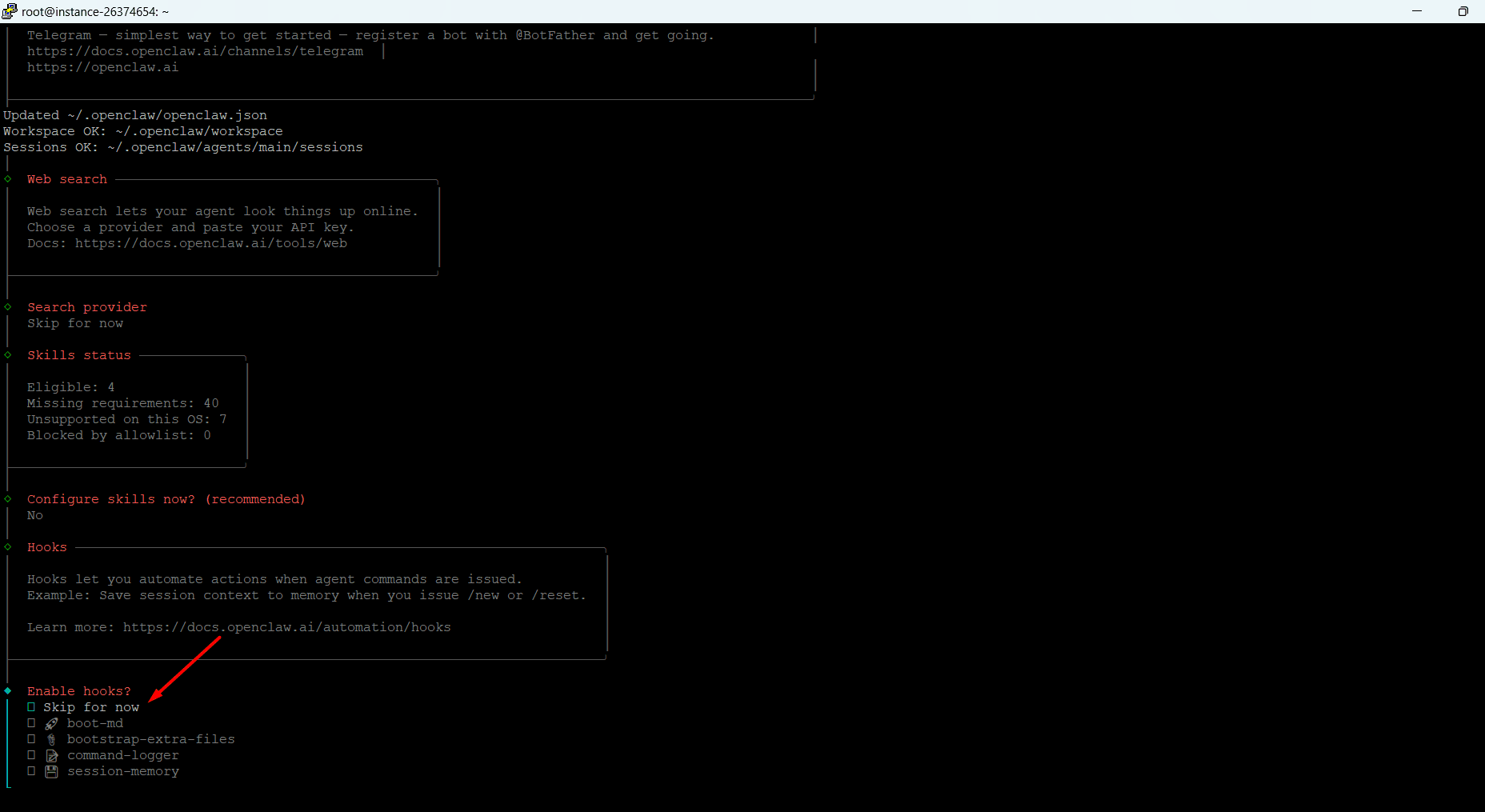
Sau khi cấu hình, hãy khởi động lại Gateway để áp dụng thay đổi:
openclaw gateway stop
openclaw gateway ( Lệnh này được sử dụng để quản lý danh sách các thiết bị hoặc tài khoản Telegram đã được "ghép đôi" (pairing) với OpenClaw của bạn).
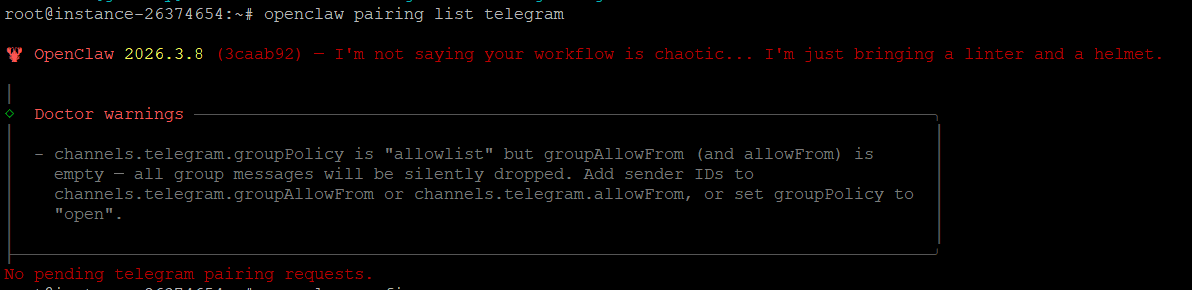
Nếu hiển thị lỗi này có nghĩa là hệ thống đang đưa ra các cảnh báo (Doctor warnings) về bảo mật và thông báo không có yêu cầu ghép đôi nào, lúc này bạn có thể sử dụng lệnh:
openclaw doctor
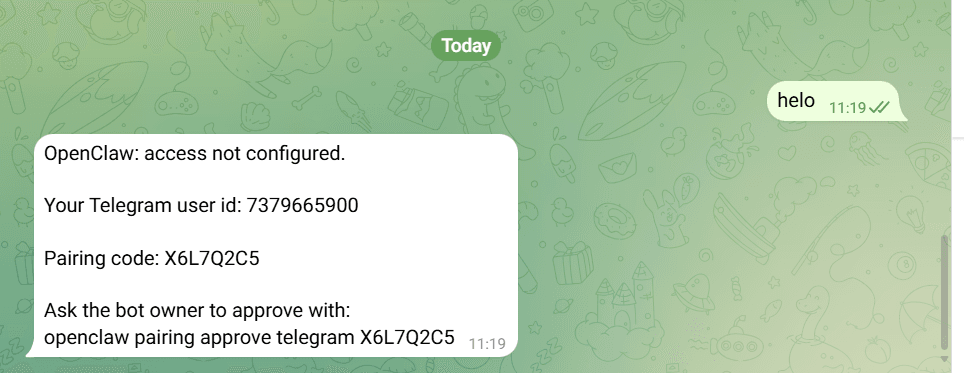
Quay lại máy chủ nhập lệnh:
openclaw pairing list telegram
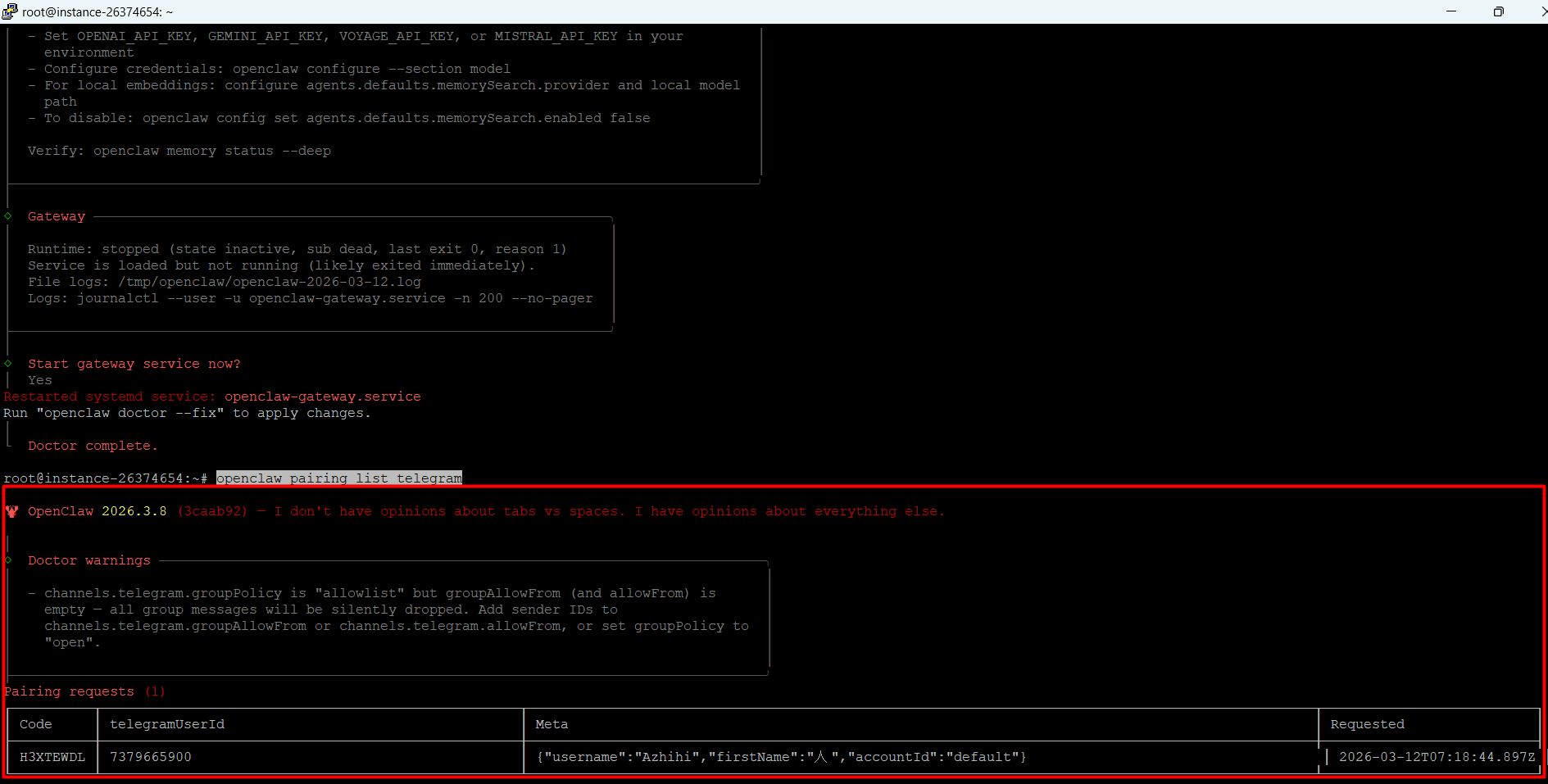
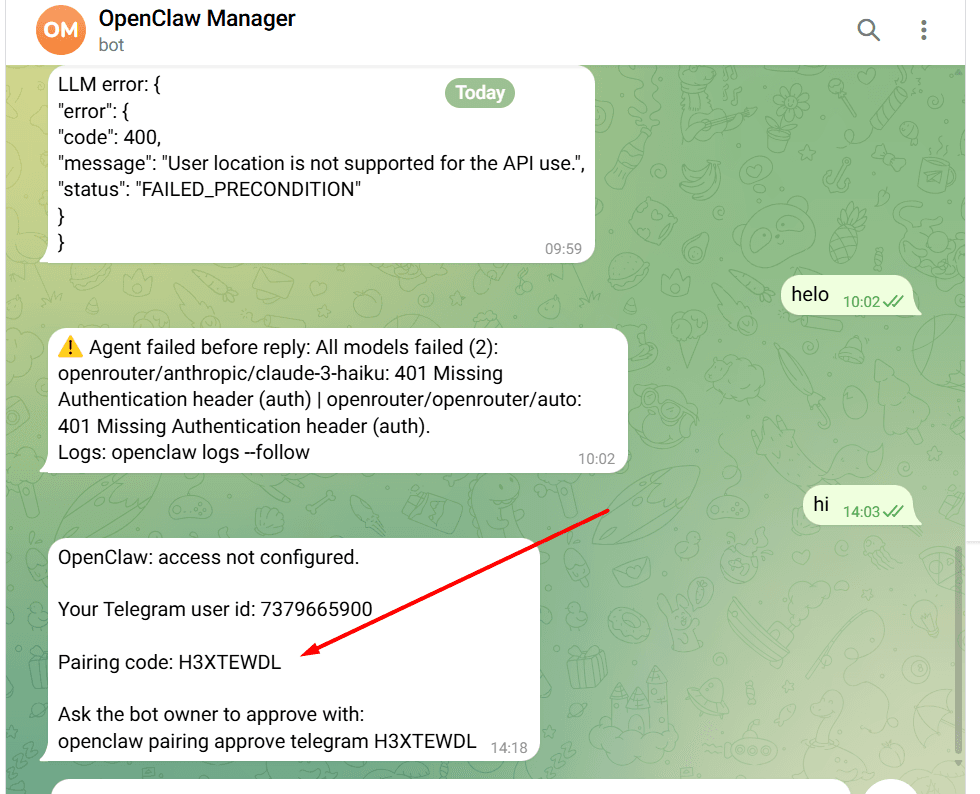
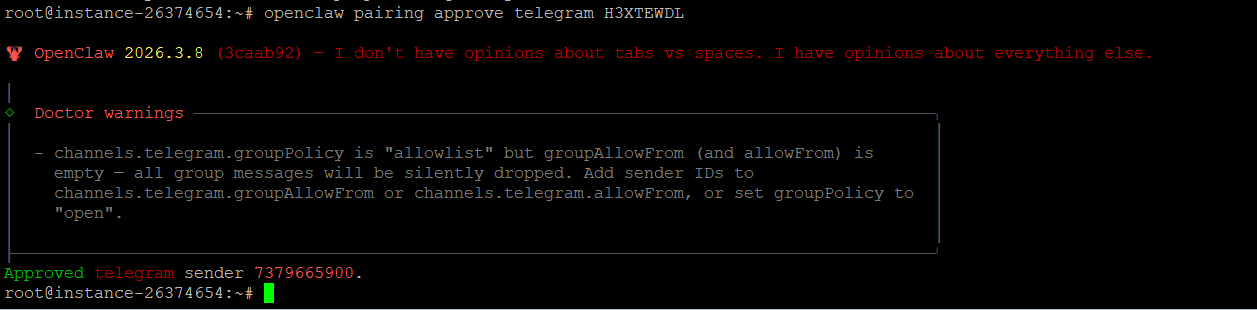
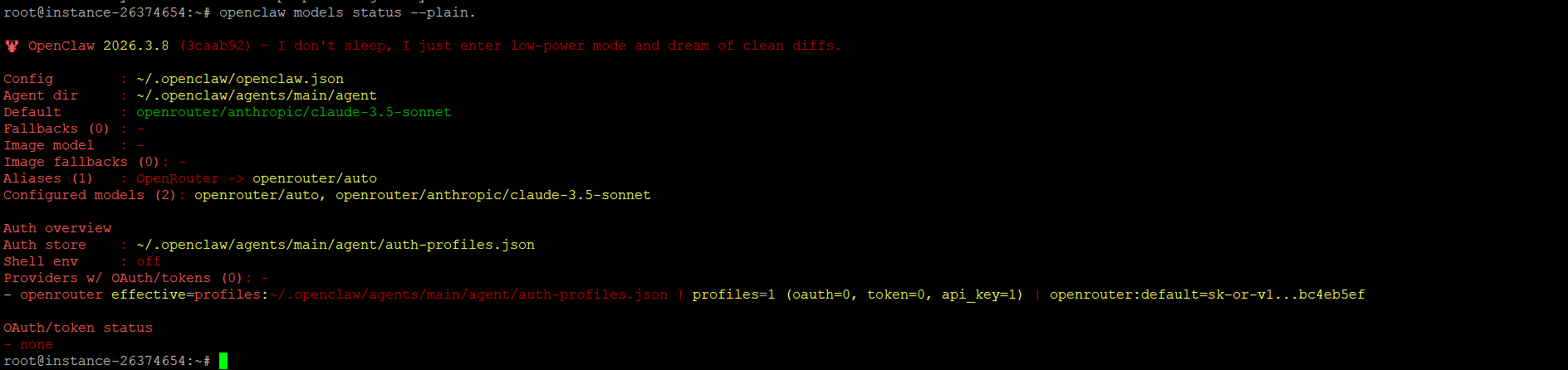
Kiểm tra trạng thái model: openclaw models status --plain.
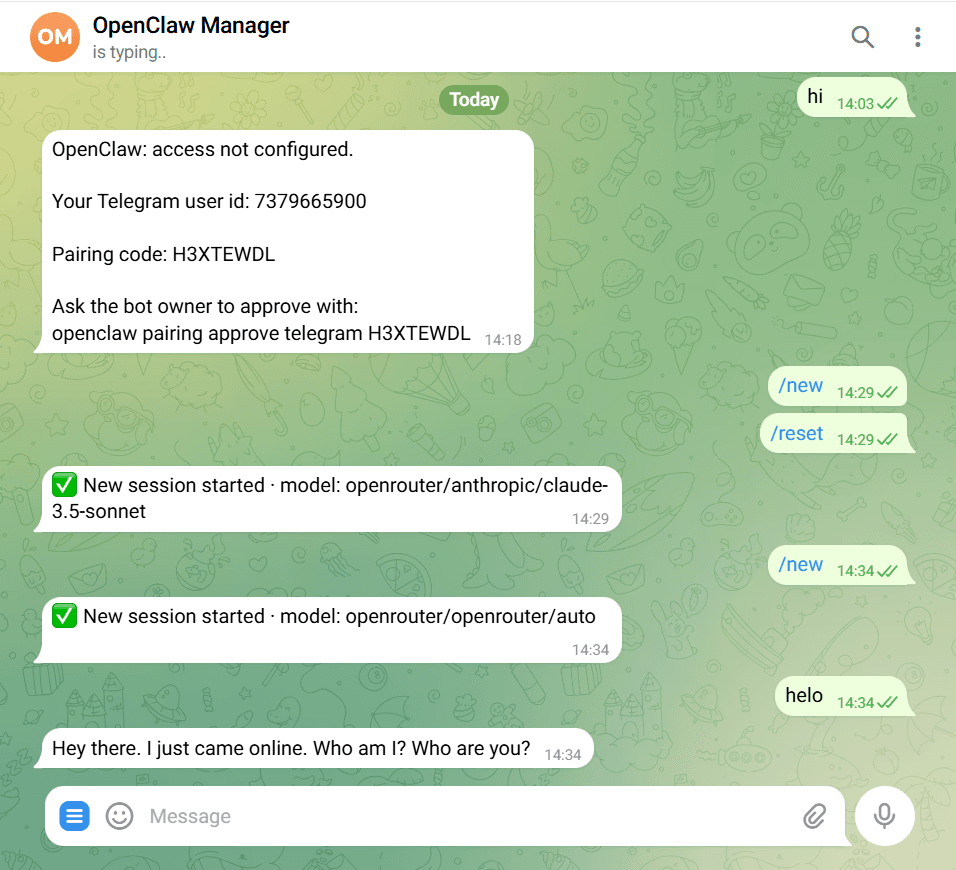
Mở Telegram, chat với Bot bạn vừa tạo để nhận phản hồi từ AI.
Việc tự xây dựng một chatbot AI riêng thông qua OpenClaw và OpenRouter không chỉ giúp bạn làm chủ công nghệ mà còn tối ưu hóa quy trình làm việc hàng ngày. Hy vọng bài hướng dẫn này đã giúp bạn cài đặt thành công và trải nghiệm những tính năng ưu việt của AI.
Để Bot AI hoạt động mượt mà, không bị gián đoạn, một hạ tầng Cloud ổn định là điều không thể thiếu.
CloudFly tự hào là đơn vị tiên phong tại Việt Nam cung cấp dịch vụ Cloud Server, Cloud Hosting tùy chỉnh cấu hình. Chúng tôi đã nhận được sự tin tưởng và hợp tác của hơn 15.000 khách hàng trong và ngoài nước, sẵn sàng đem lại những giải pháp tối ưu nhất cho dự án AI của bạn.
Mọi thắc mắc và cần hỗ trợ, xin vui lòng liên hệ:
CloudFly - Đơn giản hóa ứng dụng trên đám mây
HOTLINE: 0904.558.448
WEBSITE: https://cloudfly.vn/
FACEBOOK: CloudFly.vn
TELEGRAM CHANNEL: t.me/cloudflyvn