12 Th09 2025
Trong quá trình quản trị website, việc quản lý file là một công việc thường xuyên và quan trọng. Với aaPanel, bạn không chỉ có giao diện trực quan để quản lý hosting, mà còn được trang bị File Manager mạnh mẽ giúp thao tác dễ dàng mà không cần dùng FTP phức tạp.
Trong bài viết này, CloudFly sẽ hướng dẫn bạn cách sử dụng File Manager trên aaPanel để quản lý file nhanh chóng, an toàn và hiệu quả.
*Lưu ý: Port 8888 là mặc định của aapanel, giá trị này có thể thay đổi tuỳ theo thiết lập của người dùng. Tuy nhiên image aapanel tại CloudFly sẽ là port 7800 sau khi bạn chọn image được CloudFly được cài sẵn trên trang quản trị https://my.cloudfly.vn/
Đăng nhập vào aaPanel đường dẫn http://địa-chỉ-ip:7800/cloudfly tại CloudFly.
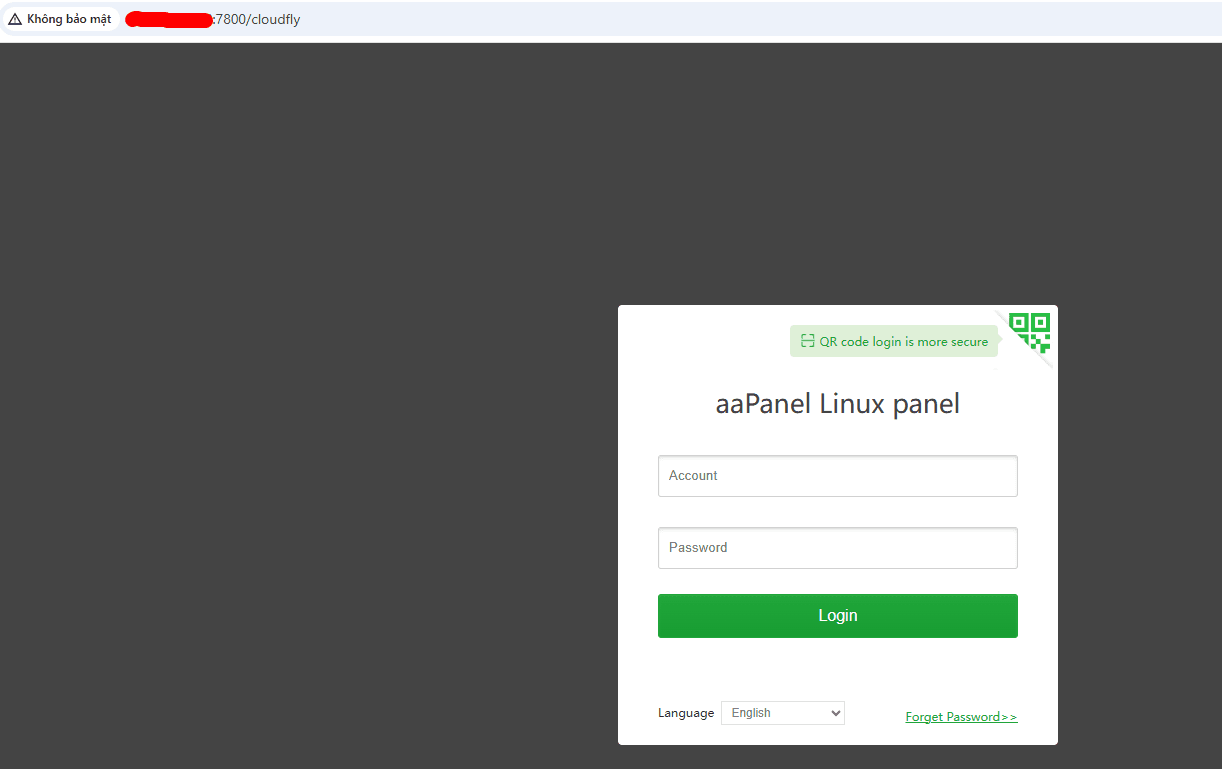
Tiếp đó sử dụng thông tin được cấp khi cho aaPanel tại CloudFly.
Sau đó bạn truy cập Website => chọn Quick action tương ứng với website cần thao tác.
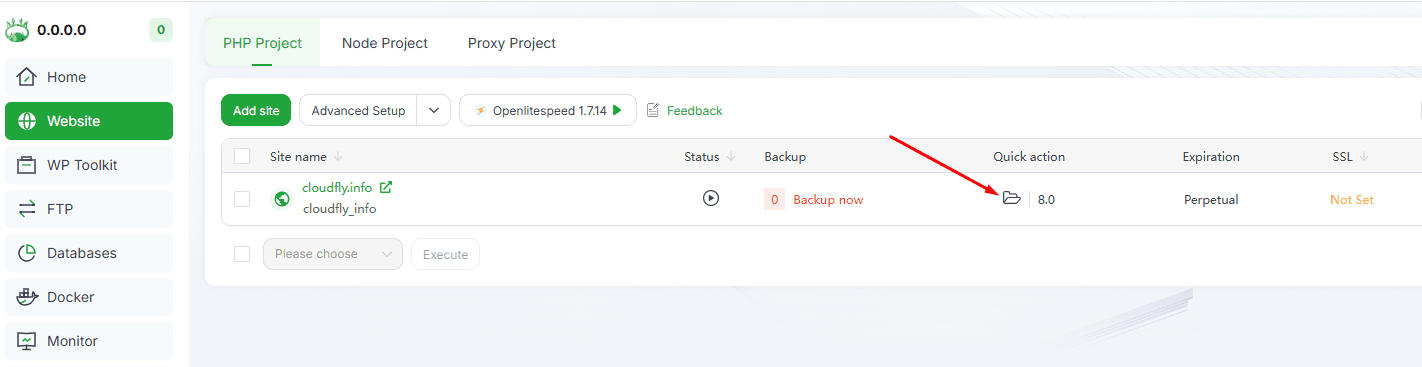
Sau khi chọn Quick action, giao diện File Manager hiển thị sẽ như sau:
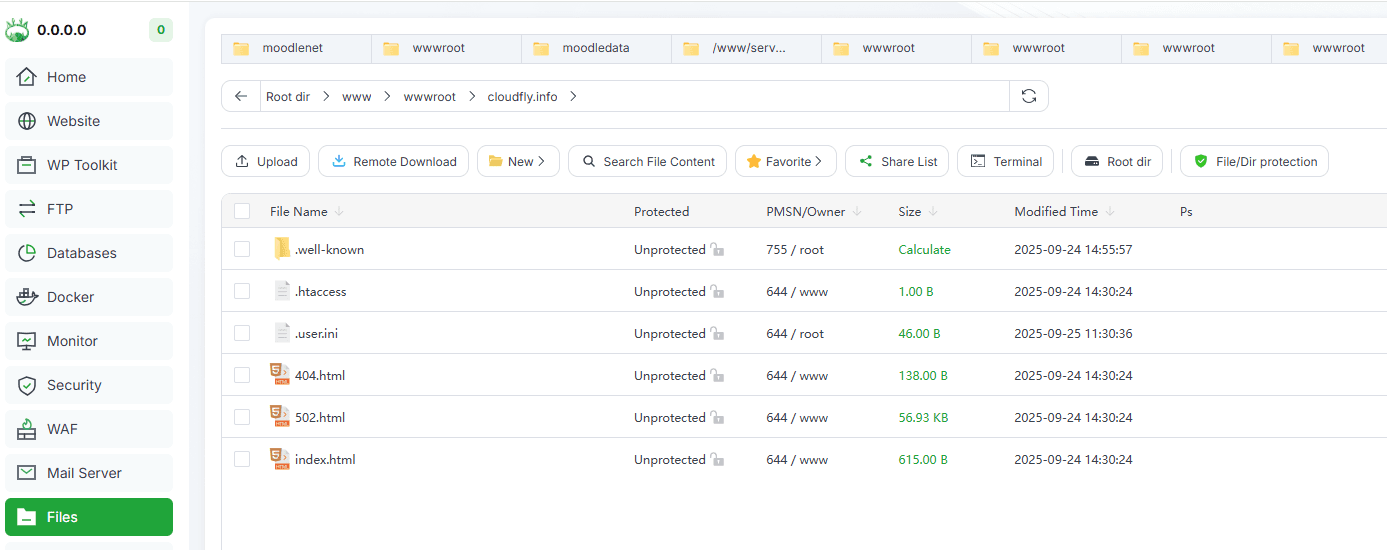
Bước 1: Tạo thư mục trên aaPanel
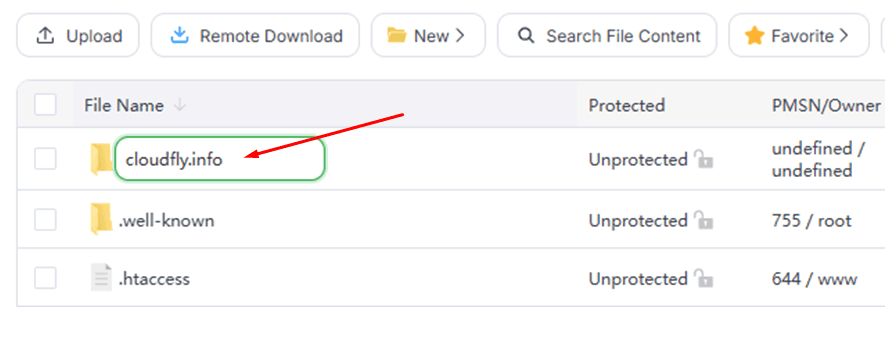
Di chuyển đến đường dẫn cần tạo folder chọn New > New Directory.
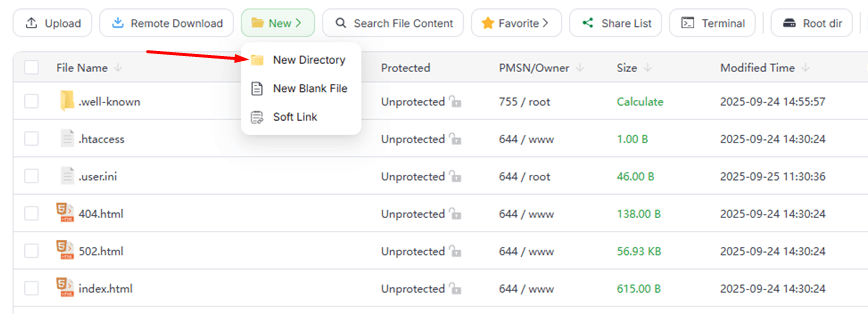
Tiếp theo bạn nhập tên của folder và bấm Enter để hoàn tất tạo một folder mới.
Bước 2: Tạo file trên aaPanel
Di chuyển đến vị trí đường dẫn cần tạo file, chọn New > New Blank File.
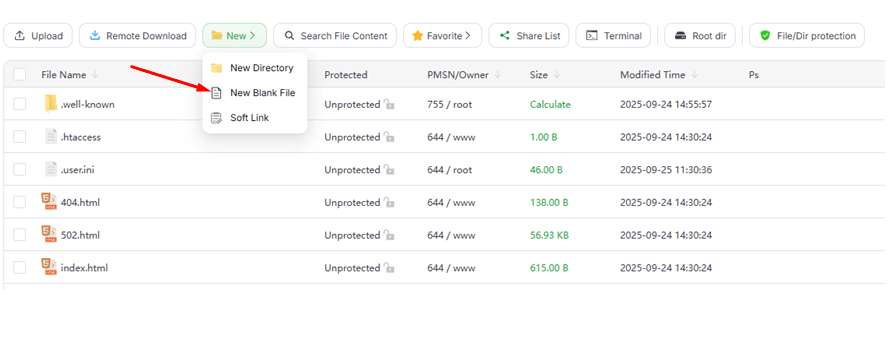
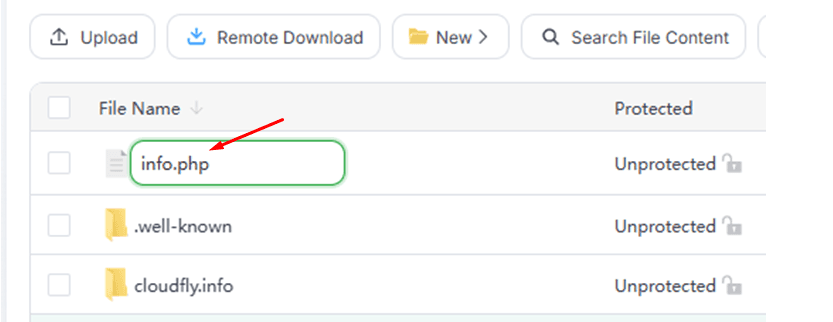
Tiếp theo bạn nhập tên file mình cần tạo.
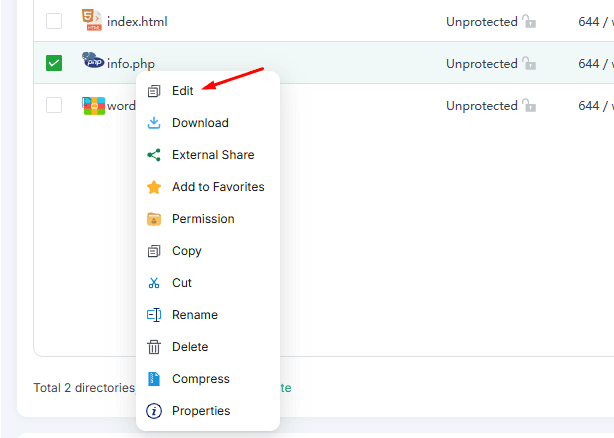
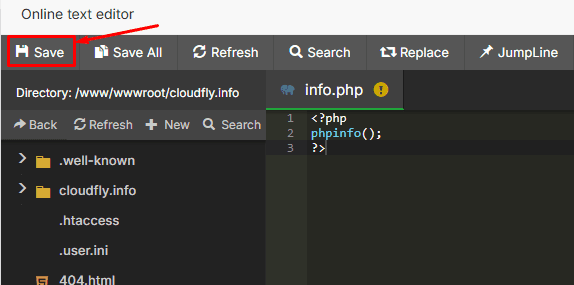
Sau khi tạo file bạn cần chuột phải vào file vừa tạo chọn Edit để thêm nội dung code của bạn vào file và nhấn Save để lưu file.
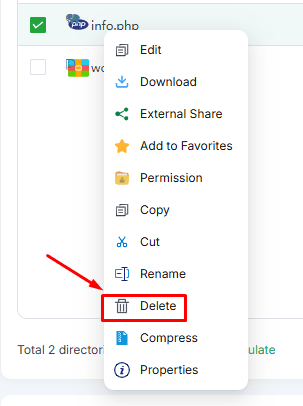
Bước 3: Xóa file/folder trên aaPanel
Việc xóa file hoặc folder trên aaPanel, bạn có thể thực hiện theo 2 cách:

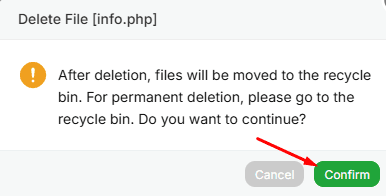
Tiếp theo bạn cần nhấn Confirm để xác nhận việc xóa.
Bước 4: Nén file/folder trên aaPanel
Trường hợp bạn cần backup mã nguồn website để tải về máy tính, bạn có thể chọn file để nén hoặc chọn tất cả bằng cách nhấn File Name sau đó nhấp chuột phải chọn Compress.
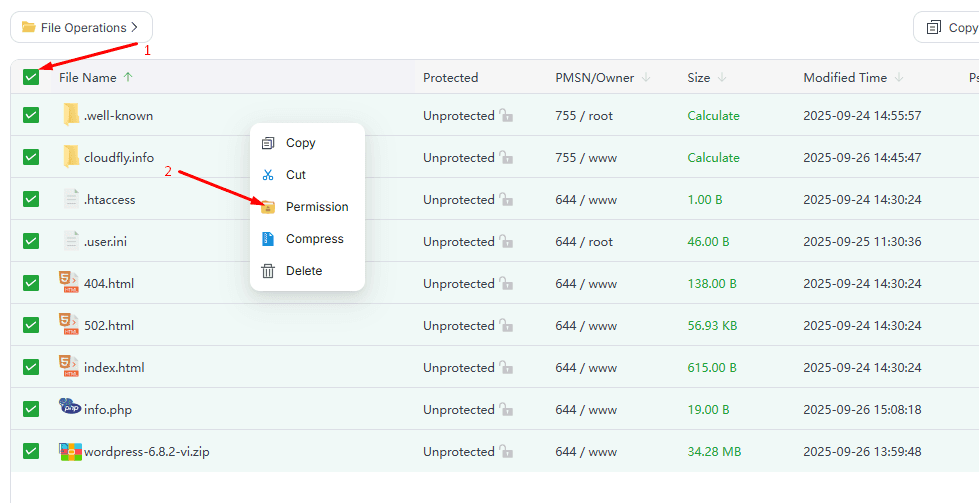
Để nén 1 file/folder, có thể thực hiện theo 2 cách:

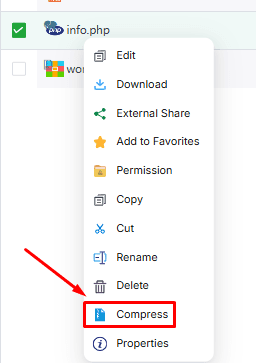
Tiếp theo, trong phần Compress Files, bạn thực hiện tiếp các bước như sau:
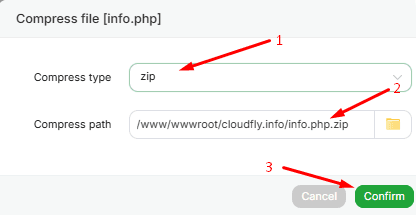
Bước 5: Giải nén file trên aaPanel
Để giải nén file trên aaPanel, bạn có thể thực hiện theo 2 cách:


Tiếp theo, trong phần Decompress file, bạn hãy thực hiện các bước sau:
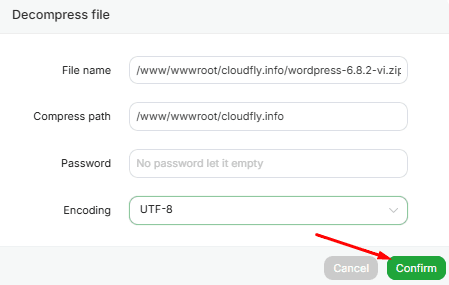
Bước 6: Upload file lên aaPanel
Bạn thực hiện theo các bước sau để upload file lên aaPanel:
Trong thanh menu, bạn chọn Upload.
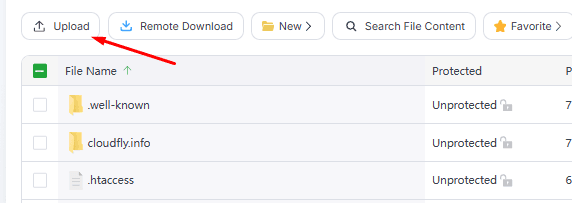
Tại giao diện Upload bạn thực hiện như sau:
Nhanh chóng: không cần phần mềm FTP.
Tiện lợi: quản lý trực tiếp trên giao diện web.
Đầy đủ chức năng: chỉnh sửa, nén/giải nén, phân quyền file.
An toàn: dễ dàng kiểm soát file và hạn chế rủi ro bảo mật.
Với File Manager trên aaPanel, bạn có thể quản lý toàn bộ file trên server một cách trực quan, dễ sử dụng và tiết kiệm thời gian. Đây là công cụ không thể thiếu khi quản trị website.
Nếu bạn muốn trải nghiệm aaPanel được cài đặt sẵn, tối ưu và bảo mật trên hạ tầng cloud mạnh mẽ, hãy dùng dịch vụ CloudFly.
Đăng ký ngay tại CloudFly để bắt đầu quản lý website chuyên nghiệp hơn!
CloudFly - Đơn giản hóa ứng dụng trên đám mây
HOTLINE: 0904.558.448
WEBSITE: https://cloudfly.vn/
FACEBOOK: https://www.facebook.com/cloudfly.vn
TELEGRAM CHANNELS: https://t.me/cloudfly.vn