1 Th12 2025
 aaPanel là bảng điều khiển quản lý máy chủ được sử dụng phổ biến bởi sự đơn giản, trực quan nhưng cực kỳ mạnh mẽ. Việc cài đặt được aaPanel đã là bước đầu, nhưng để vận hành một hệ thống ổn định – bạn cần nắm rõ cách thiết lập webserver, tối ưu hiệu suất và bảo mật chuyên sâu.
Trong bài viết này, CloudFly sẽ hướng dẫn bạn cài đặt aaPanel đầy đủ trên VPS, thiết lập Nginx – Redis – SSL – Firewall – Backup – Bảo mật, giúp bạn triển khai môi trường vận hành chuẩn Production.
aaPanel là bảng điều khiển quản lý máy chủ được sử dụng phổ biến bởi sự đơn giản, trực quan nhưng cực kỳ mạnh mẽ. Việc cài đặt được aaPanel đã là bước đầu, nhưng để vận hành một hệ thống ổn định – bạn cần nắm rõ cách thiết lập webserver, tối ưu hiệu suất và bảo mật chuyên sâu.
Trong bài viết này, CloudFly sẽ hướng dẫn bạn cài đặt aaPanel đầy đủ trên VPS, thiết lập Nginx – Redis – SSL – Firewall – Backup – Bảo mật, giúp bạn triển khai môi trường vận hành chuẩn Production.
Bạn có thể tham khảo hướng dẫn ssh vào máy chủ ở đây
ssh root@YOUR_SERVER_IP
Ubuntu / Debian:
- apt update && apt upgrade -y
CentOS / AlmaLinux / Rocky:
- yum update -y
Ubuntu / Debian:
- wget -O install.sh http://www.aapanel.com/script/install-ubuntu_6.0_en.sh && bash install.sh
CentOS / Rocky / AlmaLinux:
- yum install -y wget && wget -O install.sh http://www.aapanel.com/script/install_6.0_en.sh && bash install.sh
Sau khi cài đặt xong aaPanel sẽ hiển thị như dưới:
URL đăng nhập
Username & Password
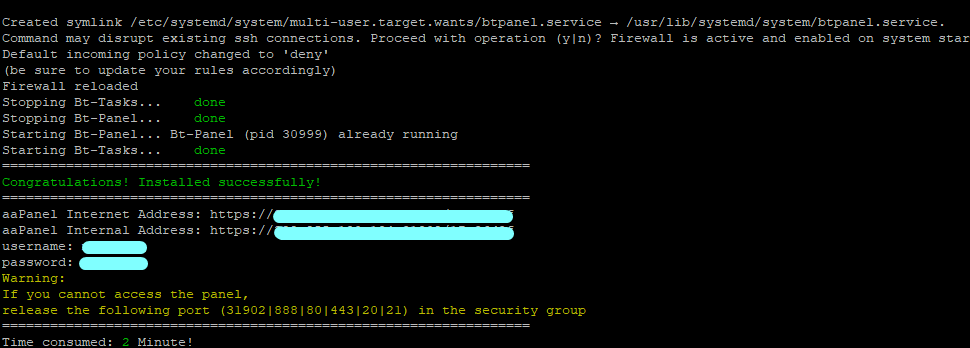 ➡ Bạn nên lưu lại thông vào aapanel.
Mở port firewall
Ubuntu:
- ufw allow 31902
- ufw allow 80
- ufw allow 443
- ufw allow 20:21/tcp
- ufw allow 22
- ufw reload
CentOS:
- firewall-cmd --zone=public --add-port=31902/tcp --permanent
- firewall-cmd --zone=public --add-service=http --permanent
- firewall-cmd --zone=public --add-service=https --permanent
- firewall-cmd --reload
Khi đăng nhập vào aaPanel, bạn sẽ được hỏi chọn stack cài đặt.
CloudFly khuyến nghị:
Webserver: Nginx (nhẹ, nhanh, tối ưu tải cao)
Database: MariaDB 10.5+ hoặc MySQL 5.7
PHP: PHP 8.1 hoặc 8.2
FTP: Pure-FTPd (nếu cần)
Trong mục PHP Settings → bật FastCGI (PHP-FPM).
Mở file cấu hình PHP:
- vi /www/server/php/81/etc/php.ini
Thêm hoặc sửa:
opcache.enable=1
opcache.memory_consumption=128
opcache.max_accelerated_files=10000
opcache.revalidate_freq=2
aaPanel → App Store → Redis → Install
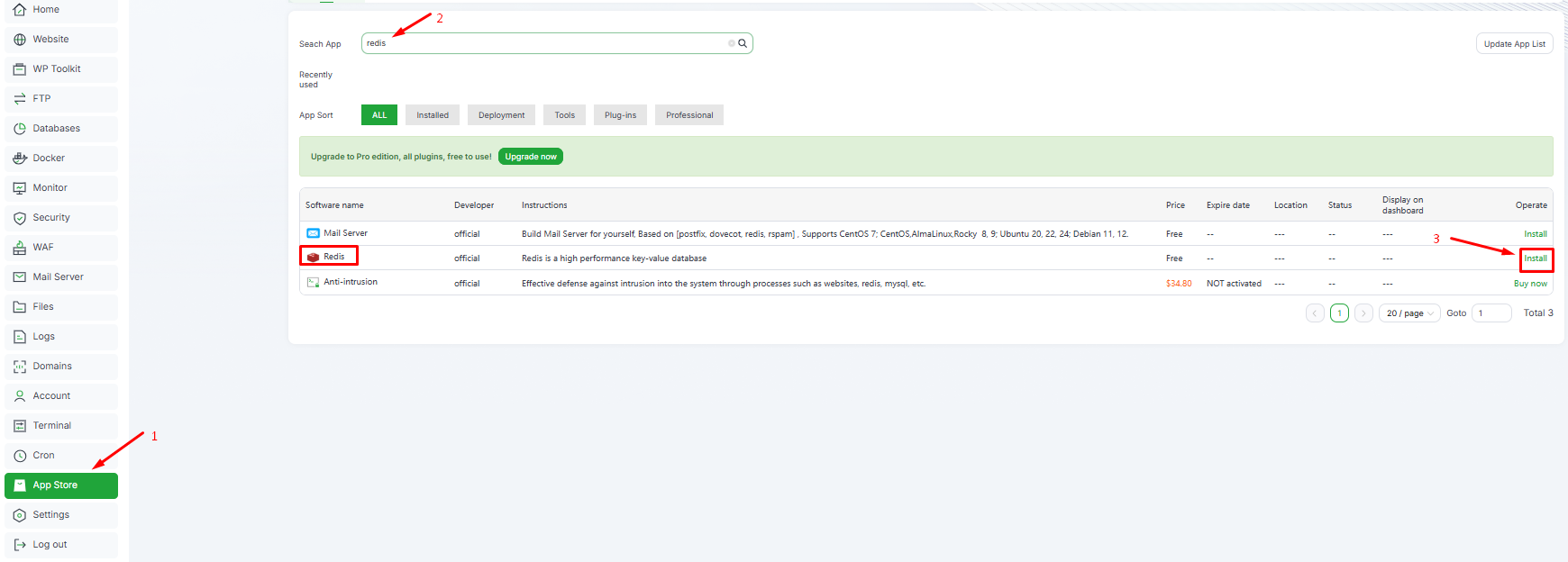 Redis giúp tăng tốc WordPress, Laravel, Magento…
Thêm vào cấu hình Nginx:
gzip on;
gzip_types text/plain application/json application/javascript text/css;
gzip_min_length 1000;
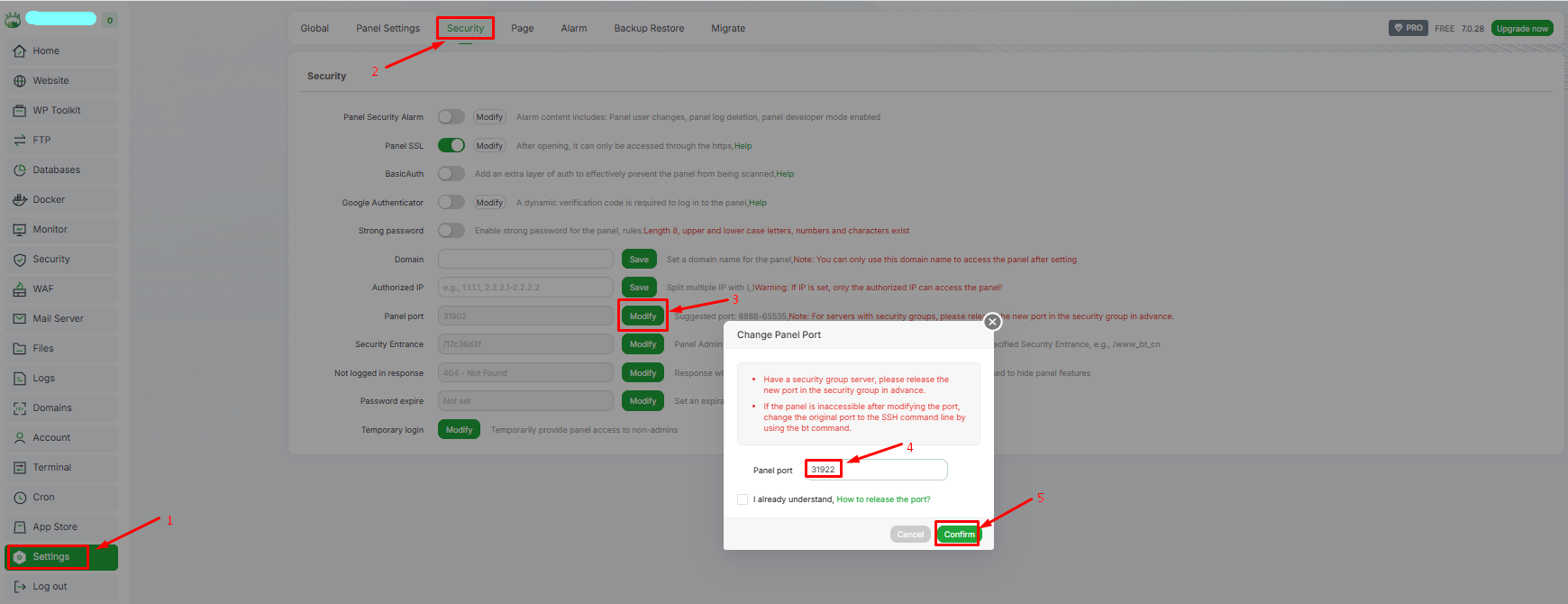
aaPanel → Settings → Security → đổi sang port: 31922 hoặc 31988
aaPanel hỗ trợ Let's Encrypt miễn phí.
Panel → Settings → SSL → Enable SSL → Truy cập qua HTTPS bảo mật tốt hơn.

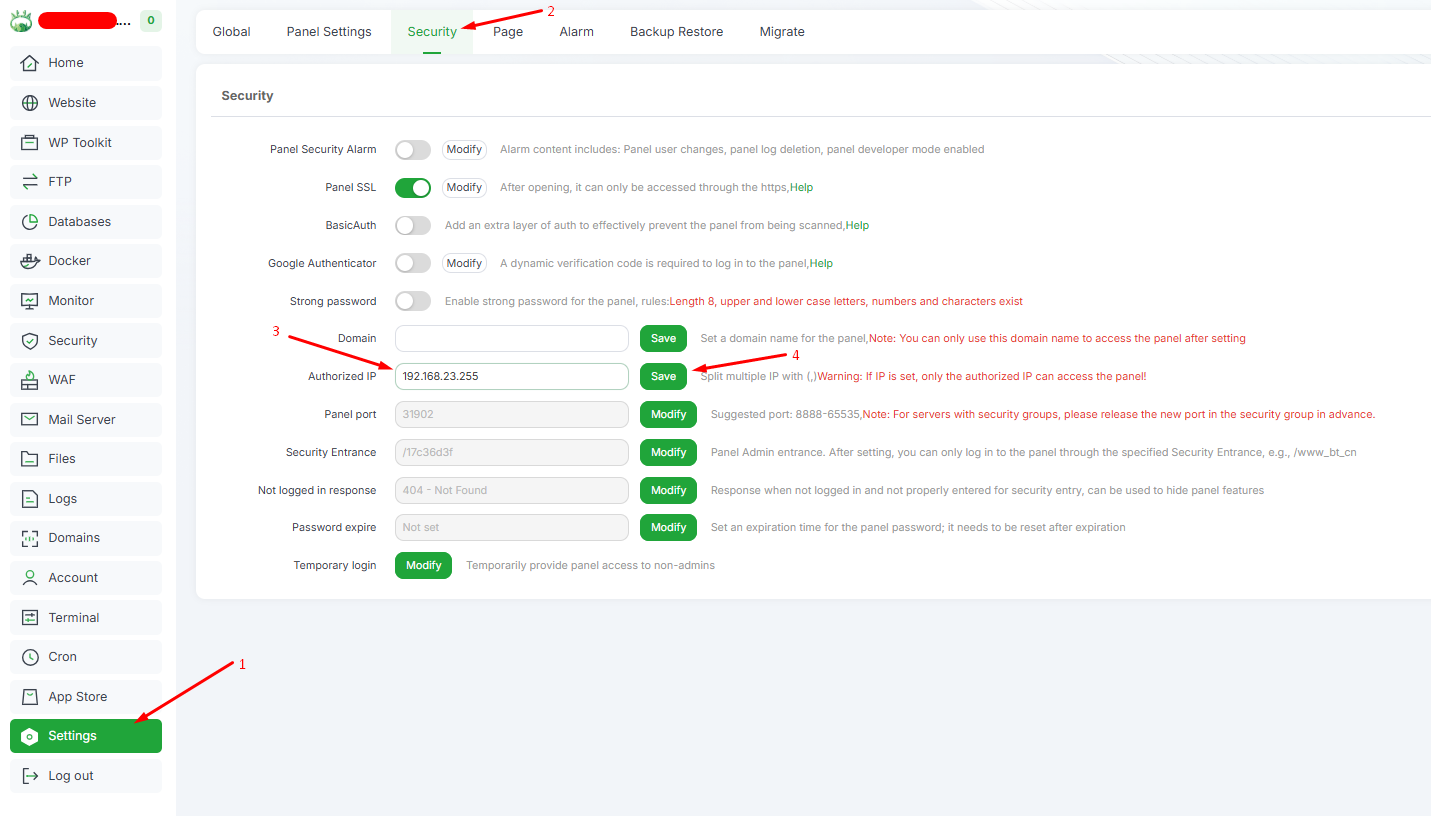
Chặn tất cả, chỉ cho IP của bạn truy cập Panel.
CloudFly khuyến nghị cho bảo mật admin:
Settings → Security → Authorized IP
Không dùng admin/admin
Không dùng mật khẩu ngắn
Dùng ký tự đặc biệt, 12–32 ký tự

apt install unattended-upgrades
 dpkg-reconfigure --priority=low unattended-upgrades
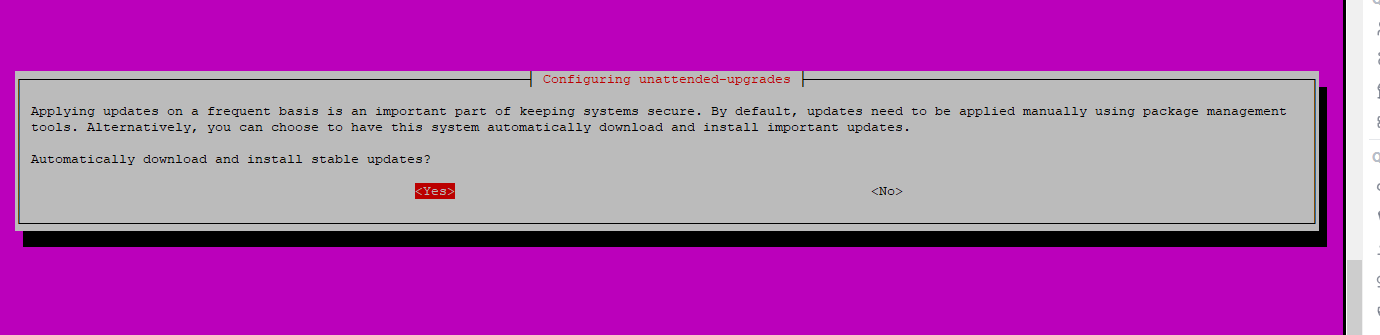 Yes → Hệ thống sẽ tự động tải và cài đặt các bản cập nhật bảo mật (hoặc quan trọng tùy distro) mà không cần bạn thao tác thủ công.
No → Bạn vẫn phải tự cập nhật bằng tay (ví dụ apt update && apt upgrade)
apt install fail2ban -y
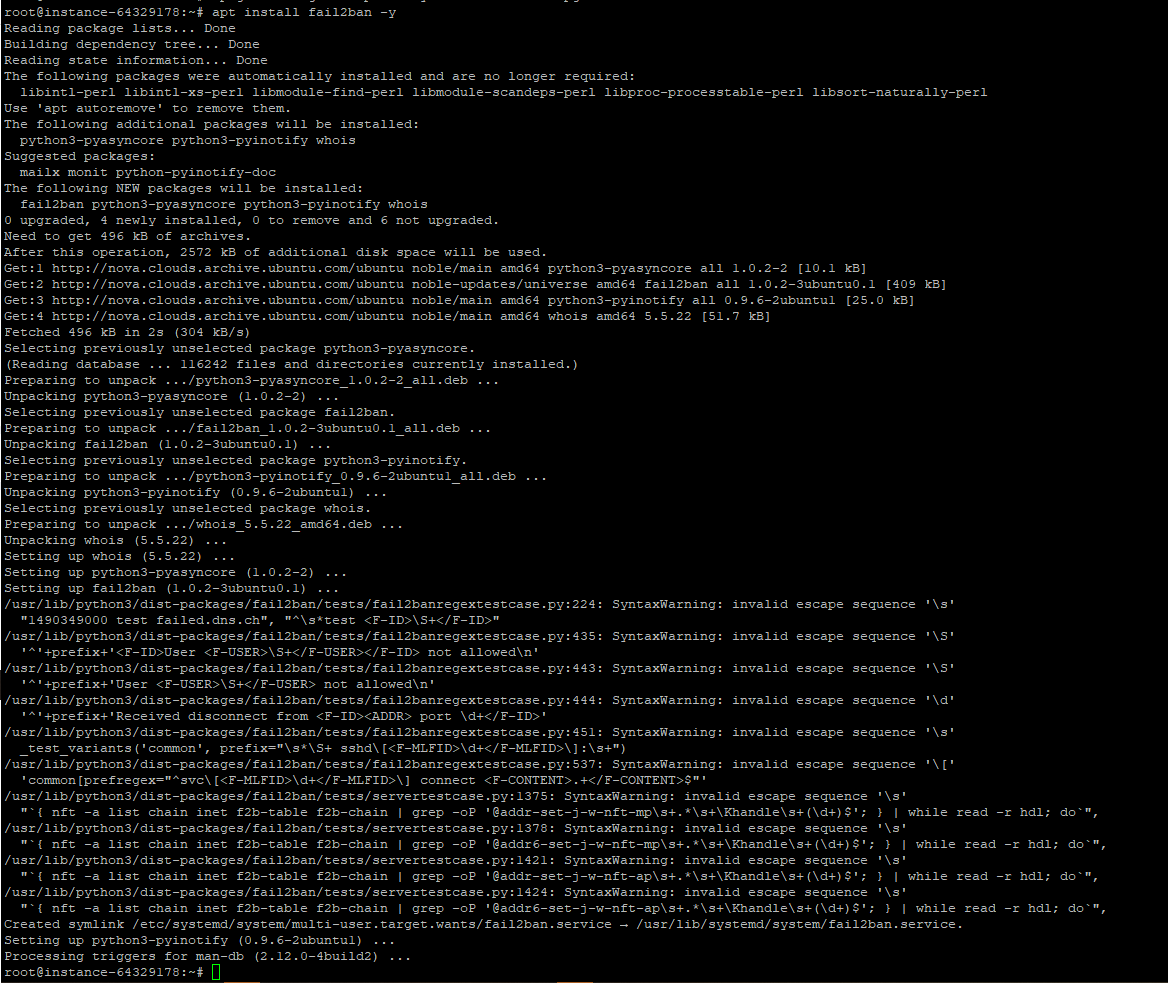 systemctl enable fail2ban

Các chức năng của Cron Backup Directory trên aaPanel
6.1 Task type (Loại tác vụ)
Xác định loại công việc sẽ chạy.
Ví dụ: Backup Directory → tác vụ sao lưu thư mục.
6.2 Task name (Tên tác vụ)
Tên hiển thị cho cron job.
Ví dụ: Backup Directory[ALL] → dễ nhận diện, biết được đây là backup tất cả thư mục.
6.3 Execute cycle (Chu kỳ thực thi)
Thiết lập tần suất chạy của cron job.
Ví dụ: Daily 01:30 execute once → chạy mỗi ngày lúc 01:30.
6.4 Backup reminder (Thông báo sao lưu)
Cấu hình thông báo sau khi thực hiện backup.
Ví dụ: non-receipt → không gửi thông báo.
6.5 Backup path (Đường dẫn sao lưu)
Chọn thư mục hoặc toàn bộ dữ liệu cần backup.
Ví dụ: ALL → backup toàn bộ dữ liệu trên server.
6.6 Backup to (Sao lưu đến)
Chọn nơi lưu trữ bản backup.
Ví dụ: Local Disk → lưu trên ổ cứng của server.
6.7 Retain the latest (Giữ lại bản sao lưu gần nhất)
Số lượng bản backup gần nhất sẽ giữ lại.
Ví dụ: 3 → chỉ giữ 3 bản backup mới nhất, bản cũ sẽ tự động xóa.
6.8 Exclusion rules (Quy tắc loại trừ)
Cho phép loại trừ các file/thư mục không muốn backup.
Giúp giảm dung lượng backup và tránh sao lưu dữ liệu không cần thiết.

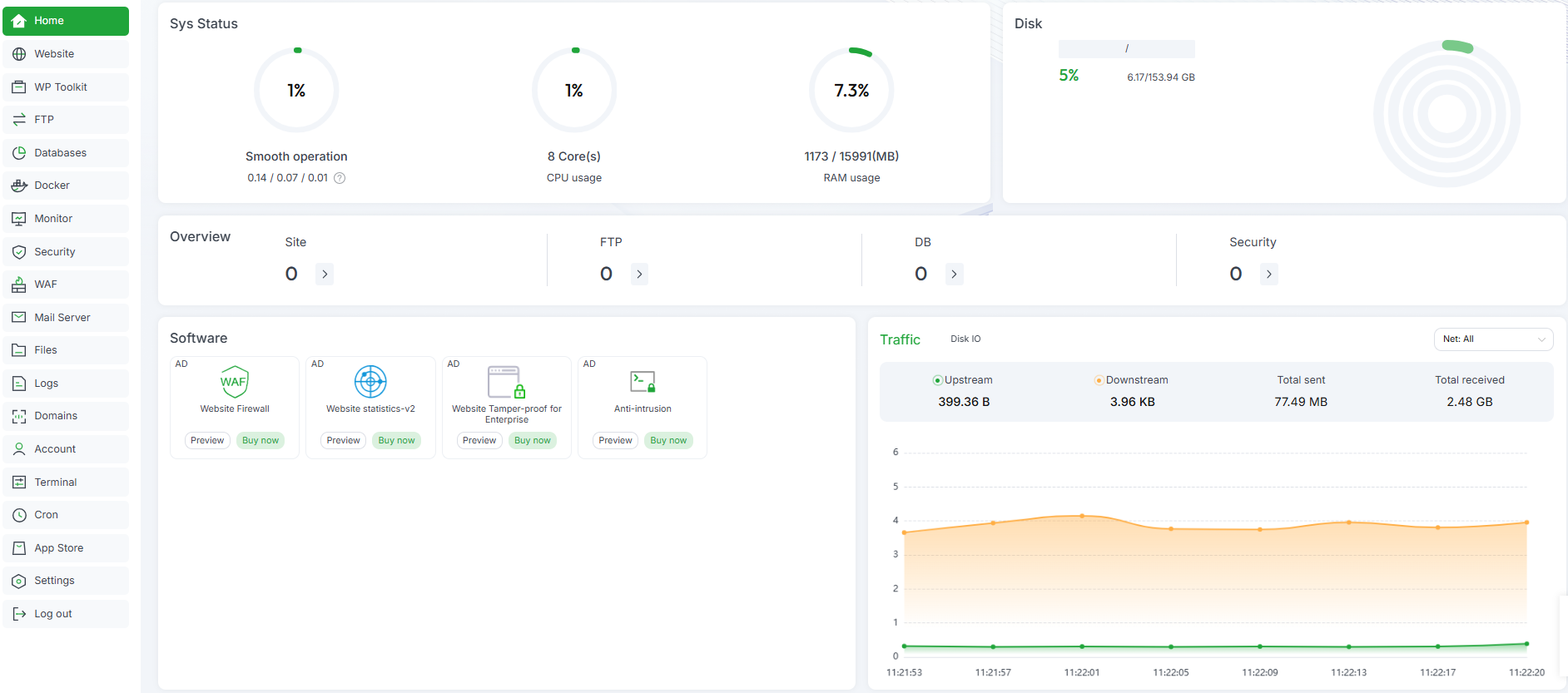
Giám sát Server:
Truy cập: Home
Theo dõi theo thời gian thực:
CPU usage
Load Average
RAM usage
Disk usage & Disk I/O
Network Traffic
Cảnh báo trong aaPanel:
Chỉ hỗ trợ Panel Security Alarm (bảo mật panel)
Site Monitor: theo dõi website UP/DOWN
Không hỗ trợ Email alert tài nguyên hệ thống
Khuyến nghị (nâng cao):
Dùng công cụ ngoài (Uptime Kuma, Zabbix, Netdata)
Hoặc cron + script để gửi Email khi vượt ngưỡng
- service bt start
-
- service bt stop
-
- service bt restart
- service bt stop && chkconfig --del bt && rm -f /etc/init.d/bt && rm -rf /www/server/panel
- cat /www/server/panel/data/port.pl
- cd /www/server/panel && python tools.py root NEWPASS
Đổi mật khẩu đăng nhập panel
- cd /www/server/panel && python tools.py panel NEWPASS
Tắt SSL panel khi bị lỗi
- rm -f /www/server/panel/data/ssl.pl && /etc/init.d/bt restart
Website: /www/wwwroot
Backup database: /www/backup/database
Backup website: /www/backup/site
Nginx config: /www/server/nginx/conf/
Apache config: /www/server/apache/conf/
MySQL logs: /www/server/data/*.err
Website logs: /www/wwwlogs
aaPanel là công cụ cực kỳ mạnh khi kết hợp với VPS hiệu năng cao của CloudFly.
Với hướng dẫn trên, bạn đã có thể:
Cài đặt aaPanel đầy đủ
Thiết lập Nginx – Redis – SSL
Tăng tốc hiệu suất
Tăng cường bảo mật chuẩn Production
Tự động backup và giám sát server
Nếu bạn cần môi trường VPS mạnh mẽ, ổn định, tối ưu chạy aaPanel – đội ngũ CloudFly luôn sẵn sàng hỗ trợ bạn 24/7.
CloudFly - Đơn giản hóa ứng dụng trên đám mây
HOTLINE: 0904.558.448
WEBSITE: https://cloudfly.vn/
FACEBOOK: https://www.facebook.com/cloudfly.vn
TELEGRAM CHANNELS: https://t.me/cloudflyvn