12 Th12 2025

Trong quá trình quản trị Hosting/VPS, việc kiểm tra log (nhật ký hệ thống) là thao tác rất quan trọng để xác định nguyên nhân lỗi và theo dõi các hoạt động bất thường. Trên DirectAdmin, bạn có thể xem nhanh nhiều loại log thông qua công cụ Log Viewer mà không cần truy cập SSH.
Bài viết này sẽ hướng dẫn bạn cách xem log trong DirectAdmin và cách sử dụng các tùy chọn lọc/hiển thị để tra cứu hiệu quả hơn.
Tùy theo dịch vụ, bạn truy cập DirectAdmin theo một trong các dạng sau:
https://domain.com:2222/
https://server-hostname:2222/
http://IP_Server:2222/ (nếu server chưa bật SSL)
Sau đó đăng nhập bằng tài khoản được cấp.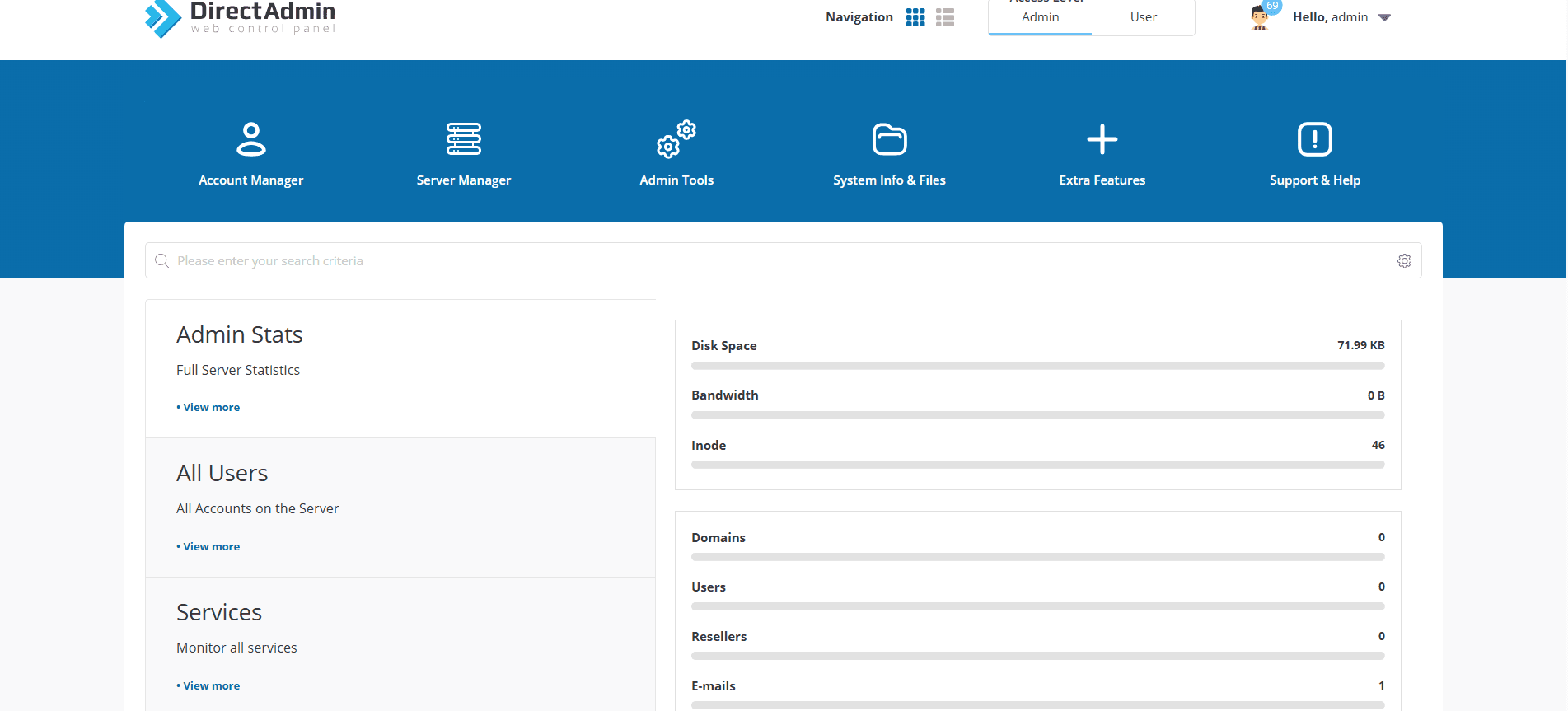
Tại giao diện DirectAdmin (Admin Level), bạn vào:
Admin Tools → Log Viewer
(hoặc dùng thanh tìm kiếm trong DA và gõ “Log Viewer” để mở nhanh)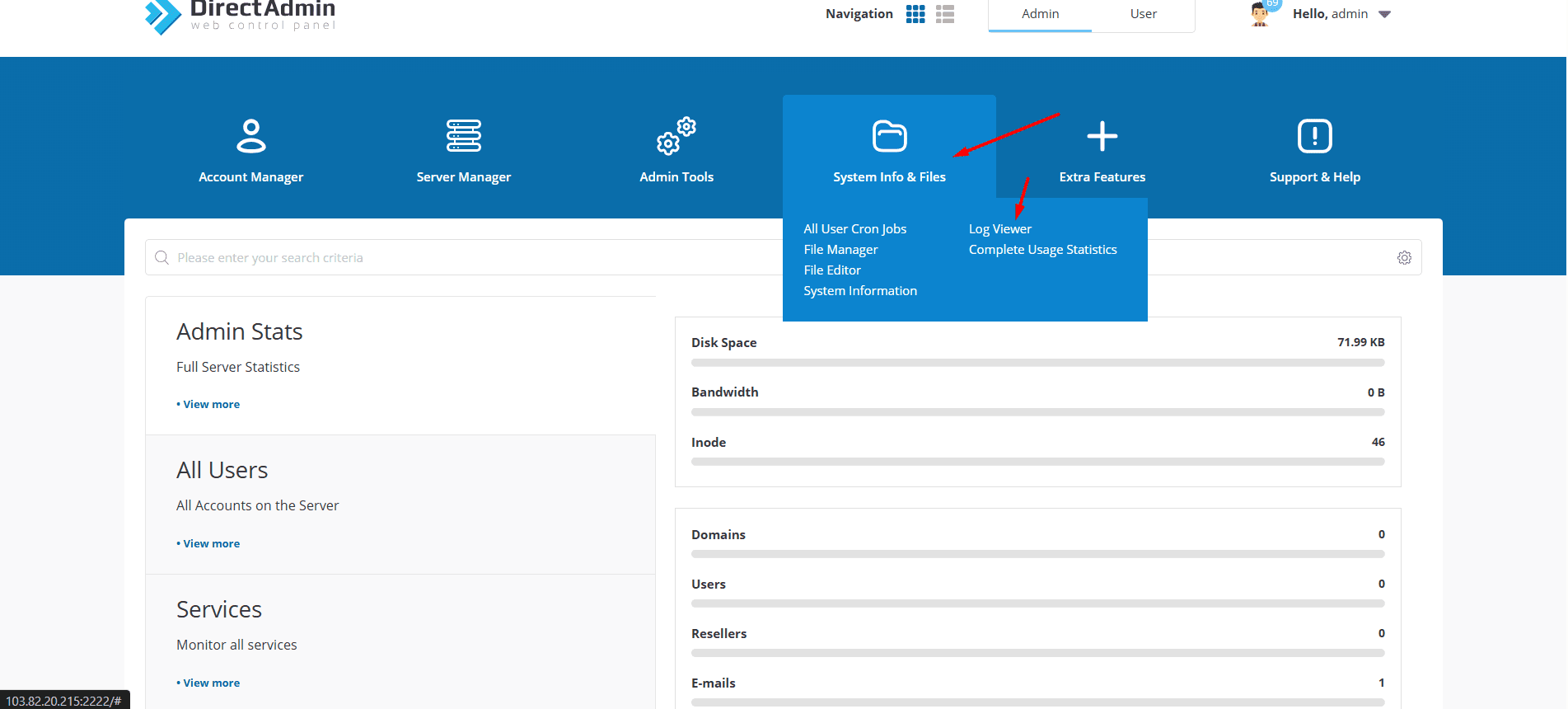
Tùy cấu hình server, mục Log Viewer có thể không hiển thị đầy đủ. Khi đó bạn có thể xem các log liên quan website trong phần thống kê/Apache logs (nếu nhà cung cấp cho phép).
Khi vào trang Select log file to view, bạn thao tác như sau:
Tại mục Select log file, nhấp chọn loại log bạn muốn kiểm tra.
Một số log phổ biến bạn thường gặp:
DirectAdmin eror log: kiểm tra hoạt động/ghi nhận của DirectAdmin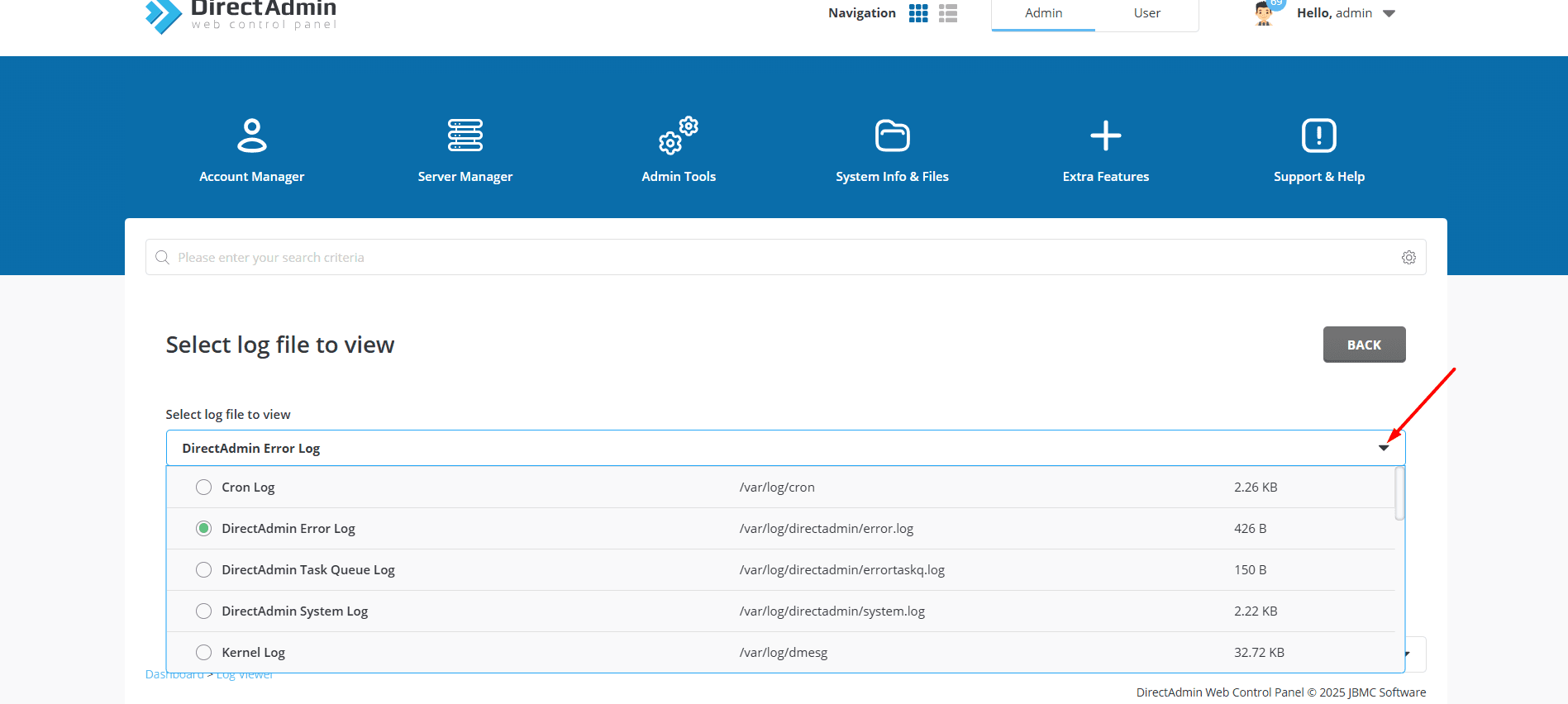
Mail log (Exim): kiểm tra gửi/nhận mail, lỗi mail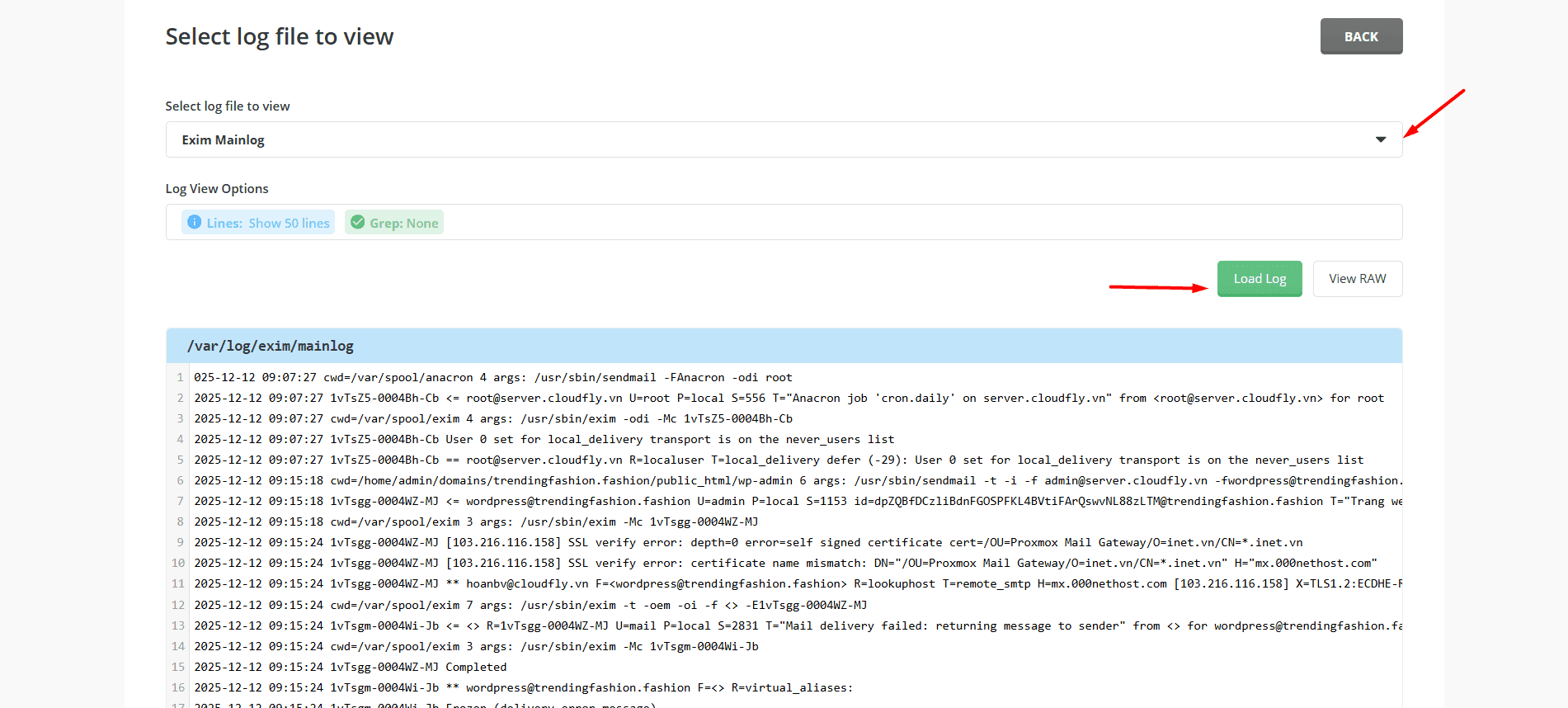
Webserver error log (Apache/Nginx): kiểm tra lỗi website (500, 403, rewrite, PHP…)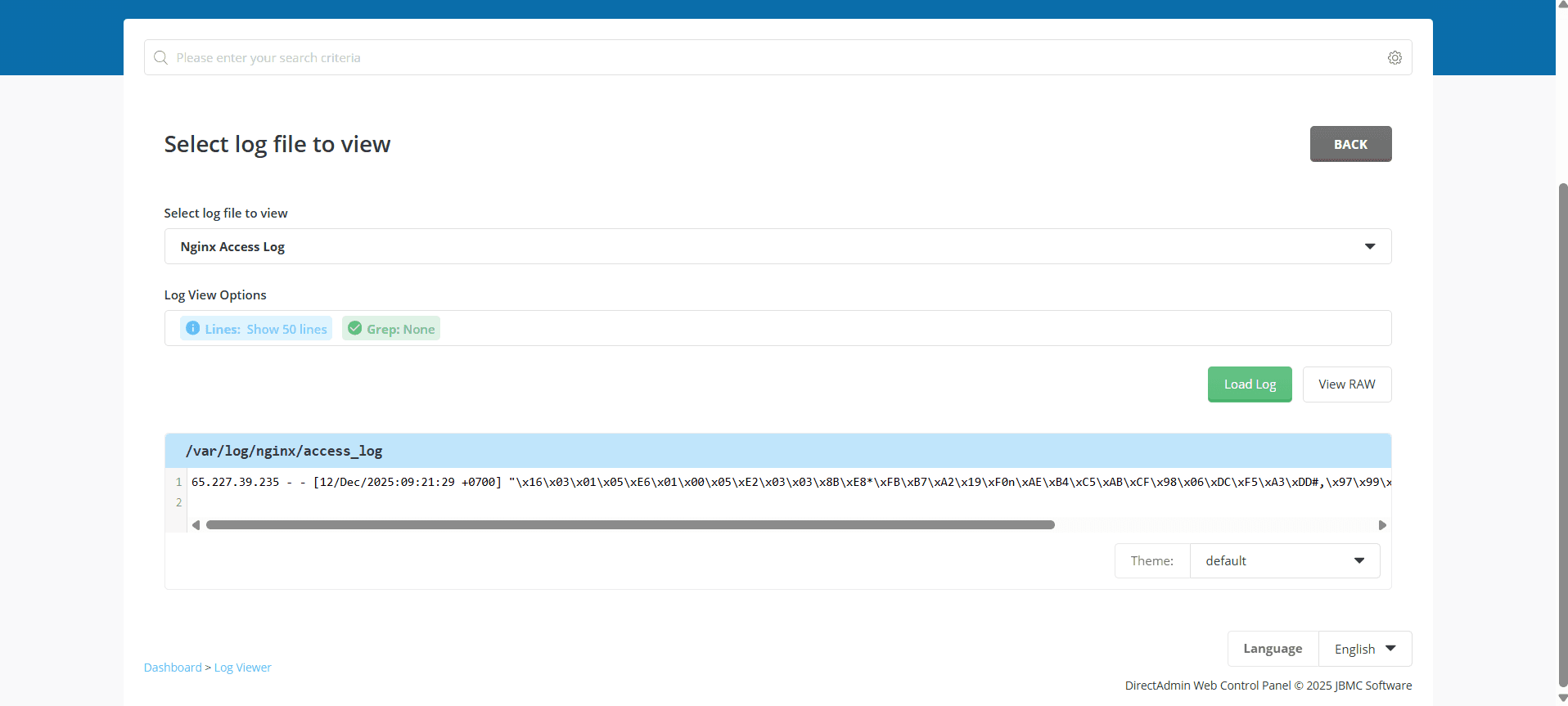
System/Security log: kiểm tra đăng nhập, truy cập bất thường (tùy server)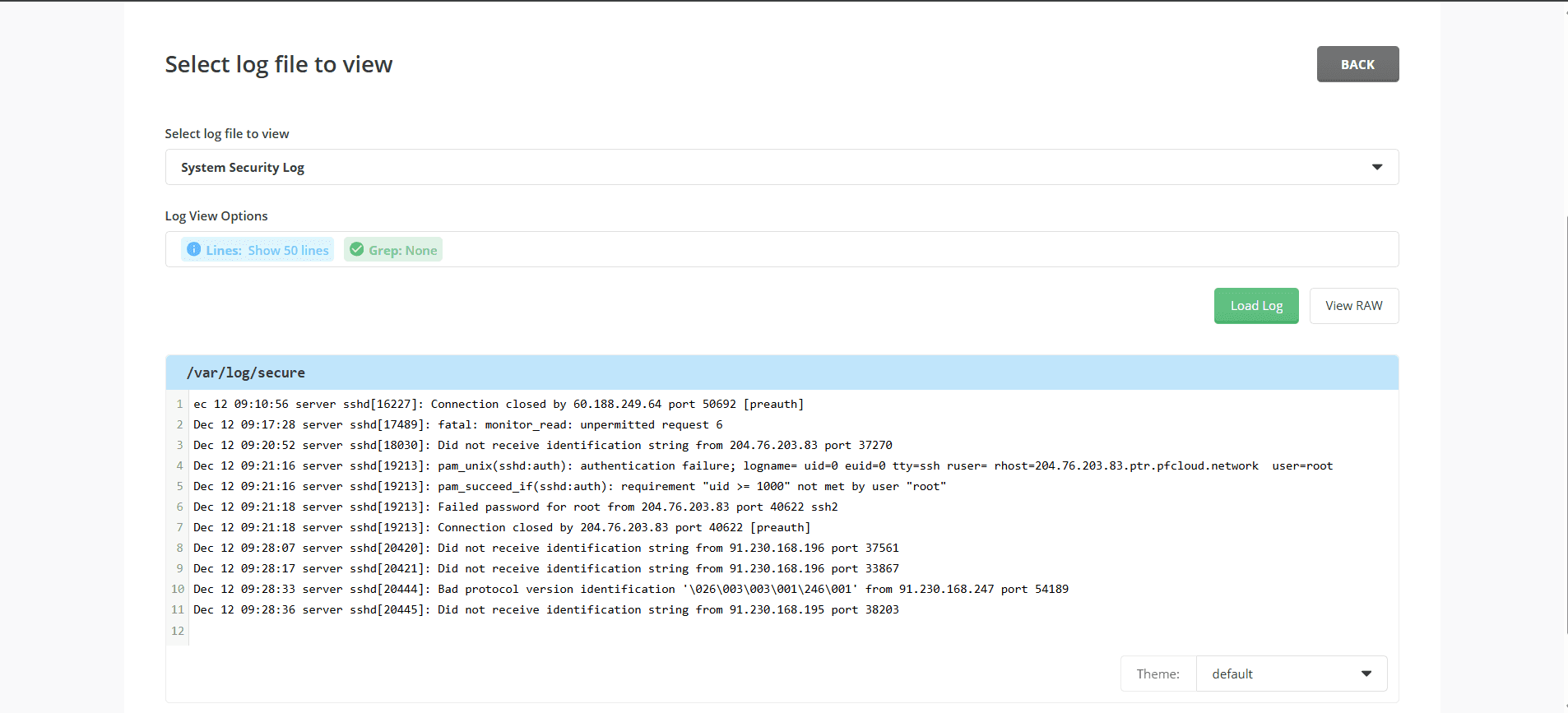
Lưu ý: danh sách log sẽ khác nhau tùy hệ thống và dịch vụ được cài đặt.
Trong phần Log View Options, bạn có thể cấu hình:
Lines: số dòng log hiển thị (ví dụ 50 lines, 100 lines…)
→ Nên tăng số dòng nếu cần xem sâu hơn theo thời gian.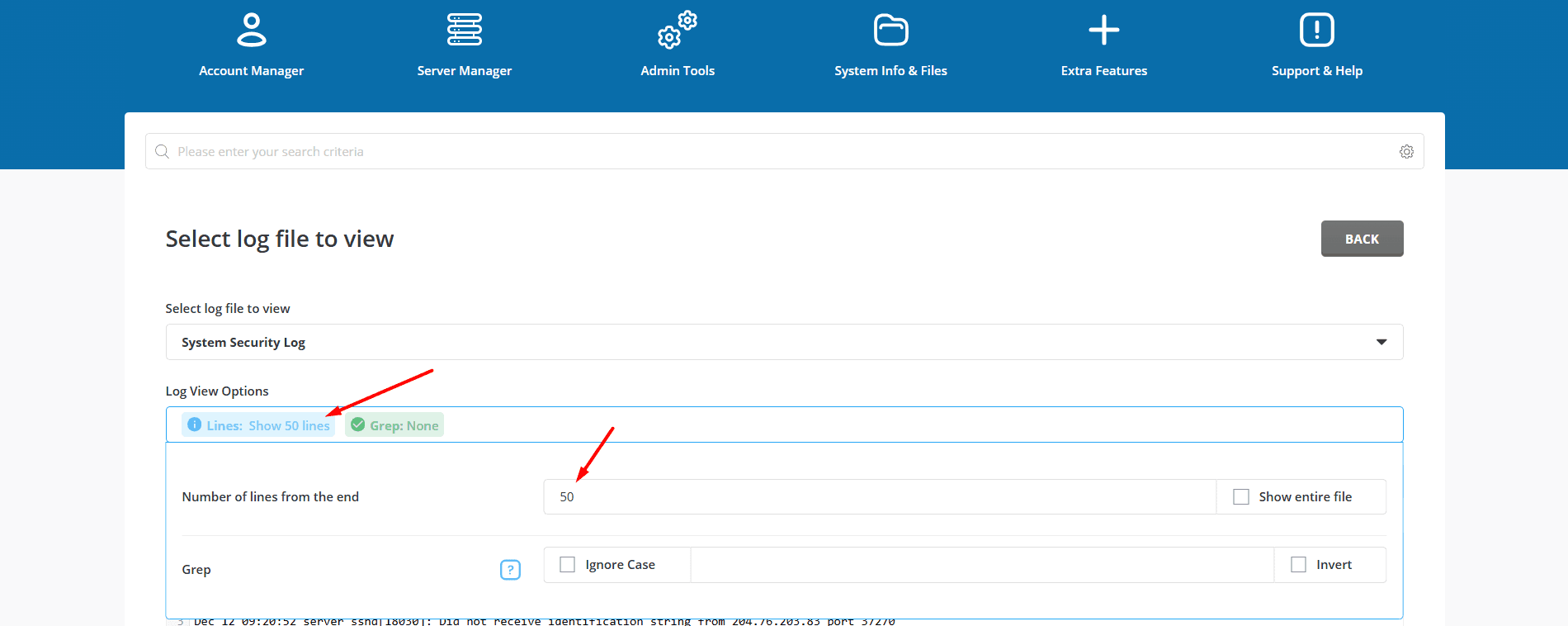
Nhấn Load Log để xem log theo dạng dễ đọc trong giao diện.
Nhấn View RAW để xem log dạng thô (nguyên bản file log), phù hợp khi cần copy nguyên nội dung để gửi kỹ thuật/support.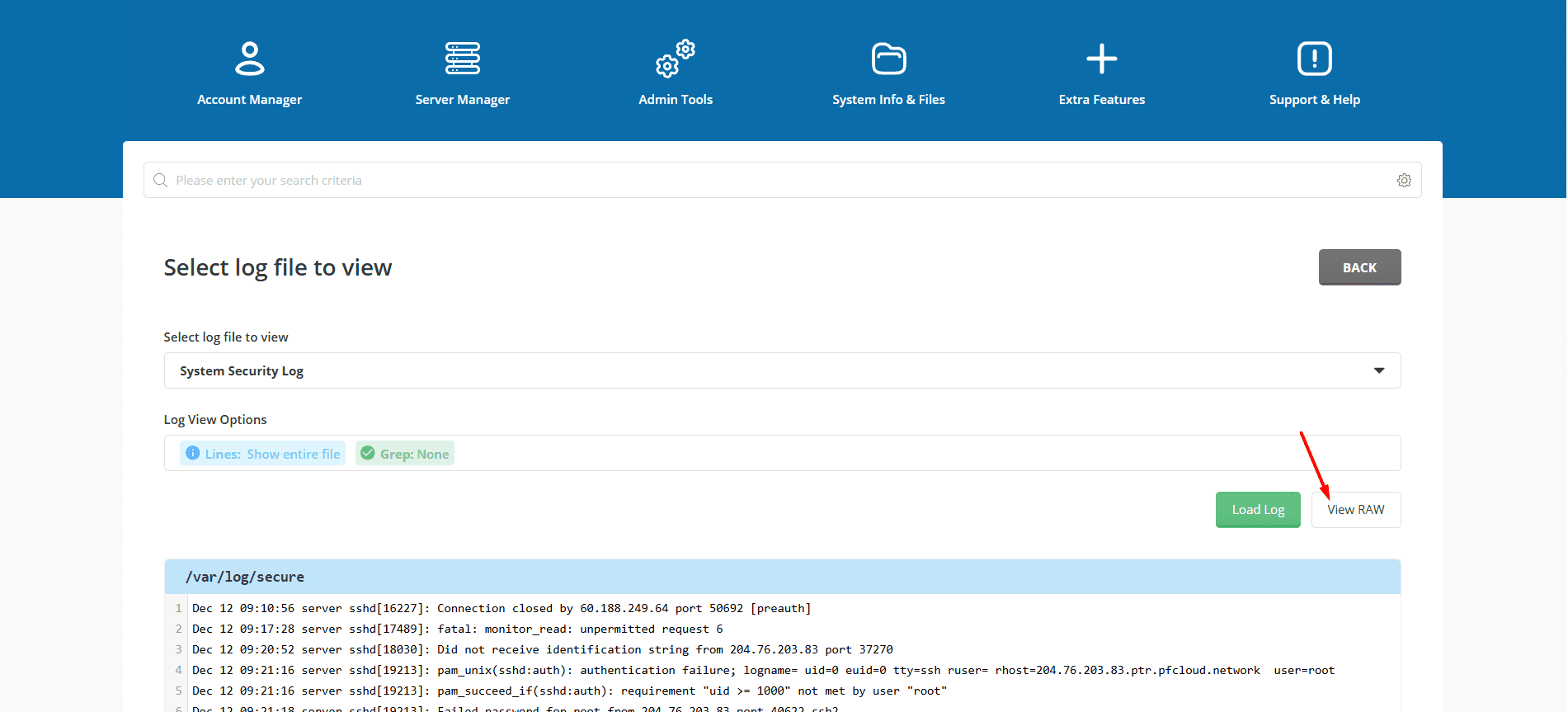
Nếu bạn nghi ngờ bị truy cập lạ, hãy lọc theo IP trong ô Grep.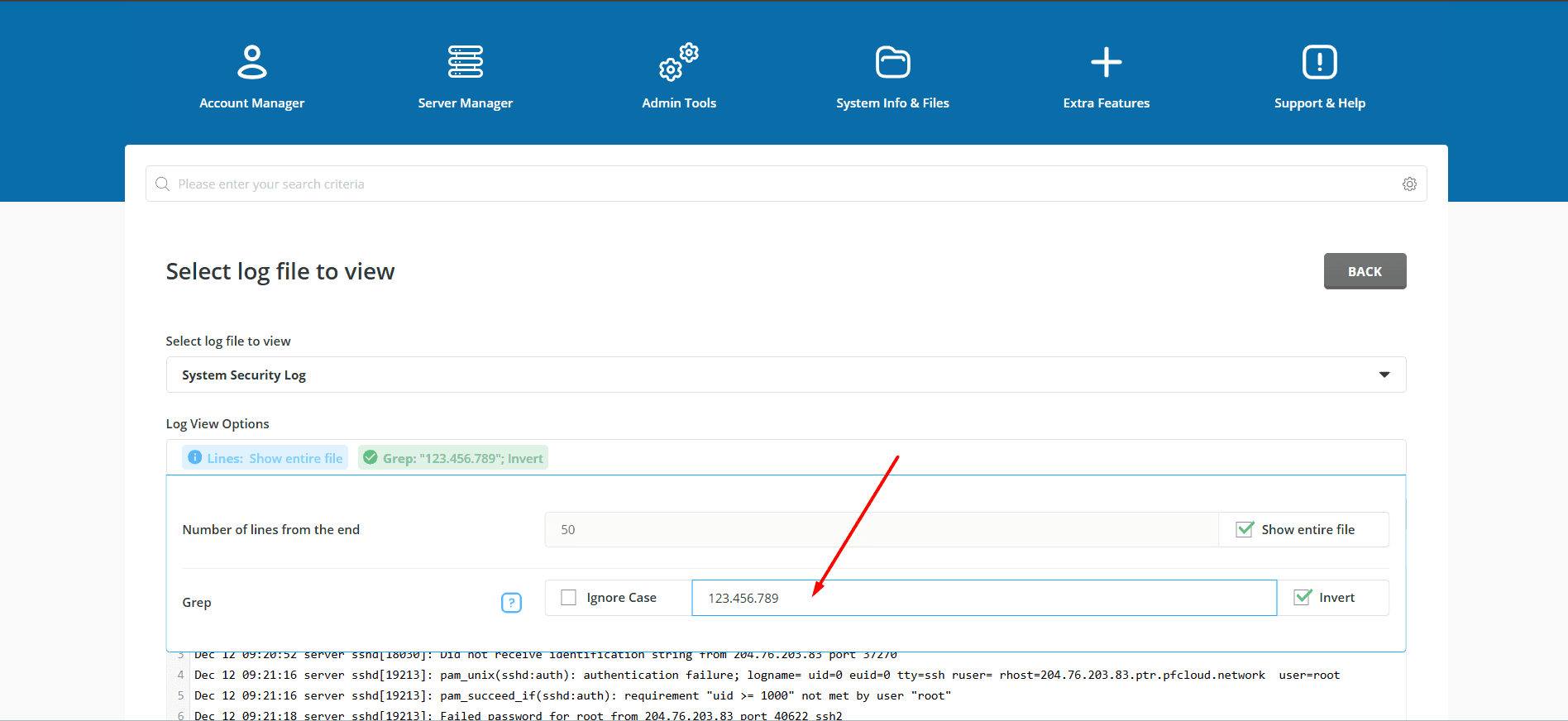
Khi website báo lỗi 500, hãy kiểm tra:
Apache/Nginx error log
Các dòng có chứa: PHP Fatal, Permission denied, Premature end of script headers
Khi mail gửi không đi/không nhận được, hãy kiểm tra Mail log và lọc theo:
địa chỉ email, domain, hoặc từ khóa reject, spam, defer, failed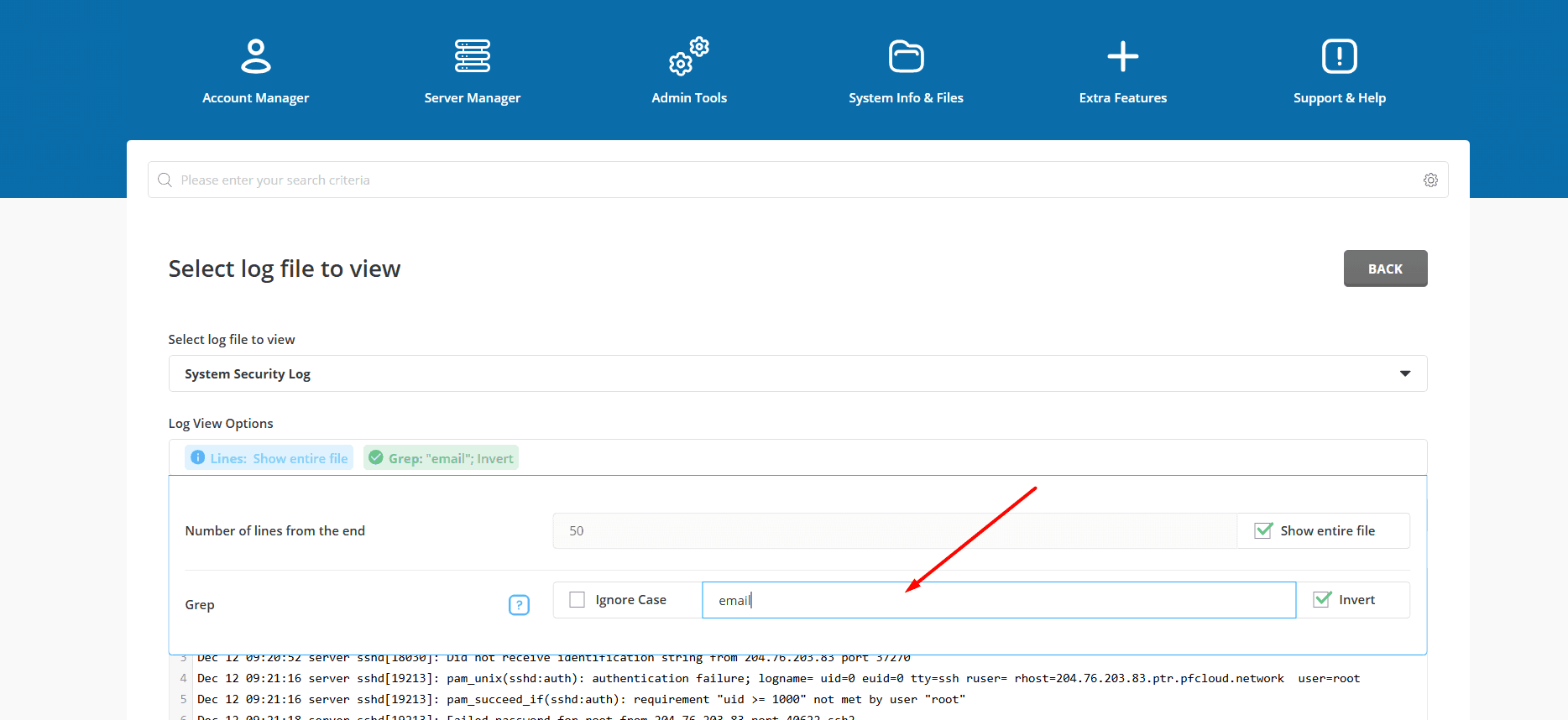
Log Viewer trong DirectAdmin là công cụ đơn giản nhưng rất hữu ích để:
Theo dõi hoạt động hệ thống
Kiểm tra lỗi website/mail
Phát hiện truy cập bất thường
Hỗ trợ xử lý sự cố nhanh
Bạn nên tập thói quen kiểm tra log khi có sự cố và sử dụng bộ lọc (Grep) để tra cứu nhanh, chính xác.
CLOUDFLY tự hào là đơn vị tiên phong tại Việt Nam cung cấp dịch vụ Cloud Server, Cloud Hosting tùy chỉnh cấu hình. Chúng tôi nhận được sự tin tưởng và hợp tác với hơn 15.000 khách hàng trong và ngoài nước. Sẵn sàng đồng hành và đem lại những giải pháp tối ưu nhất cho bạn.
Nếu quý khách hàng gặp khó khăn hay có bất kì thắc mắc nào. Hãy liên hệ theo thông tin bên dưới.
CloudFly - Đơn giản hóa ứng dụng trên đám mây
HOTLINE: 0904.558.448
WEBSITE: https://cloudfly.vn/
FACEBOOK: https://www.facebook.com/cloudfly.vn
TELEGRAM CHANNELS: https://t.me/cloudflyvn