2 Th03 2026

Việc triển khai WordPress theo cách truyền thống đôi khi khiến hệ thống khó quản lý khi cần mở rộng hoặc di chuyển server. Sử dụng Docker trên aaPanel giúp bạn đóng gói toàn bộ hệ thống (WordPress, MySQL, phpMyAdmin) thành các container độc lập, dễ quản lý và tối ưu tài nguyên.
Trong bài viết này, mình sẽ hướng dẫn bạn cách triển khai WordPress bằng Docker trên aaPanel một cách đơn giản và hiệu quả.
Trước khi bắt đầu, bạn cần chuẩn bị:
Một server hoặc VPS đã cài đặt aaPanel
Đã cài đặt Docker và Docker Compose
File cấu hình docker-compose.yml
Tên miền (nếu muốn sử dụng domain riêng)
Mở sẵn các port cần thiết (8080, 8081 hoặc port tùy chỉnh)
Hệ thống sẽ bao gồm:
Bạn có thể cài Docker trực tiếp trong giao diện aaPanel.
Đăng nhập aaPanel
Truy cập App Store
Tìm Docker Manager
Nhấn Install
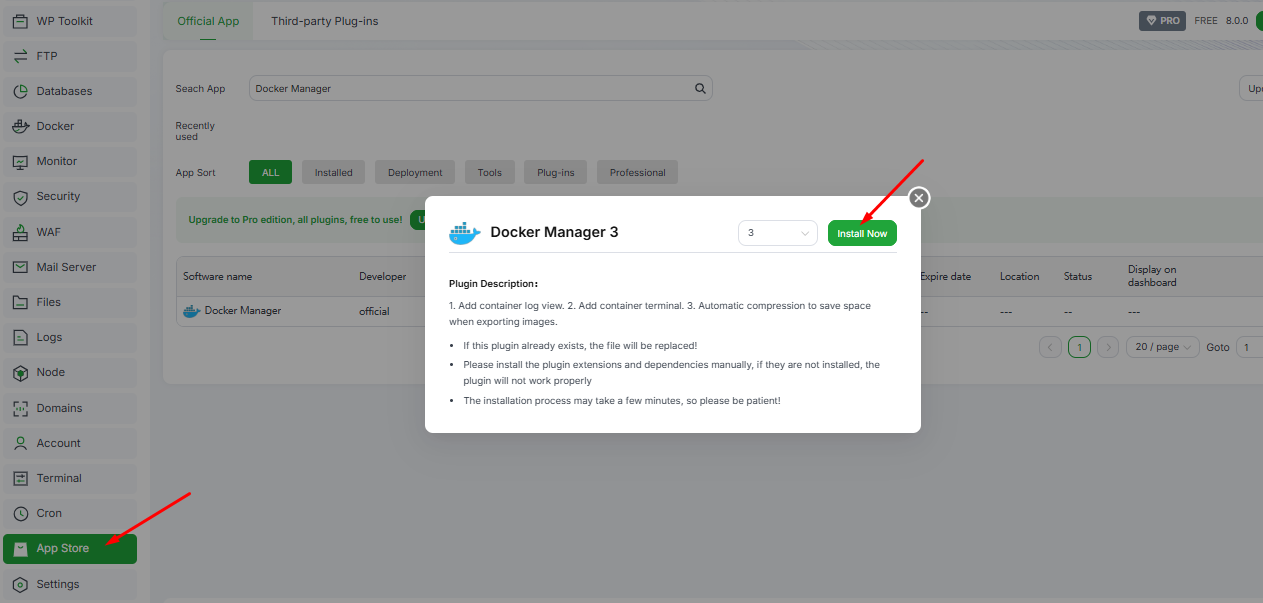
Tạo thư mục riêng để quản lý dự án WordPress:
- mkdir ~/wordpress-docker
- cd ~/wordpress-docker
Tiếp theo, tạo file cấu hình:
- vi docker-compose.yml
Ví dụ cấu hình cơ bản:
- version: '3'
-
- services:
- db:
- image: mysql:5.7
- container_name: wp_mysql
- restart: always
- environment:
- MYSQL_ROOT_PASSWORD: rootpassword
- MYSQL_DATABASE: wordpress
- MYSQL_USER: wpuser
- MYSQL_PASSWORD: wppassword
- volumes:
- - db_data:/var/lib/mysql
-
- wordpress:
- image: wordpress:latest
- container_name: wp_app
- restart: always
- ports:
- - "8080:80"
- environment:
- WORDPRESS_DB_HOST: db:3306
- WORDPRESS_DB_USER: wpuser
- WORDPRESS_DB_PASSWORD: wppassword
- WORDPRESS_DB_NAME: wordpress
- depends_on:
- - db
-
- phpmyadmin:
- image: phpmyadmin/phpmyadmin
- container_name: wp_pma
- restart: always
- ports:
- - "8081:80"
- environment:
- PMA_HOST: db
- depends_on:
- - db
-
- volumes:
- db_data:
File này giúp bạn quản lý toàn bộ hệ thống chỉ bằng một lệnh duy nhất.
Trong thư mục chứa docker-compose.yml, chạy:
- docker-compose up -d
Docker sẽ tự động tải image và khởi chạy container.
Sau khi hoàn tất, bạn truy cập:
WordPress: http://IP-server:8080
phpMyAdmin: http://IP-server:8081
Để sử dụng WordPress với tên miền riêng, bạn cần thực hiện các bước sau:
• Trong aaPanel ➝ Website, thêm domain và trỏ domain về IP của server
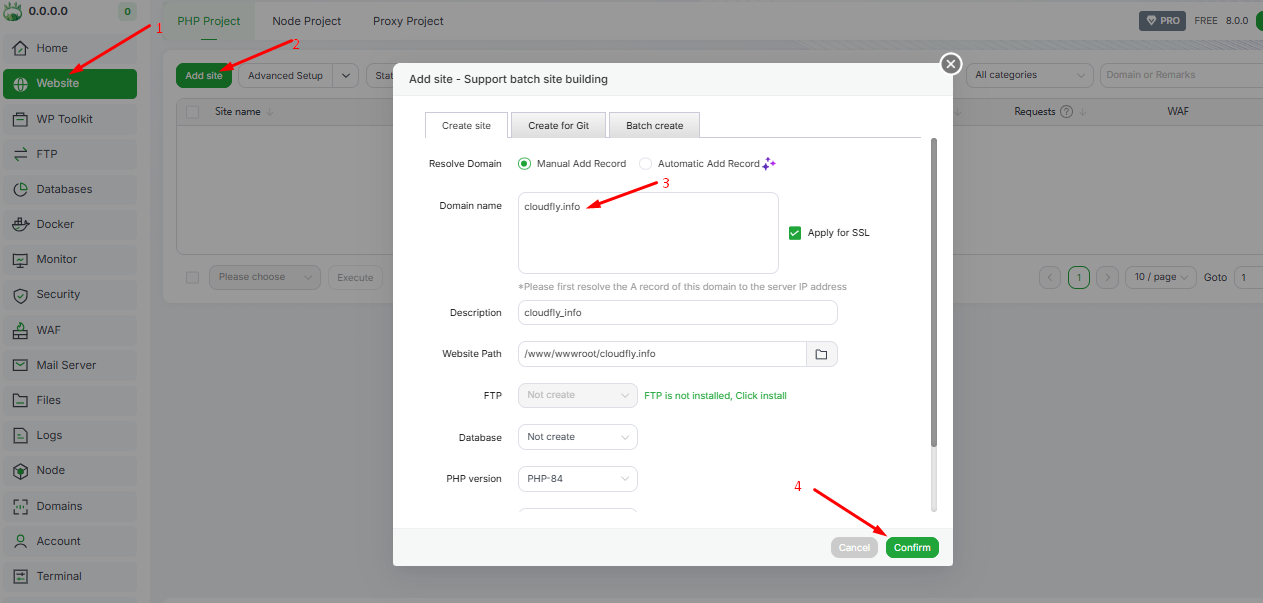
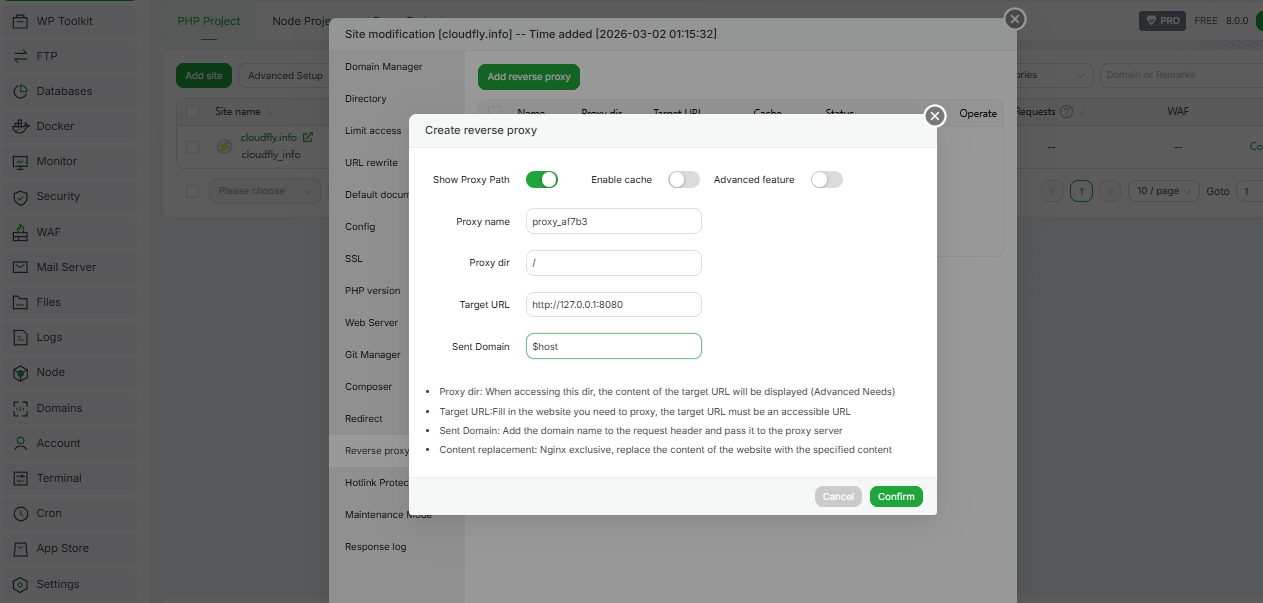
• Cấu hình Nginx Reverse Proxy để ánh xạ domain về container WordPress (port 8080)
Cấu hình mẫu:
location / { proxy_pass http://127.0.0.1:8080; include proxy.conf; }
Sau đó, bạn có thể kích hoạt SSL miễn phí (Let’s Encrypt) trực tiếp trong aaPanel để đảm bảo website hoạt động an toàn với HTTPS.
Vậy việc triển khai WordPress bằng Docker trên aaPanel là giải pháp hiện đại, phù hợp cho:
Chỉ với vài bước cấu hình đơn giản, bạn đã có thể xây dựng một hệ thống WordPress chạy bằng Docker vừa ổn định, vừa dễ quản lý.
Chúc bạn triển khai thành công!
CLOUDFLY tự hào là đơn vị tiên phong tại Việt Nam cung cấp dịch vụ Cloud Server, Cloud Hosting tùy chỉnh cấu hình. Chúng tôi nhận được sự tin tưởng và hợp tác với hơn 15.000 khách hàng trong và ngoài nước. Sẵn sàng đồng hành và đem lại những giải pháp tối ưu nhất cho bạn.
Nếu quý khách hàng gặp khó khăn hay có bất kì thắc mắc nào. Hãy liên hệ theo thông tin bên dưới.
CloudFly - Đơn giản hóa ứng dụng trên đám mây
HOTLINE: 0904.558.448
WEBSITE: https://cloudfly.vn/
FACEBOOK: https://www.facebook.com/cloudfly.vn
TELEGRAM CHANNELS: https://t.me/cloudfly.vn