Danh mục

Danh mục

Tham gia kênh Telegram của CloudFly để nhận thêm ưu đãi và không bỏ lỡ bất kỳ khuyến mãi nào từ CloudFly

Hướng Dẫn Sử Dụng File Manager Trên CyberPanel CloudFly

Ngày đăng: November 7, 2025

Image
I. Tổng Quan

File Manager là công cụ quản lý file và thư mục (folder) mạnh mẽ, giúp người dùng thao tác dễ dàng chỉ với vài cú click chuột.
Tương tự như các control panel phổ biến khác (cPanel, DirectAdmin, aaPanel, HestiaCP…), CyberPanel cũng được tích hợp sẵn File Manager với giao diện trực quan, thân thiện và dễ sử dụng.

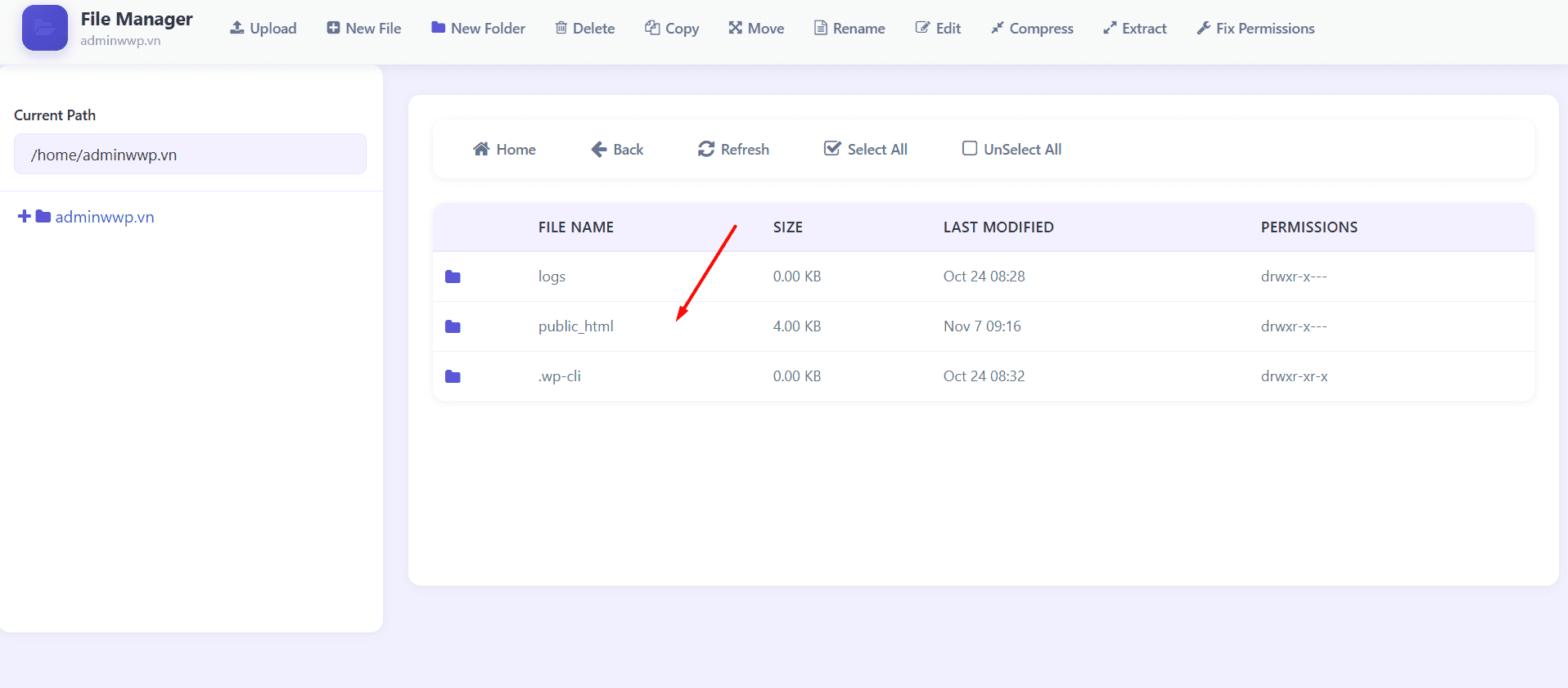
Nếu bạn đang dùng CloudFly, File Manager sẽ là công cụ hữu ích giúp quản lý mã nguồn, upload, nén, chỉnh sửa, sao chép và di chuyển dữ liệu trực tiếp trên giao diện web mà không cần dùng FTP.

Tham khảo thêm:
 

II. Hướng Dẫn Sử Dụng File Manager

Bước 1: Truy Cập Vào File Manager

  1. Đăng nhập vào CyberPanel.
    Image
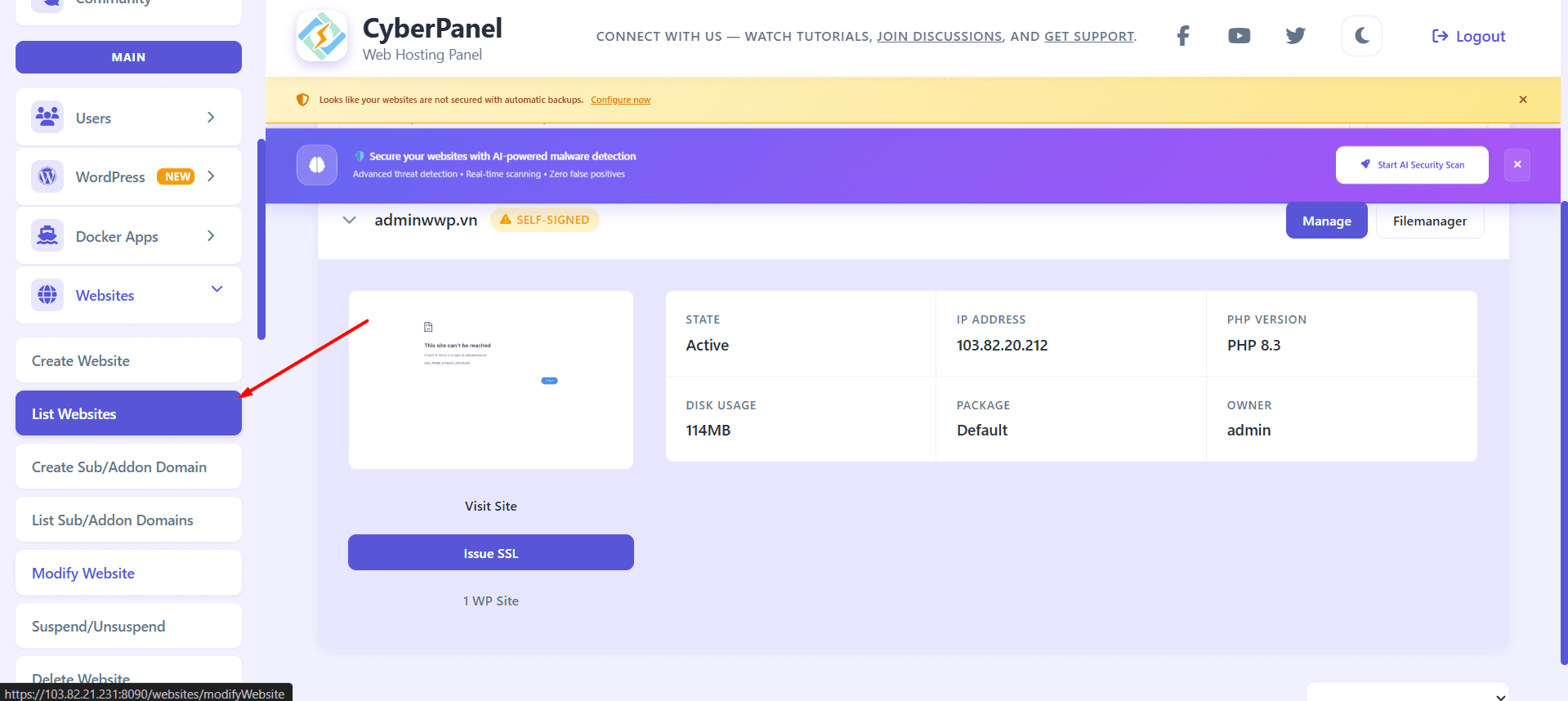
  2. Chọn menu Websites → List Websites.
    Image
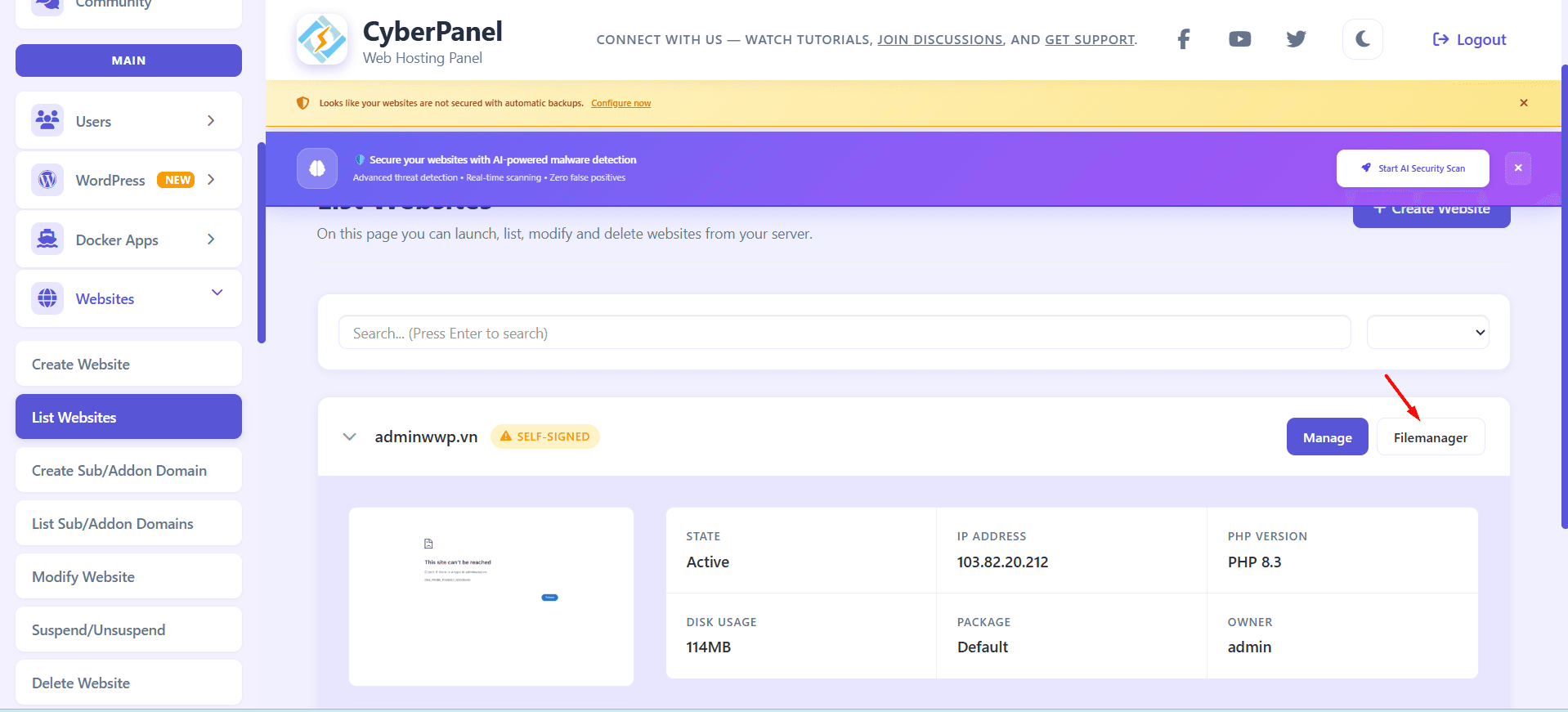
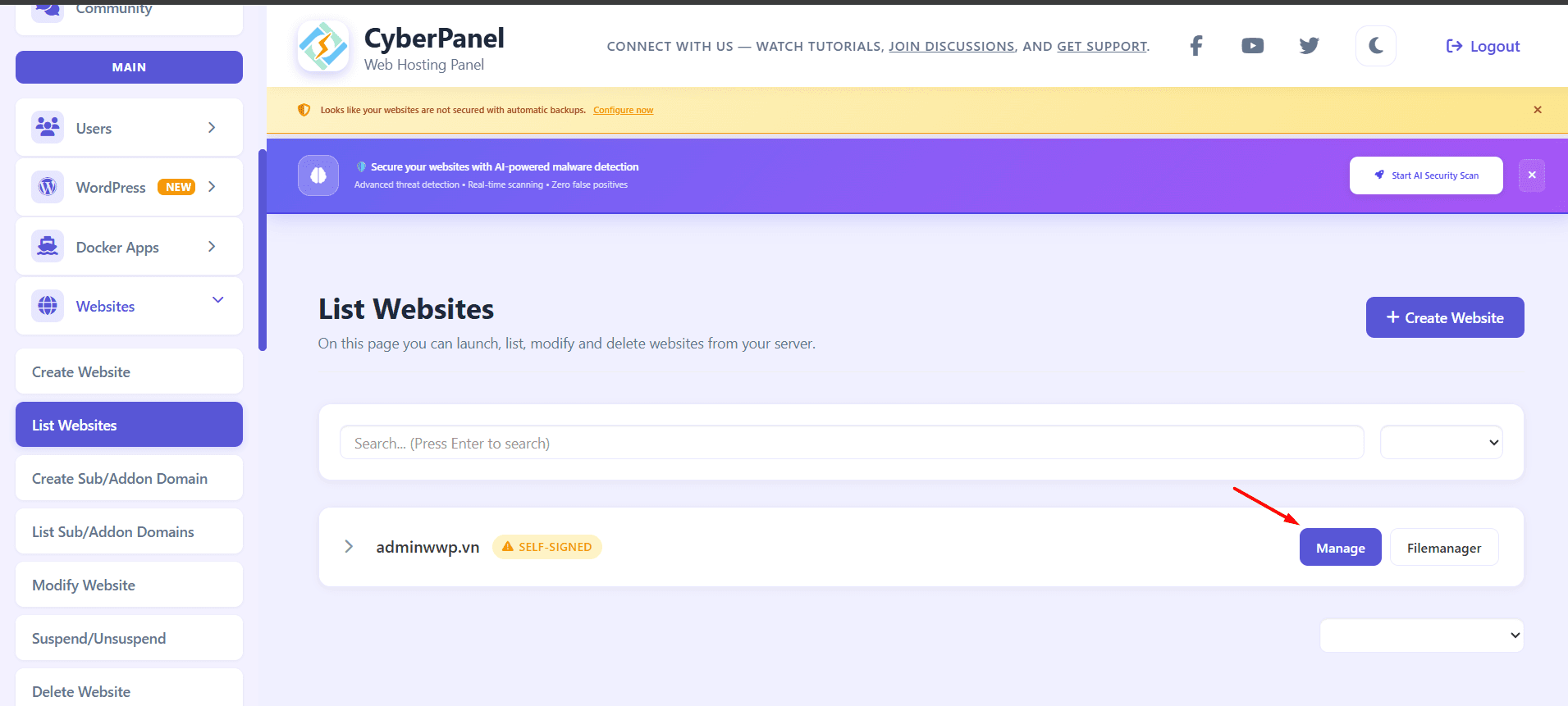
  3. Tại danh sách website, chọn website cần thao tác:
    • Cách 1: Nhấn File Manager để vào trực tiếp.
      Image
    • Cách 2: Nhấn Manage → File Manager.
      Image

Bước 2: Các Thao Tác Cơ Bản Trên File Manager

1. Tạo Thư Mục (Folder)

  • Di chuyển đến đường dẫn muốn tạo.
    Image
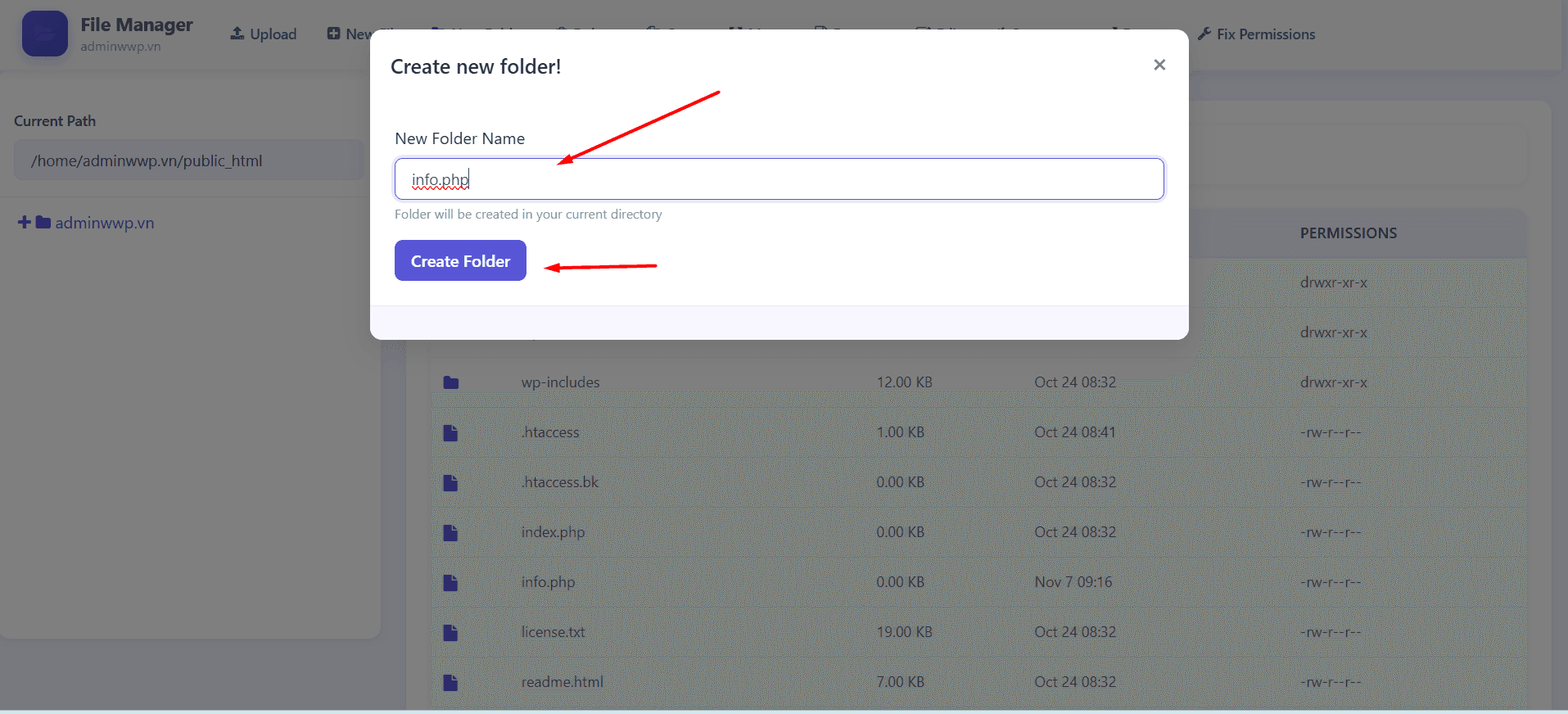
  • Chọn New Folder → nhập tên thư mục → Create Folder.
    Image

2. Tạo File Mới

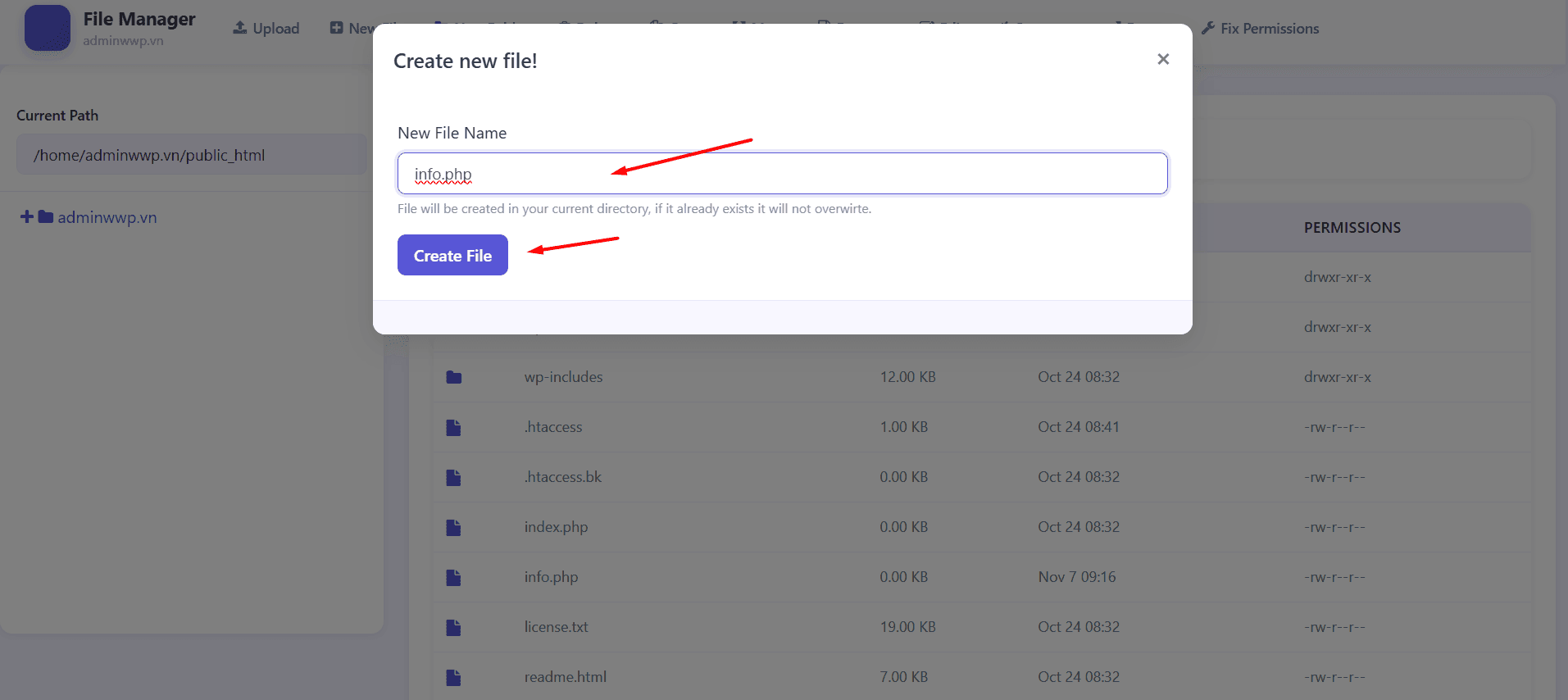
  • Chọn New File → nhập tên file → Create File.
    Image
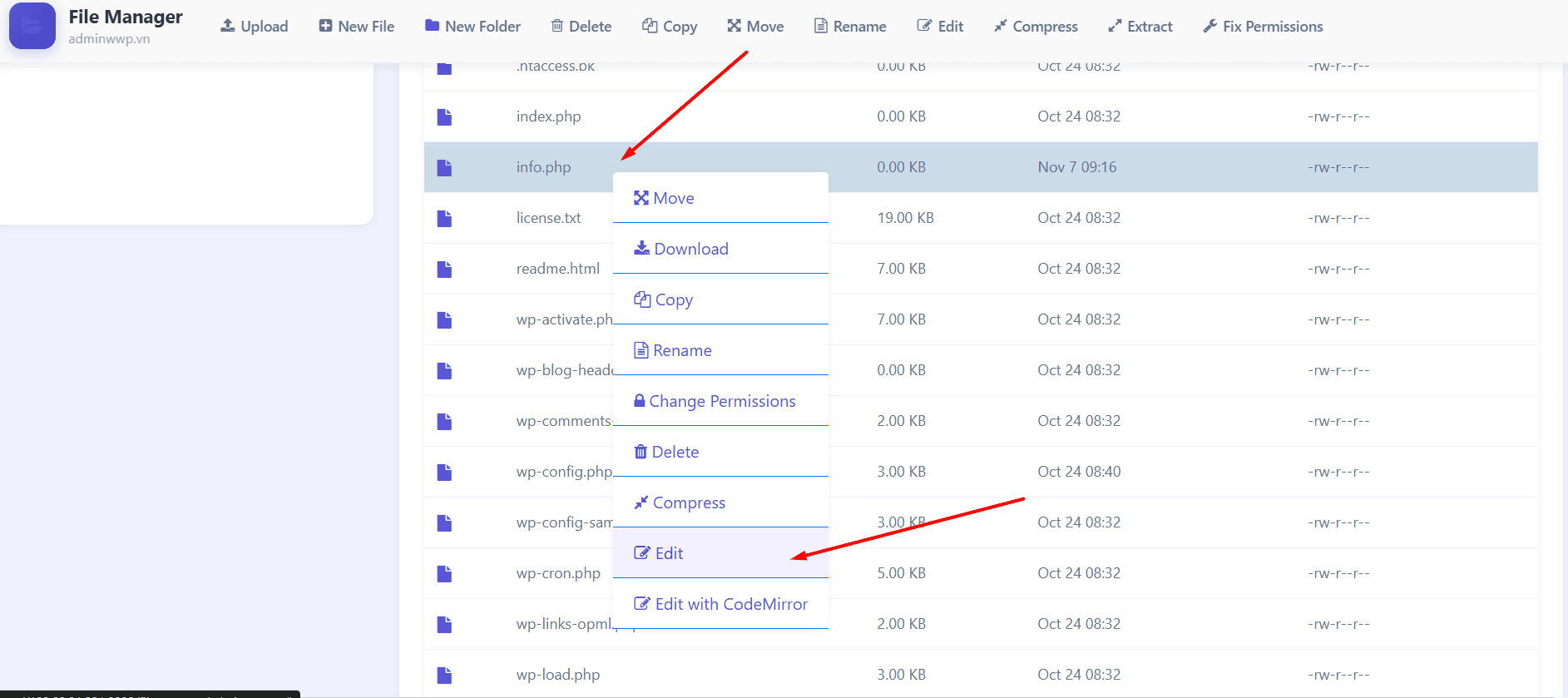
  • Để chỉnh sửa file: click chuột phải → Edit, nhập nội dung → Save Changes.
    Image

3. Xóa File/Folder

Có 2 cách xóa:

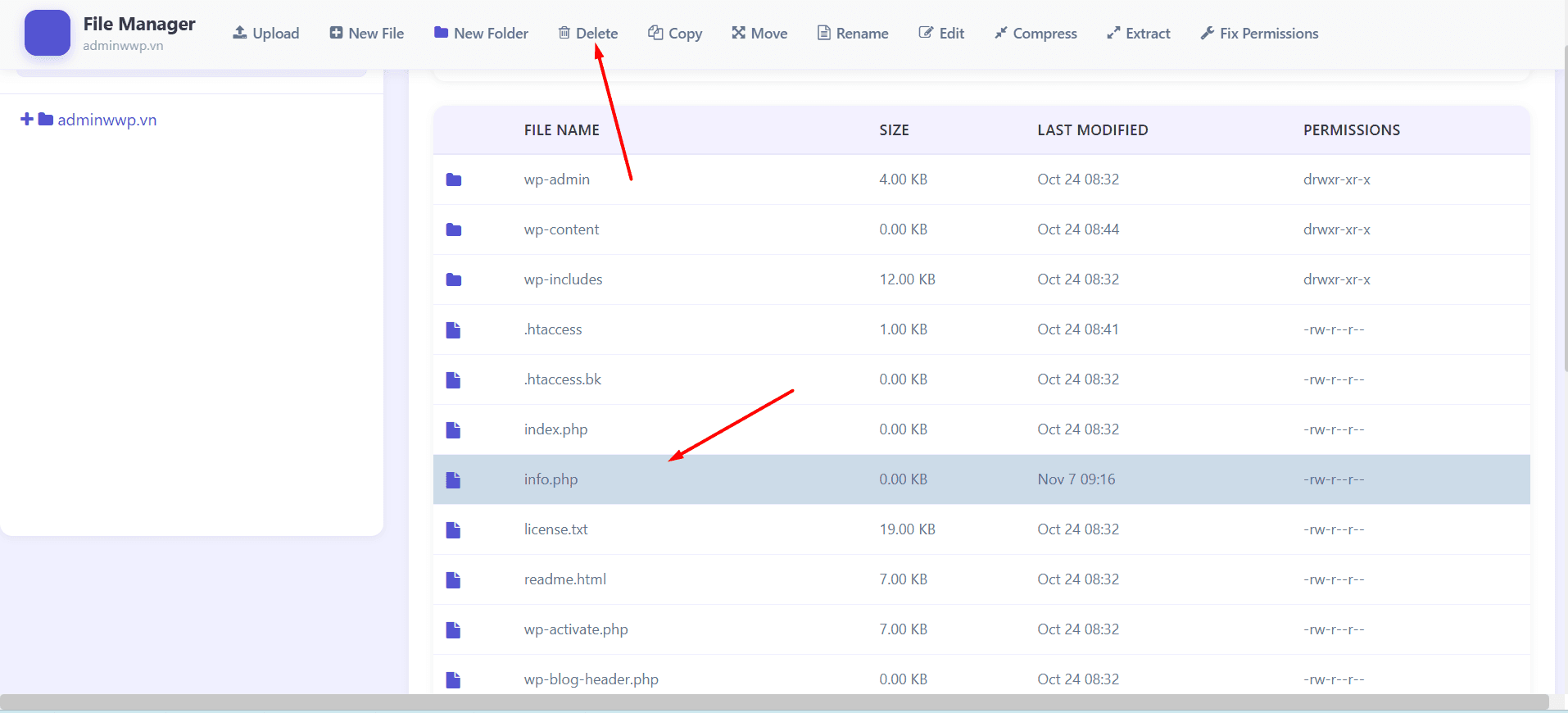
  1. Chọn file/folder → nhấn Delete trên thanh menu.
    Image
  2. Chuột phải → Delete → xác nhận Confirm.
    Image

4. Nén File/Folder

Dùng khi muốn backup mã nguồn website.
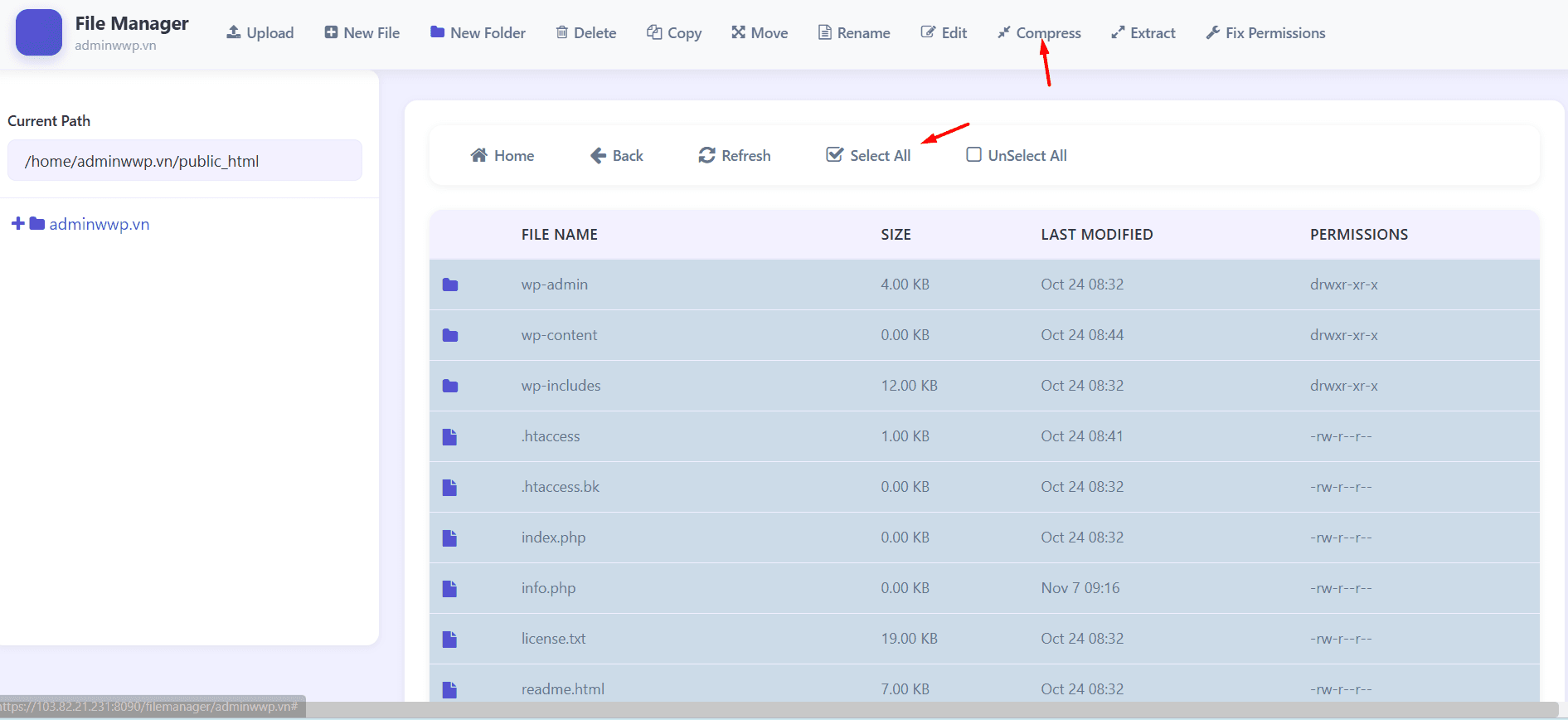
  1. Tick chọn file hoặc chọn Select All.
  2. Nhấn Compress.
    Image
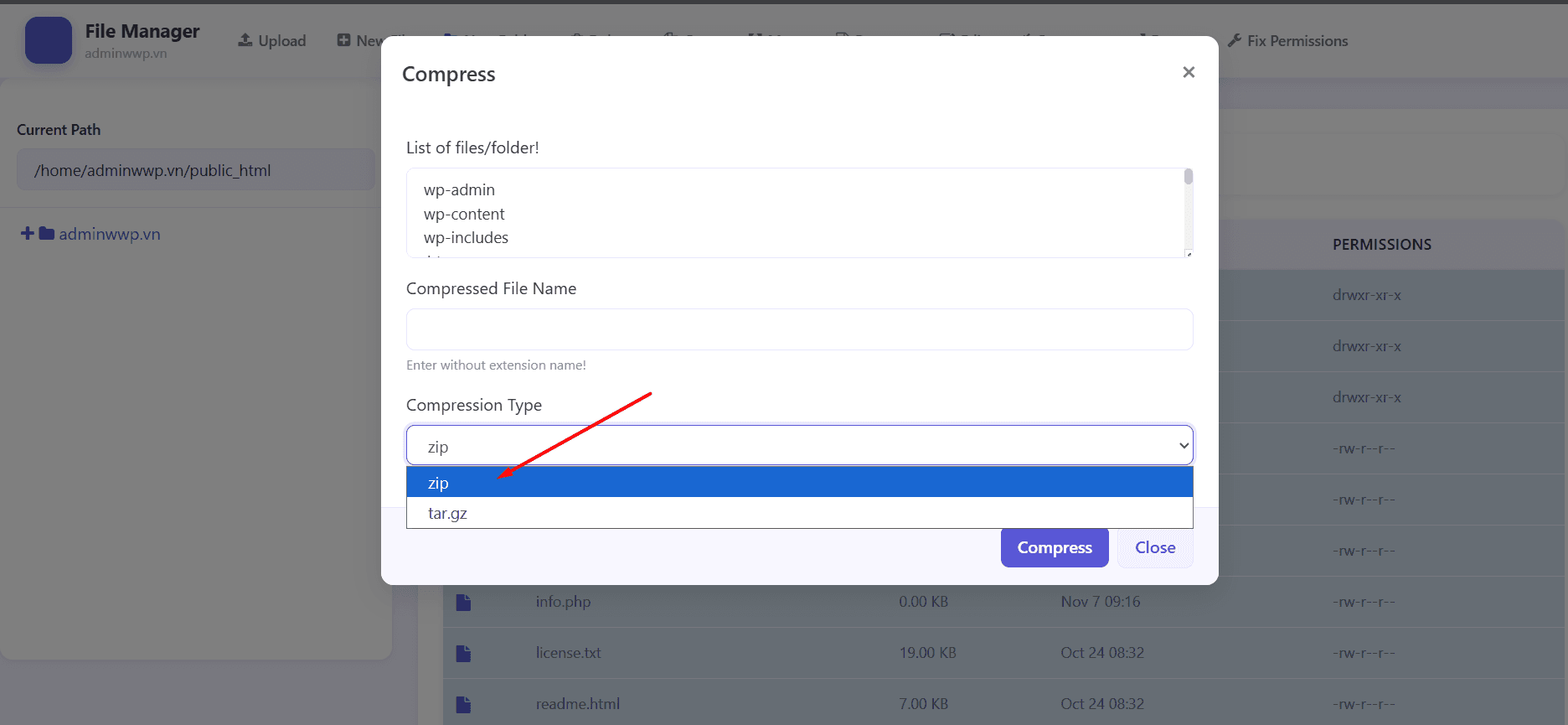
  3. Đặt tên file nén → chọn định dạng .zipCompress.
    Image

5. Giải Nén File/Folder

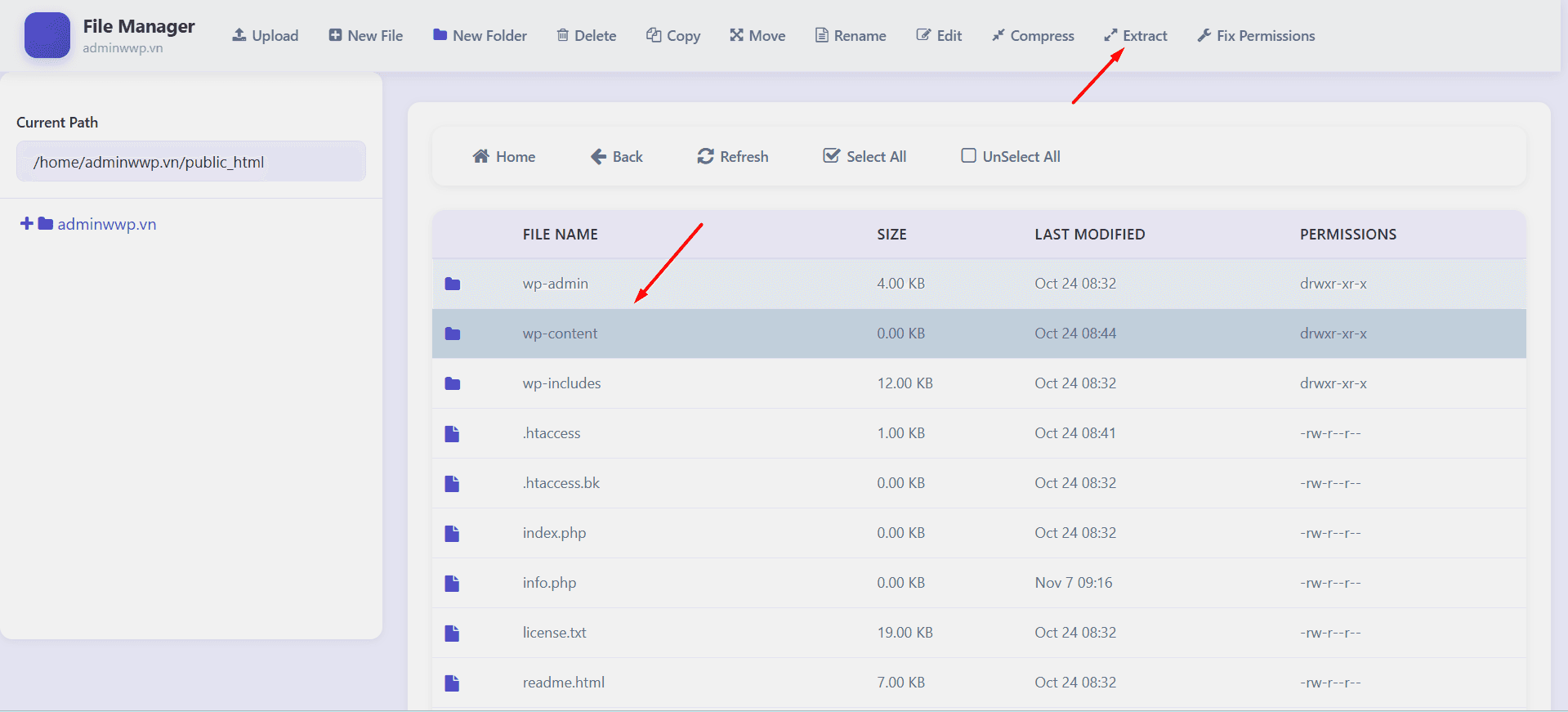
  1. Tick chọn file nén → nhấn Extract hoặc chuột phải chọn Extract.
    Image
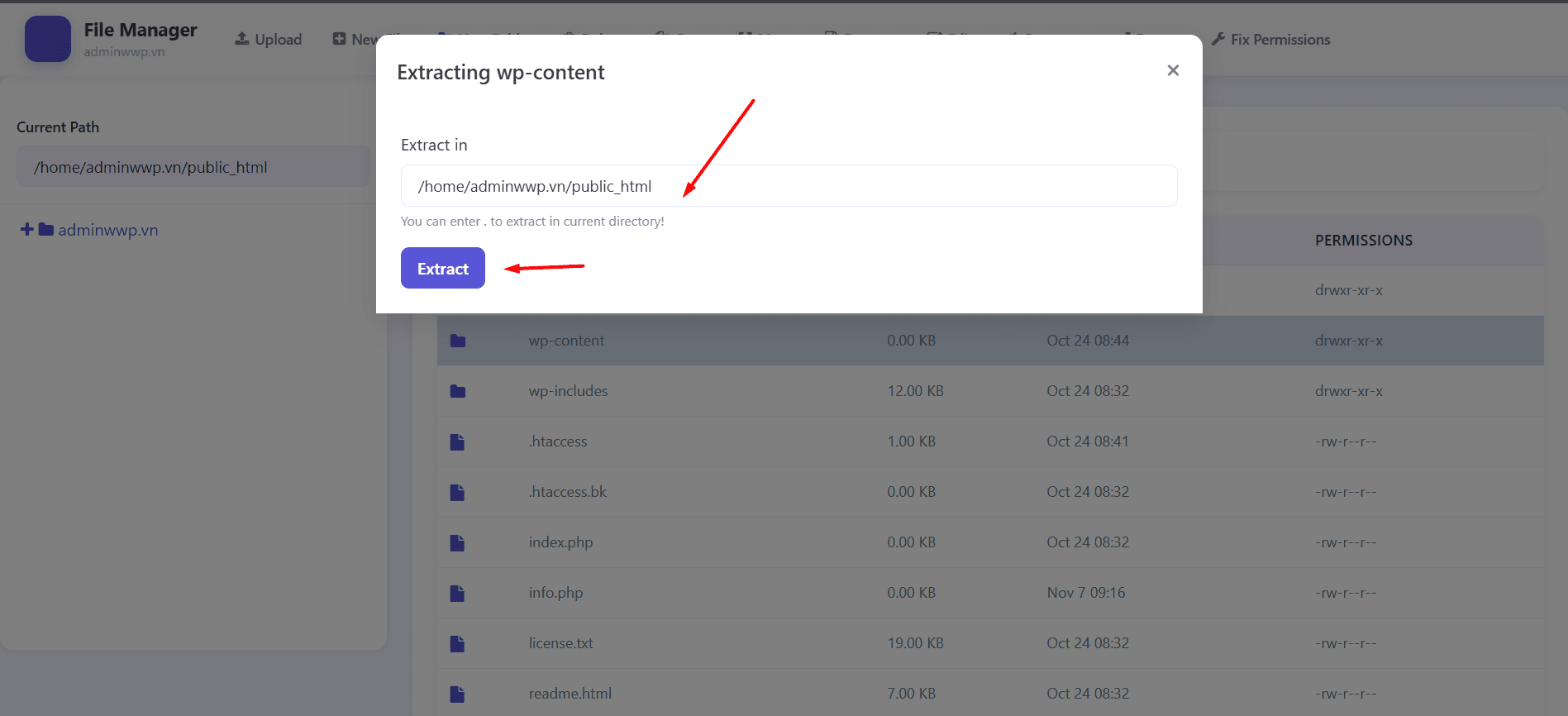
  2. Chọn đường dẫn cần giải nén → Extract.
    Image

6. Upload File

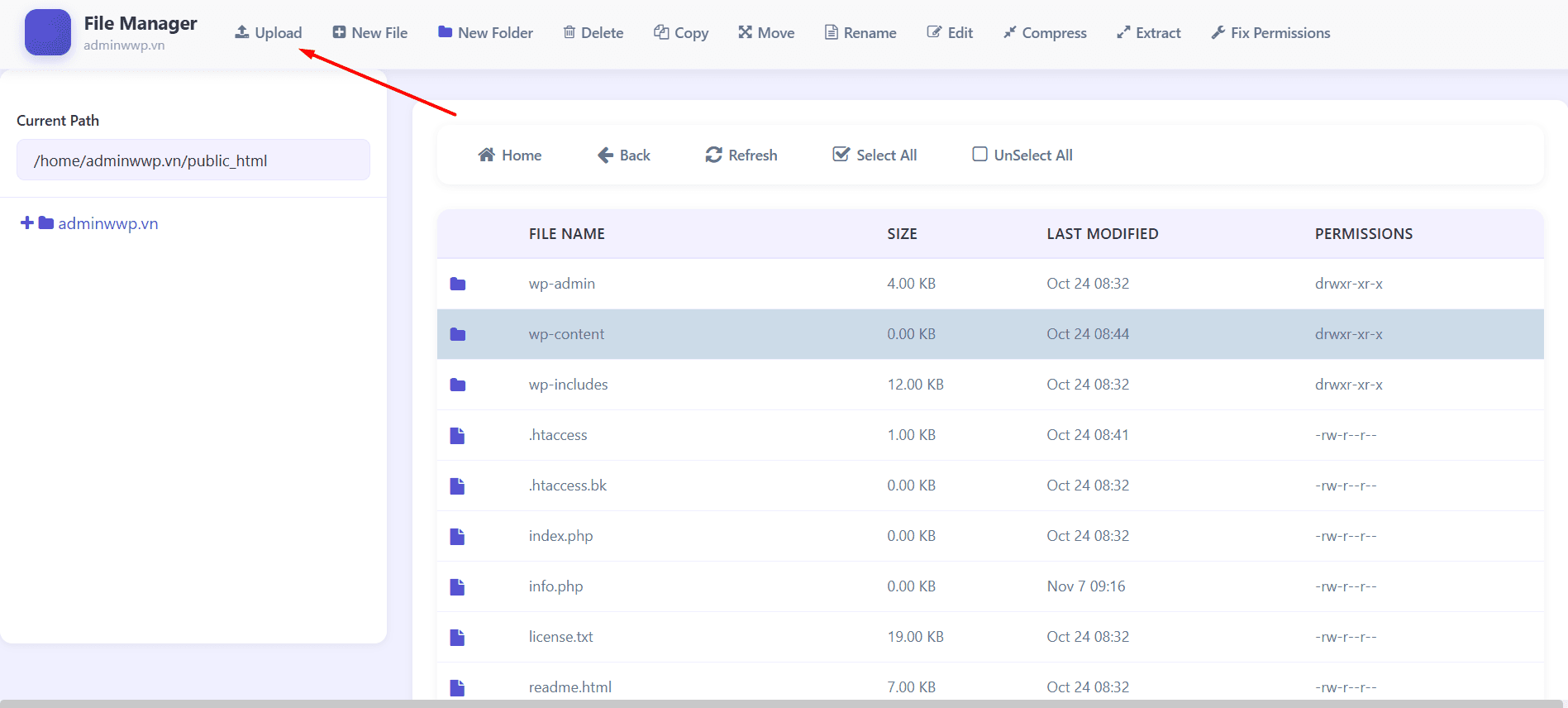
  1. Nhấn Upload trên thanh menu.
    Image
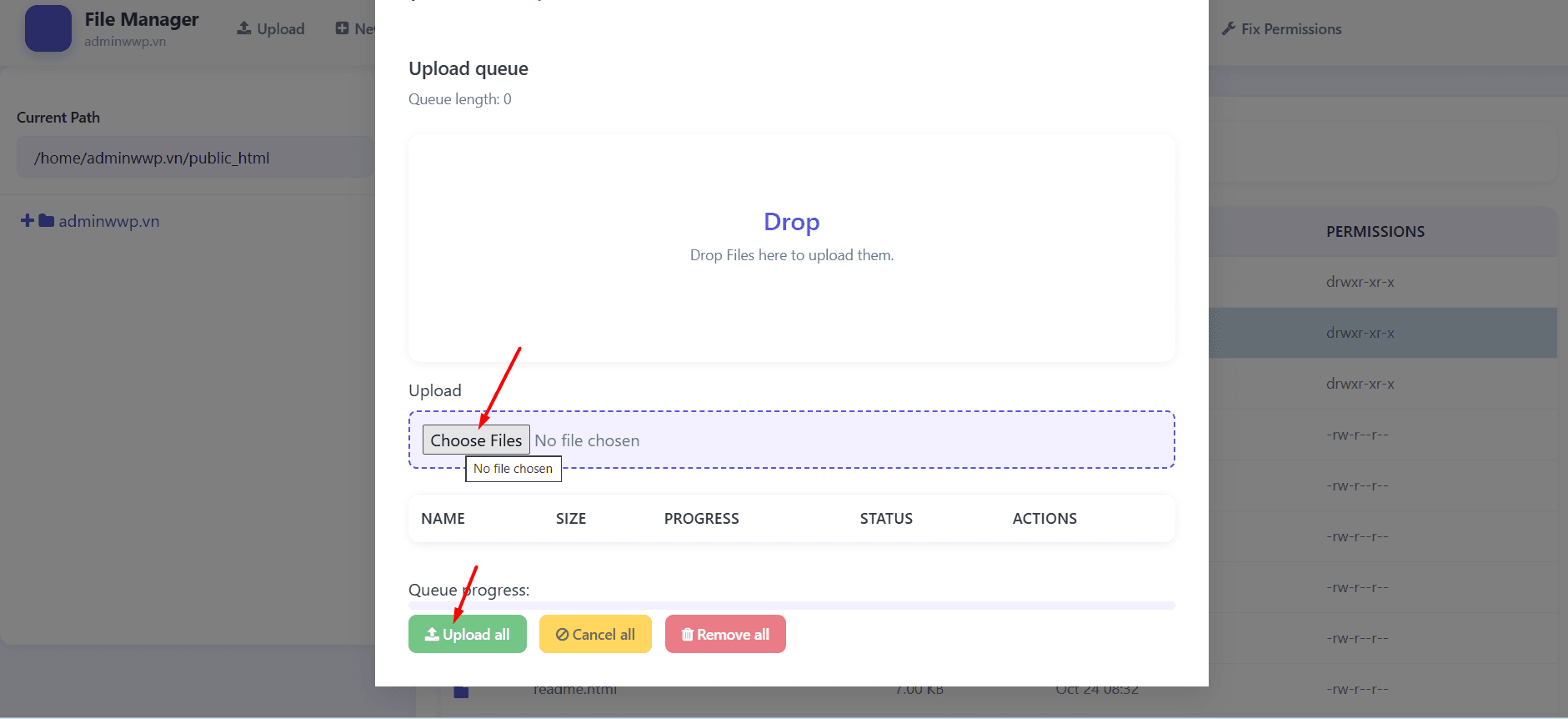
  2. Chọn Choose Files để tải file từ máy tính → Upload all.
    Image

7. Download File

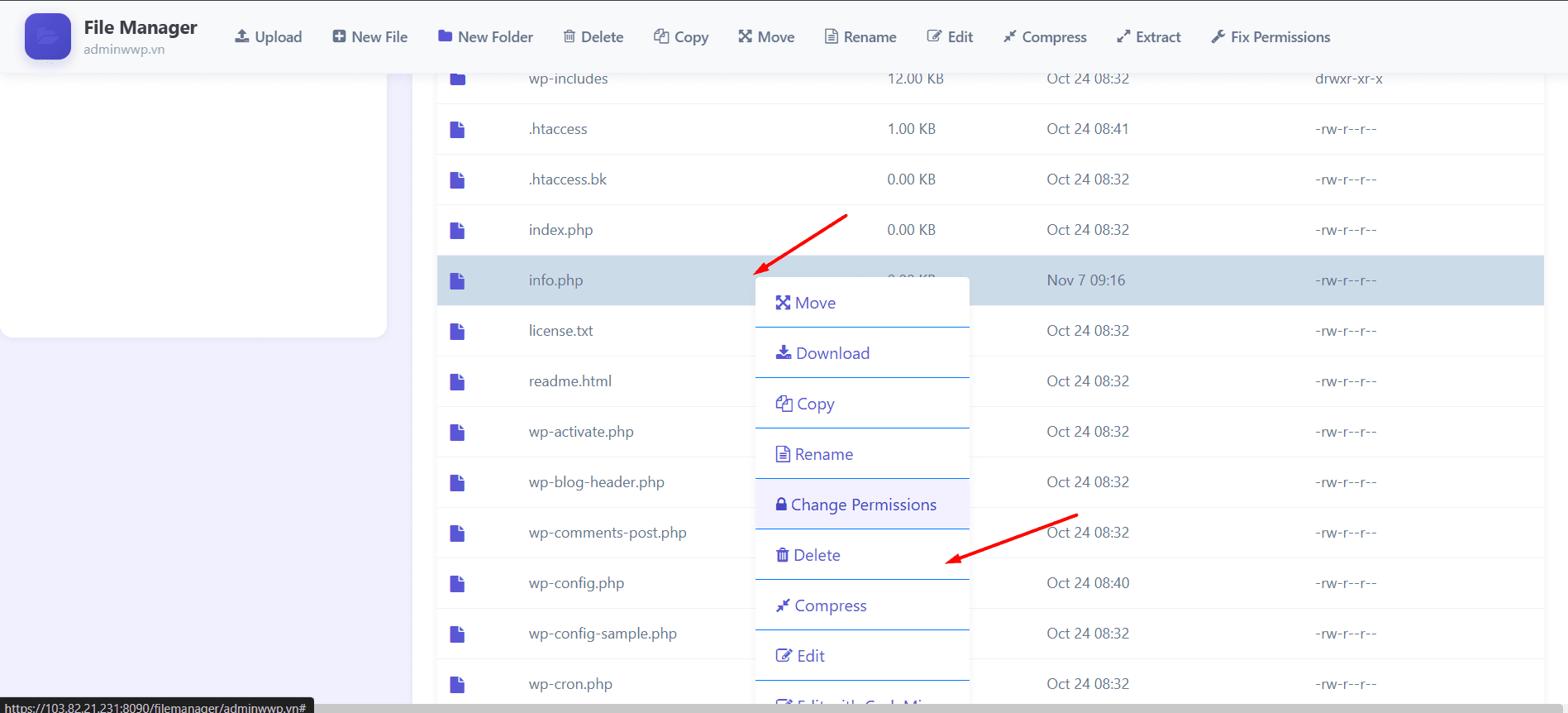
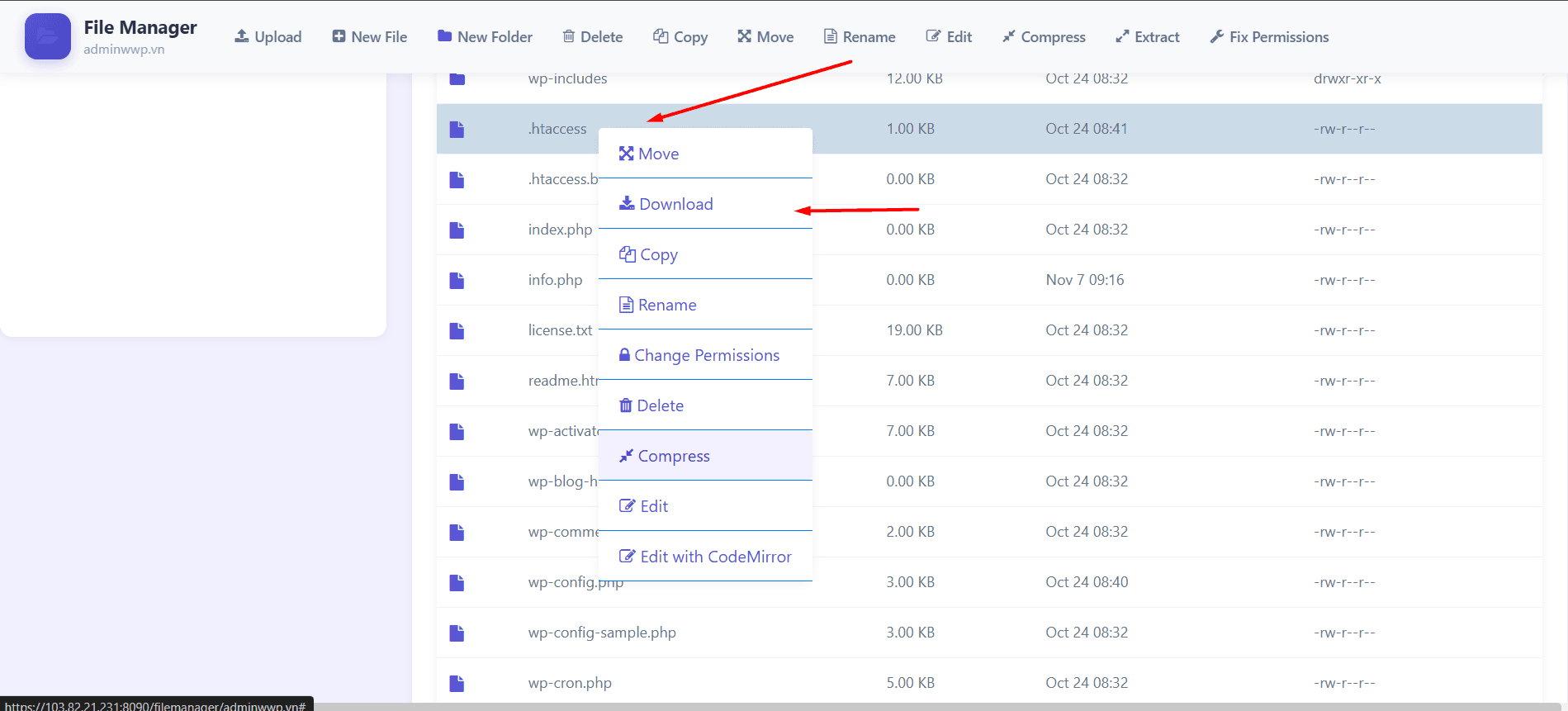
  • Click chuột phải vào file → chọn Download.
    Image

8. Đổi Tên File/Folder

Có 2 cách:

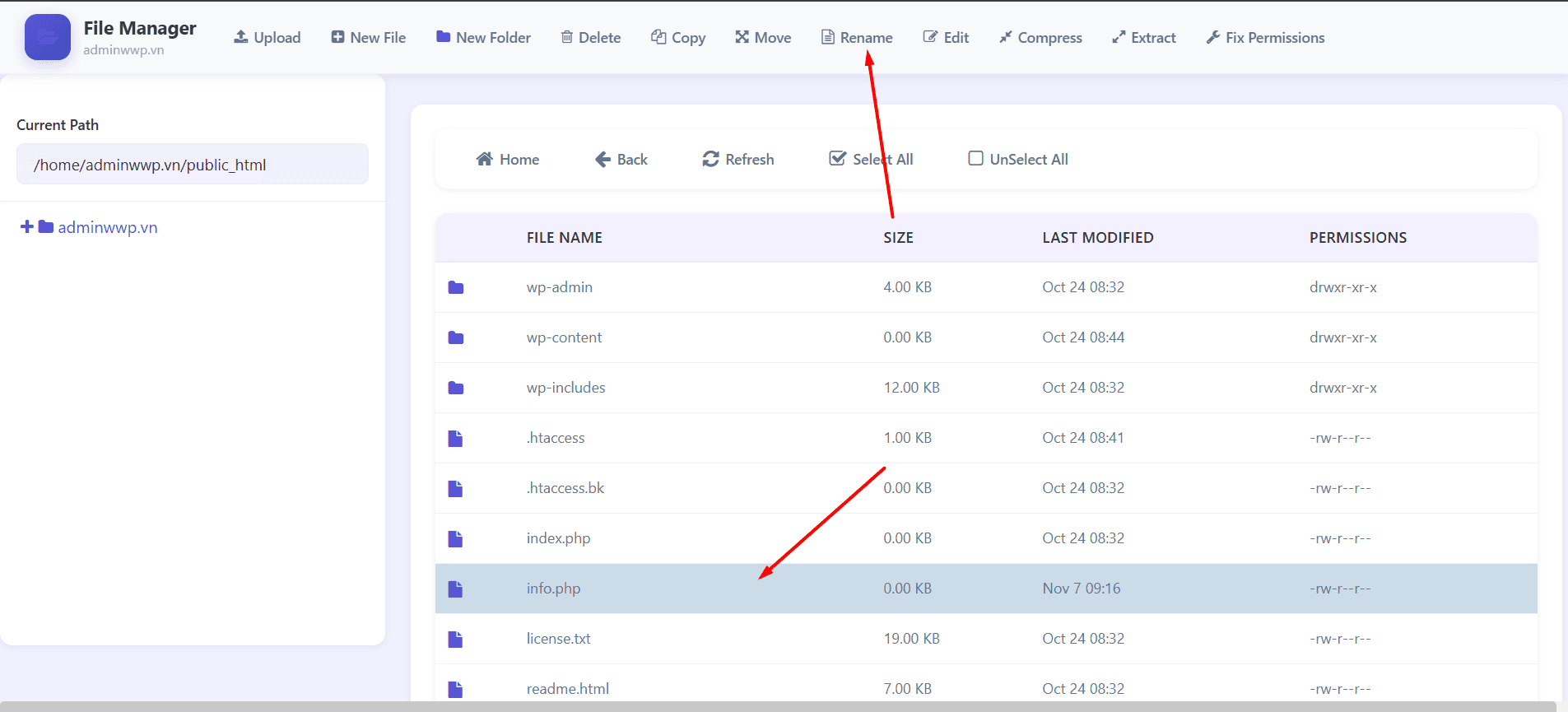
  1. Chọn file/folder → nhấn Rename.
    Image
  2. Chuột phải → Rename → nhập tên mới → Rename.
    Image

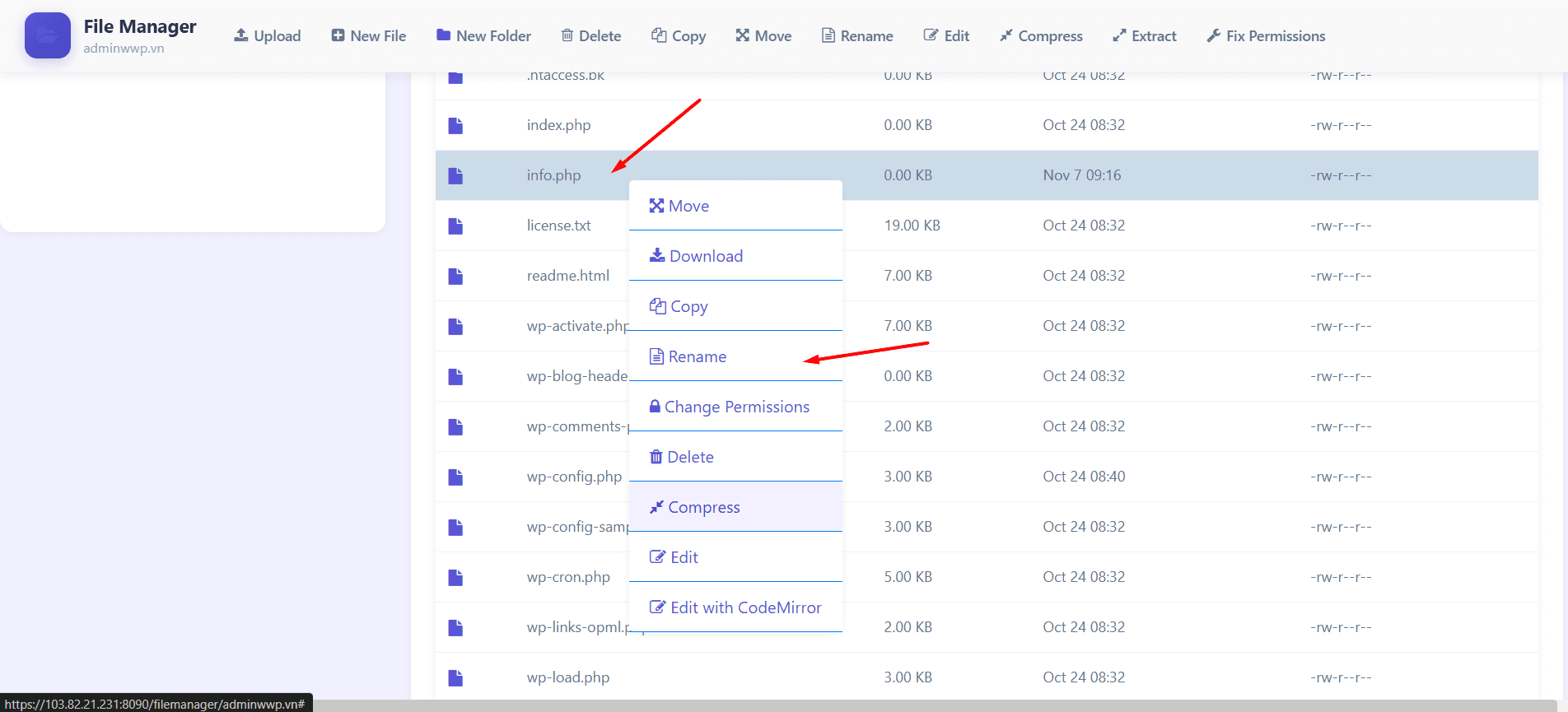
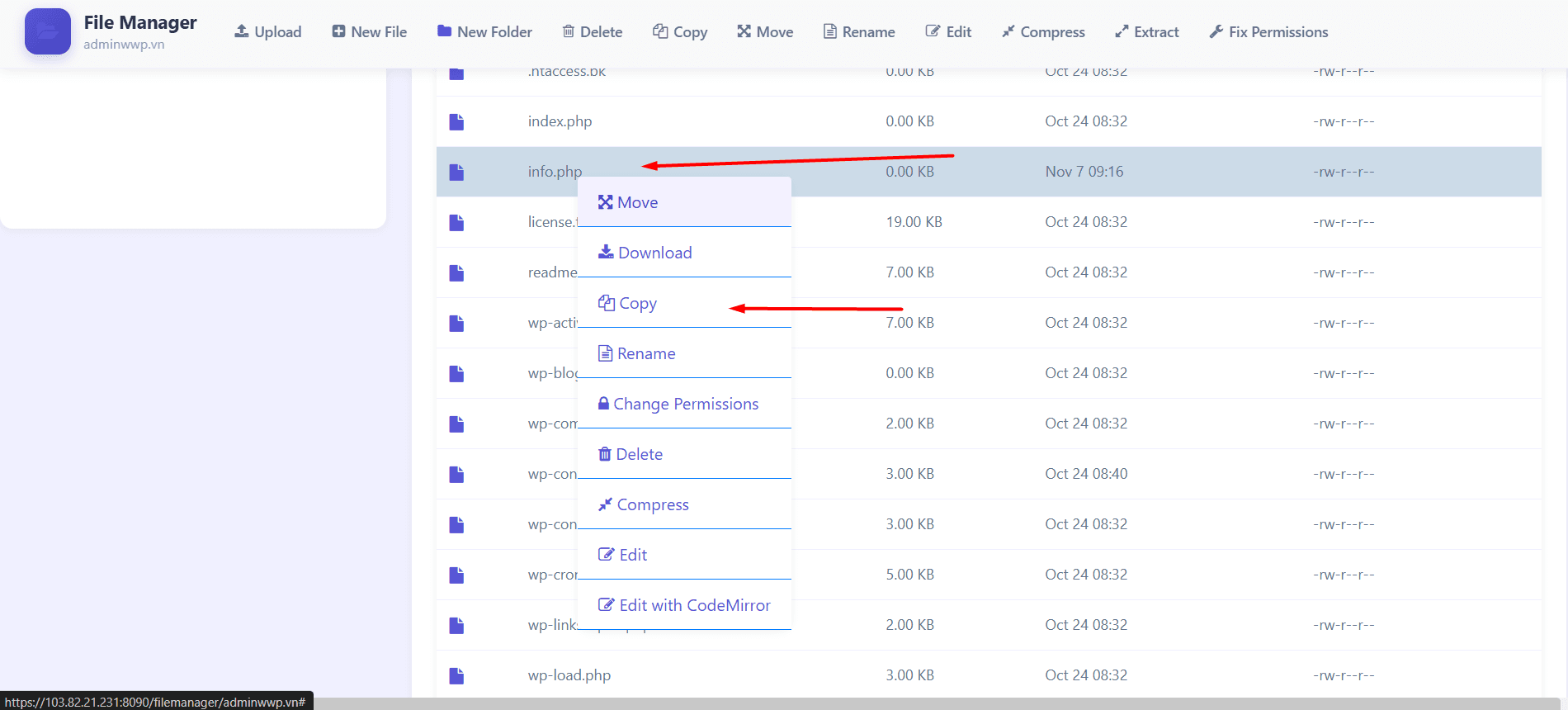
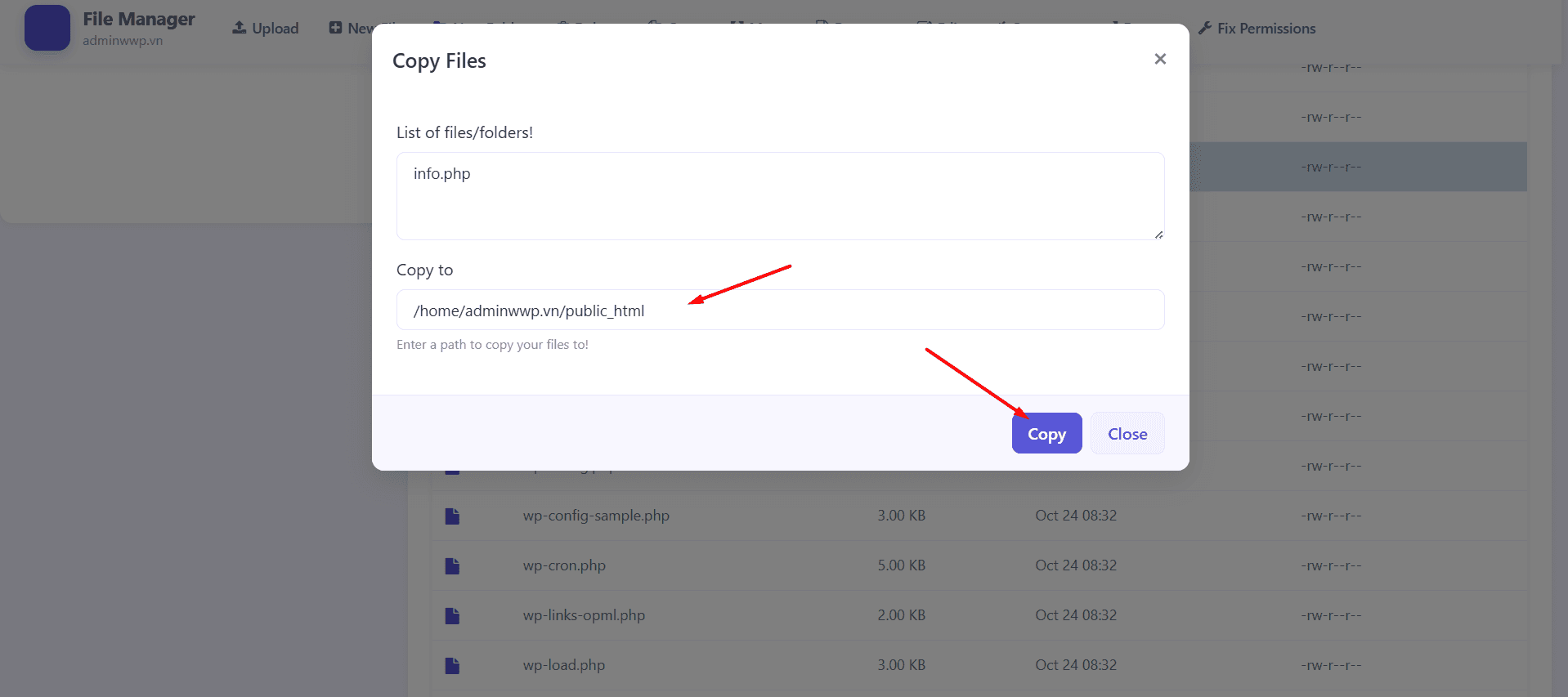
9. Copy File/Folder

  1. Tick chọn mục cần copy → chọn Copy.
    Image
  2. Xác định vị trí lưu → Copy.
    Image

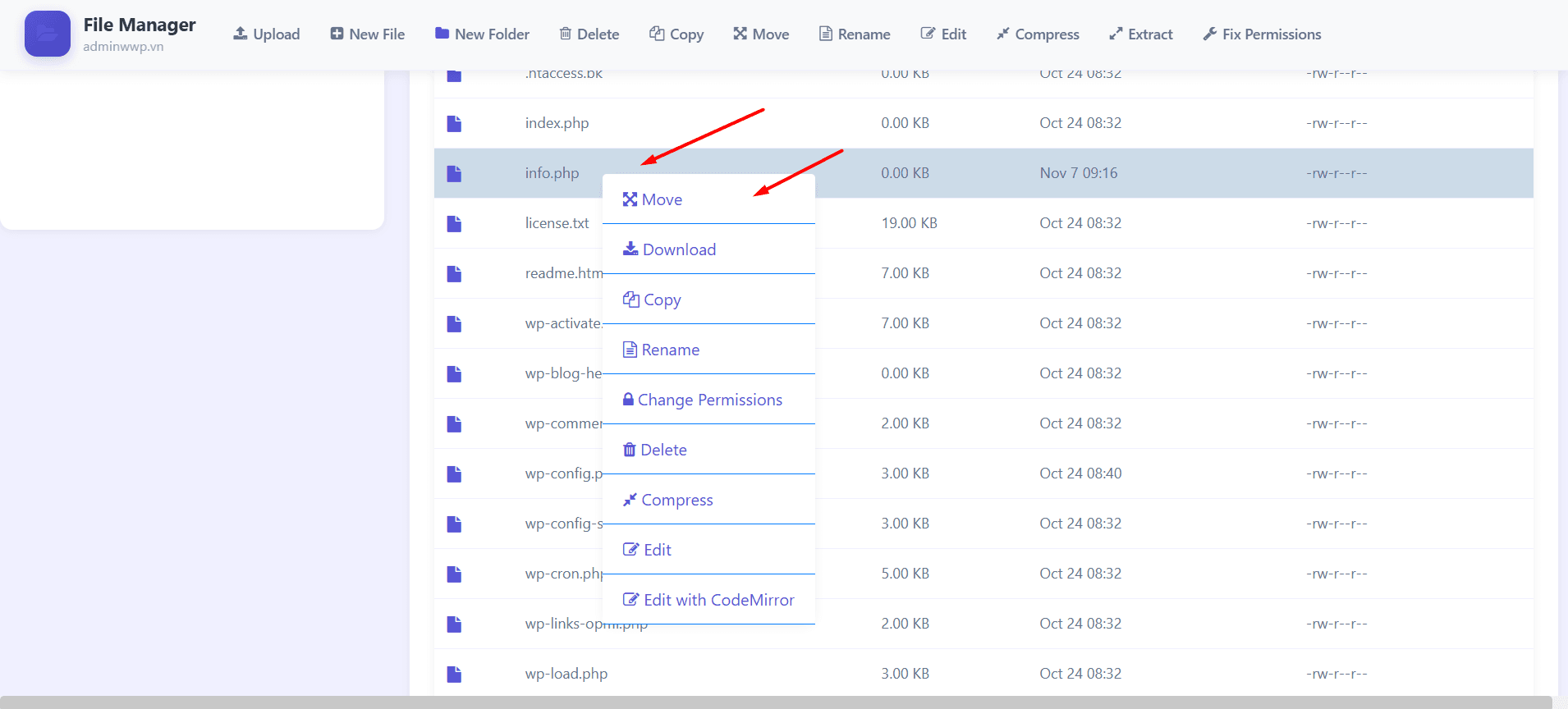
10. Di Chuyển (Move) File/Folder

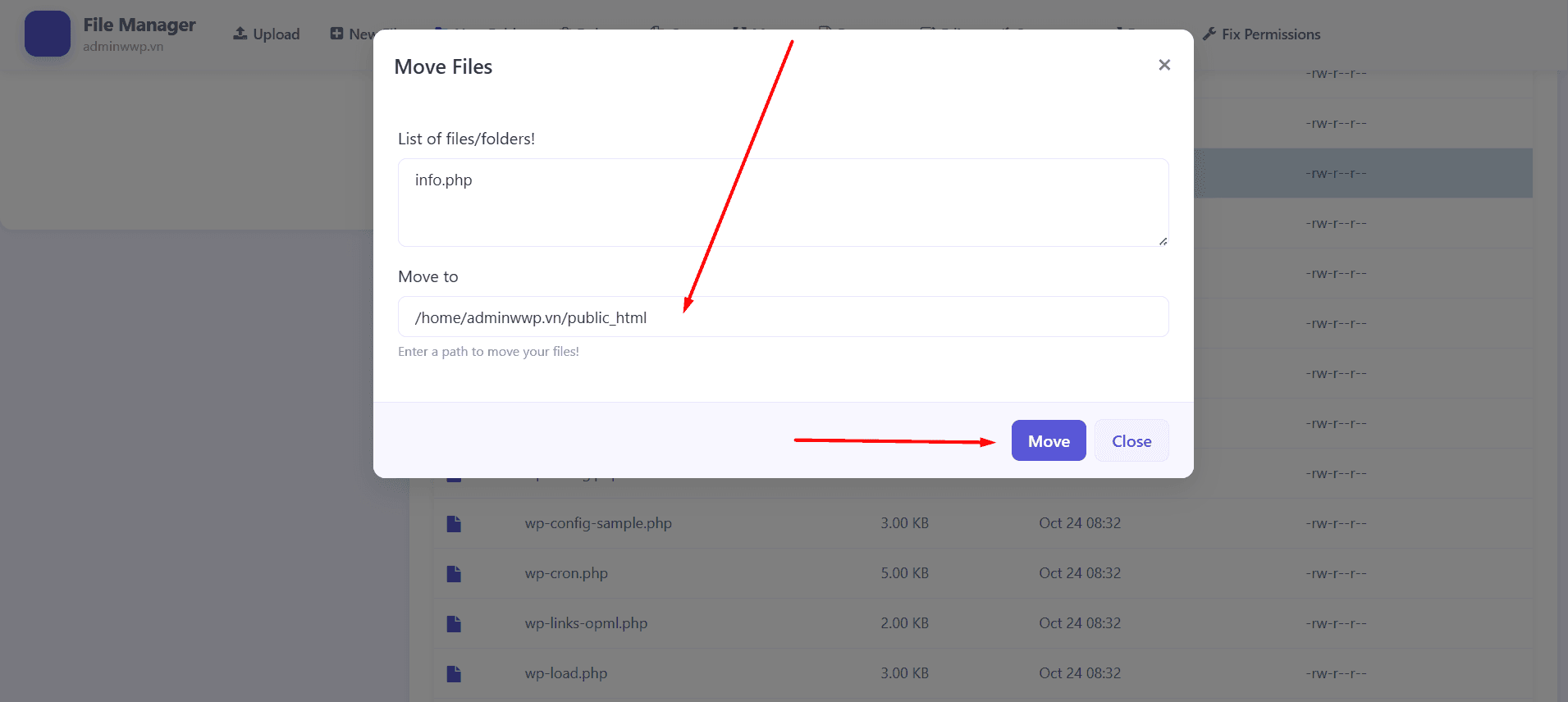
  1. Tick chọn file/folder → chọn Move.
    Image
  2. Chọn thư mục đích → Move.
    Image

III. Tổng Kết

File Manager trên CyberPanel CloudFly giúp người quản trị dễ dàng:

  • Quản lý mã nguồn trực tiếp trên trình duyệt.
  • Thao tác nhanh chóng mà không cần FTP.
  • Sao lưu, chỉnh sửa, upload hoặc di chuyển dữ liệu chỉ bằng vài cú click.

Với hướng dẫn chi tiết trên, bạn có thể tự tin quản lý website của mình hiệu quả, an toàn và chuyên nghiệp hơn.

Xem thêm các bài viết hữu ích khác:

  • Hướng dẫn chung về CyberPanel

Nếu cần hỗ trợ, vui lòng liên hệ bộ phận kỹ thuật CloudFly để được giúp đỡ nhanh nhất.

CloudFly đơn vị tiên phong tại Việt Nam cung cấp dịch vụ Cloud Server và Cloud Hosting tùy chỉnh cấu hình

CLOUDFLY tự hào là đơn vị tiên phong tại Việt Nam cung cấp dịch vụ Cloud Server, Cloud Hosting tùy chỉnh cấu hình. Chúng tôi nhận được sự tin tưởng và hợp tác với hơn 15.000 khách hàng trong và ngoài nước. Sẵn sàng đồng hành và đem lại những giải pháp tối ưu nhất cho bạn.

Nếu quý khách hàng gặp khó khăn hay có bất kì thắc mắc nào. Hãy liên hệ theo thông tin bên dưới.

CloudFly - Đơn giản hóa ứng dụng trên đám mây

HOTLINE: 0904.558.448

WEBSITE: https://cloudfly.vn/

FACEBOOK: https://www.facebook.com/cloudfly.vn

TELEGRAM CHANNELS: https://t.me/cloudflyvn

 

Tham gia kênh Telegram của CloudFly để nhận thêm ưu đãi và không bỏ lỡ bất kỳ khuyến mãi nào từ CloudFly
Chia sẻ