28 Th01 2026

CloudFlare hiện là một trong những dịch vụ DNS trung gian phổ biến nhất, giúp quản lý bản ghi DNS, tăng tốc truy cập và bảo vệ website khỏi các mối đe dọa mạng. Nhờ khả năng cập nhật DNS nhanh, hỗ trợ nhiều loại bản ghi và tính năng Proxy mạnh mẽ, CloudFlare được rất nhiều quản trị viên lựa chọn.
Trong bài viết này, mình sẽ hướng dẫn bạn kết nối DDNS trên aaPanel với CloudFlare thông qua API Token, cho phép:
Quản lý DNS trực tiếp ngay trong aaPanel
Tự động cập nhật IP khi server thay đổi
Không cần đăng nhập CloudFlare mỗi lần thêm/sửa bản ghi
Trước khi bắt đầu, bạn cần đảm bảo:
Tên miền đã sử dụng Name Server (NS) của CloudFlare
Có tài khoản CloudFlare đang hoạt động
Server đã cài đặt và sử dụng aaPanel
aaPanel đã tích hợp sẵn plugin DDNS Manager, bạn chỉ cần cài đặt như sau:
Đăng nhập vào giao diện aaPanel
Truy cập App Store
Chuyển sang tab Plugin
Tìm plugin DDNS Manager
Nhấn Install và nhấn Install Now để xác nhận cài đặt
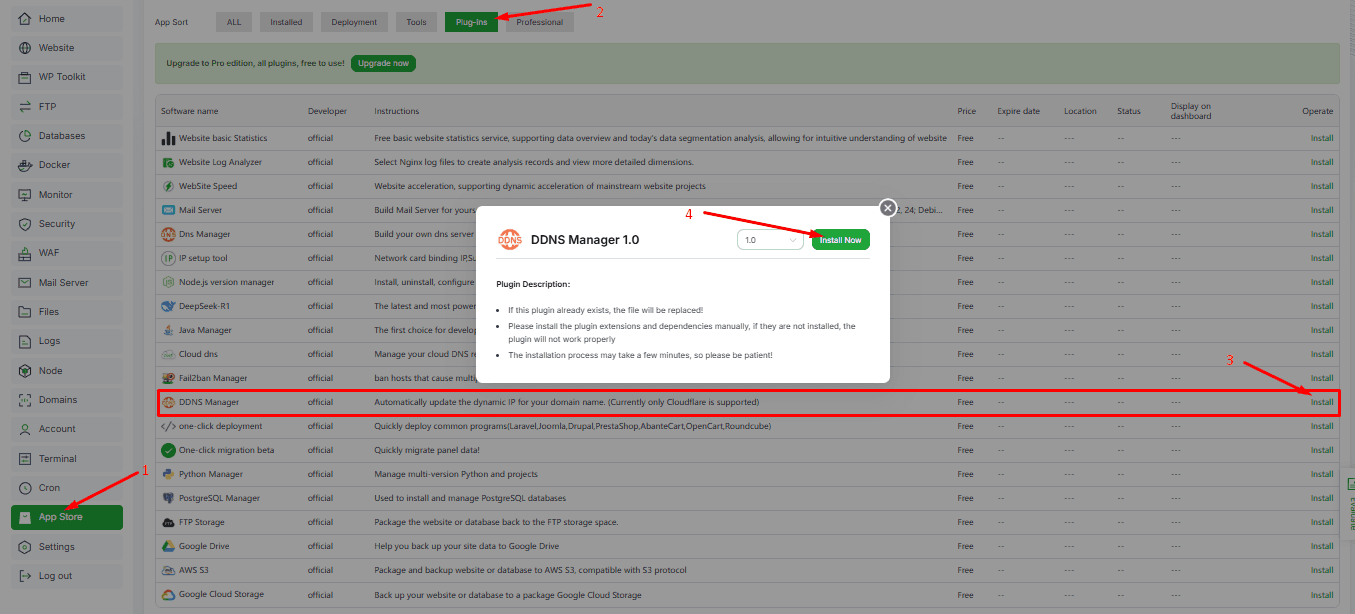
Sau khi cài đặt xong, plugin sẽ sẵn sàng để cấu hình với CloudFlare.
Để aaPanel có thể quản lý DNS, bạn cần cấp quyền thông qua API Token.
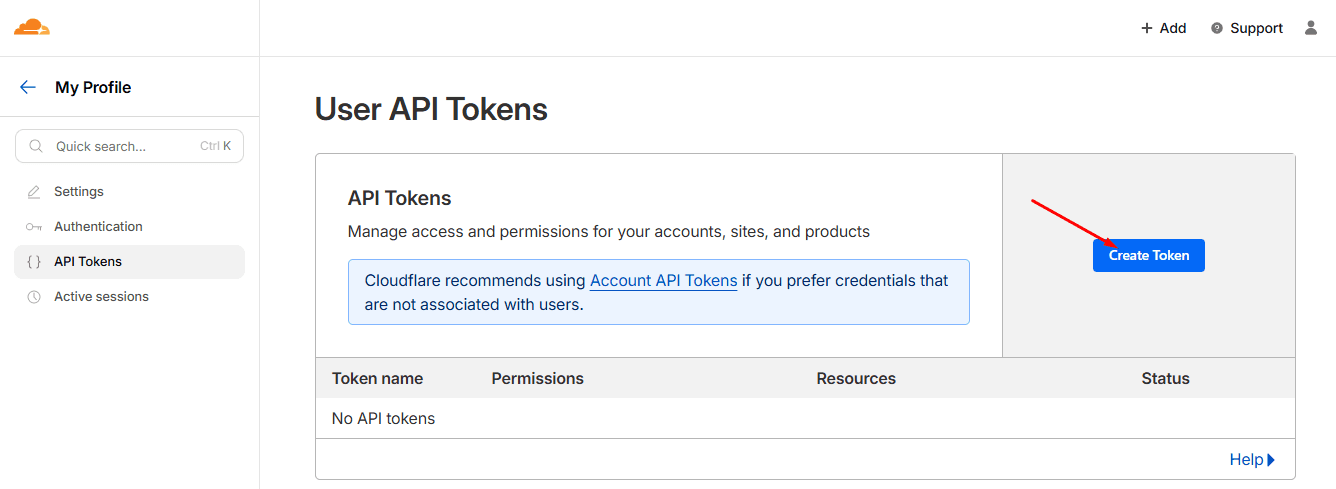
Đăng nhập CloudFlare và truy cập trực tiếp:
https://dash.cloudflare.com/profile/api-tokens
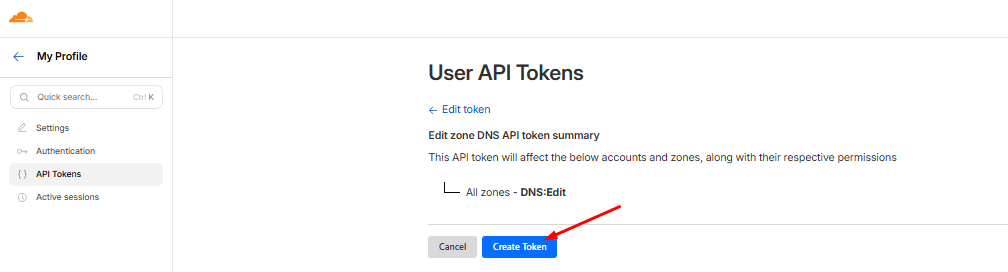
Nhấn Create Token để tạo mới.
Tại danh sách Template, bạn chọn:
👉 Edit zone DNS
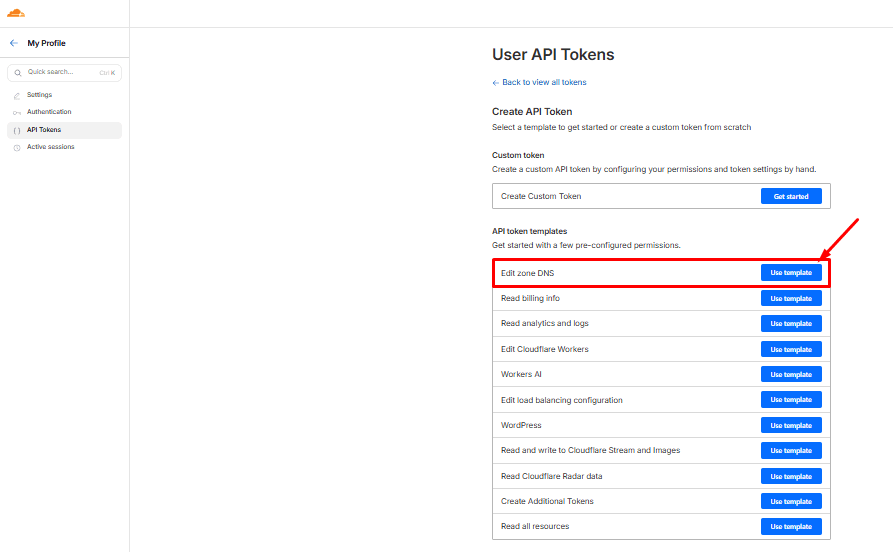
Template này cho phép aaPanel tạo, chỉnh sửa và xoá bản ghi DNS.
Thiết lập như sau:
Permissions
Zone → DNS → Edit
Zone Resources
Chọn All zones
Sau đó nhấn Continue to summary.
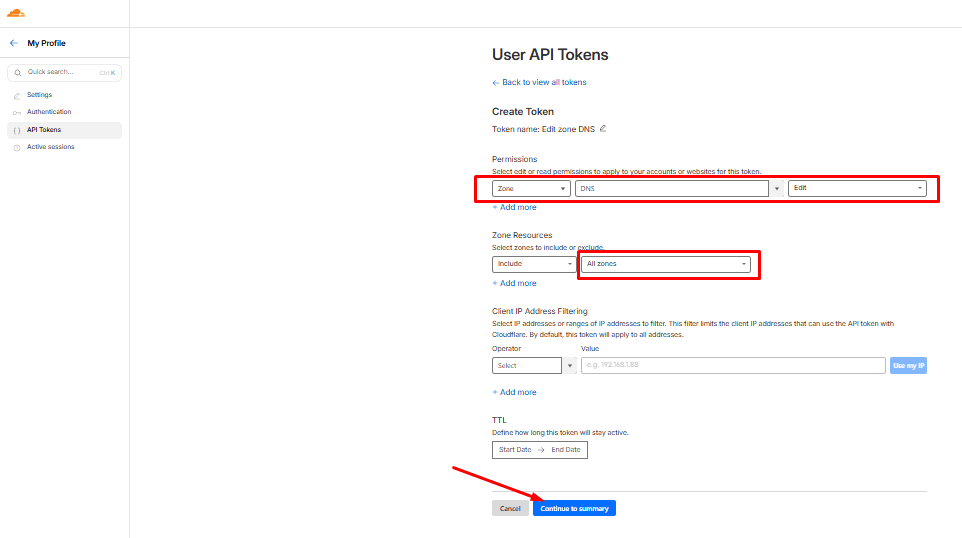
Nhấn Create Token để hoàn tất.
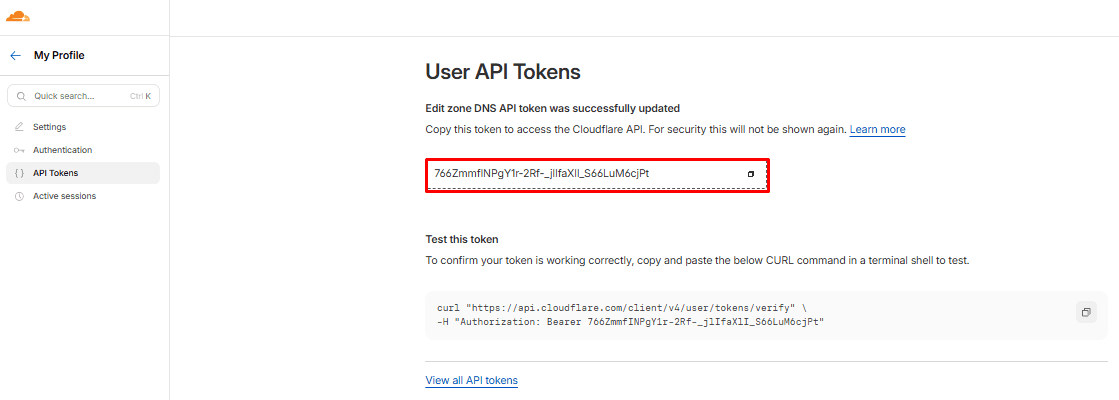
CloudFlare sẽ hiển thị một chuỗi API Token, bạn sao lưu lại vì token này chỉ hiển thị một lần.
Quay lại giao diện aaPanel và thực hiện:
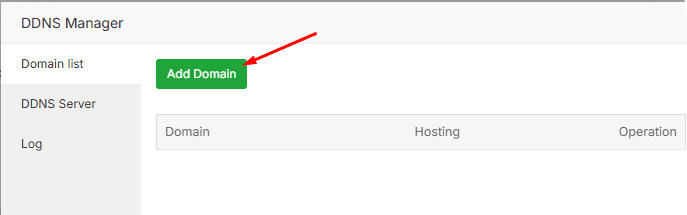
Mở plugin DDNS Manager
Chọn Add Domain
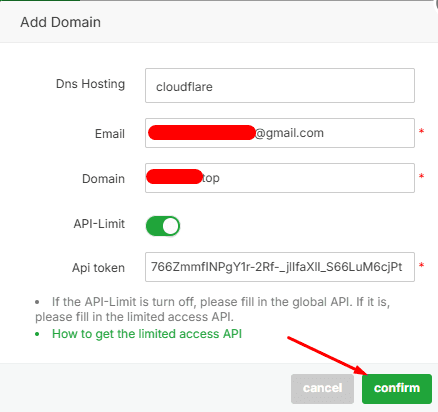
Tại đây bạn nhập các thông tin sau:
DNS Hosting: CloudFlare (mặc định)
Email: Email tài khoản CloudFlare
API-Limit: Bật
API Token: Dán token đã tạo ở Bước 2
Nhấn Confirm để lưu cấu hình.
Sau khi kết nối thành công, bạn có thể tạo bản ghi DNS ngay trong aaPanel.
Trong DDNS Manager, chọn DDNS List và chọn Add DDNS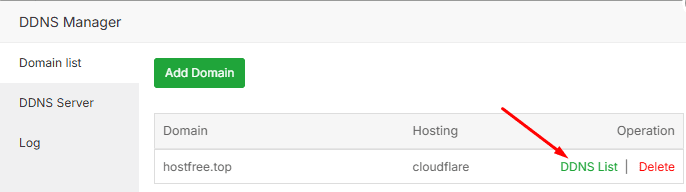
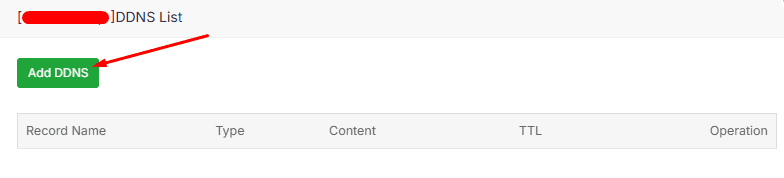
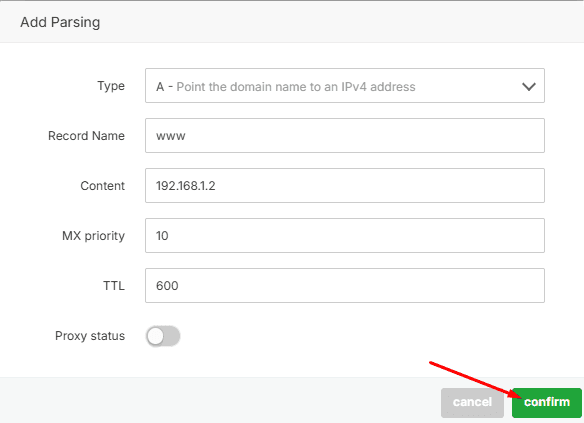
Nhập thông tin bản ghi (ví dụ):
Type: A
Record Name: www
Content: IP máy chủ
Nhấn Confirm
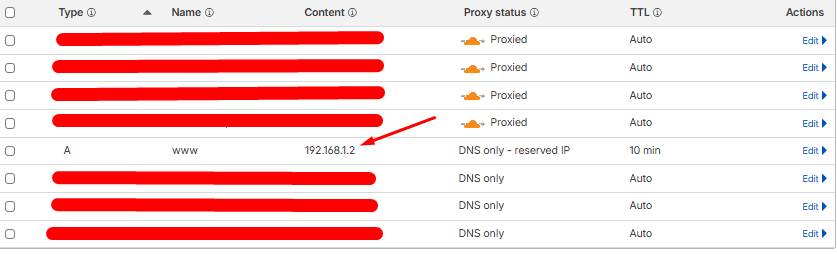
Truy cập lại DNS Manager trên CloudFlare, bạn sẽ thấy:
Bản ghi vừa tạo đã được cập nhật tự động
Không cần thao tác thủ công trên CloudFlare
Việc cấu hình DDNS aaPanel với CloudFlare giúp bạn:
Quản lý DNS tập trung ngay trên aaPanel
Tự động cập nhật IP khi thay đổi server
Tiết kiệm thời gian và giảm thao tác thủ công
Phù hợp cho VPS IP động hoặc hệ thống nhiều domain
Hy vọng bài viết này giúp bạn dễ dàng triển khai và quản lý DNS hiệu quả hơn. Nếu bạn gặp lỗi trong quá trình cấu hình, đừng ngại để lại comment hoặc liên hệ đội ngũ kỹ thuật để được hỗ trợ nhé 🚀
CloudFly - Đơn giản hóa ứng dụng trên đám mây
HOTLINE: https://0904558448
WEBSITE: https://cloudfly.vn/
FACEBOOK: https://www.facebook.com/cloudfly.vn
TELEGRAM CHANNELS: https://t.me/cloudfly.vn