8 Th12 2025

Redis (Remote Dictionary Server) là phần mềm mã nguồn mở dùng để lưu trữ dữ liệu dạng key-value trong RAM, có thể hoạt động như:
Bộ nhớ đệm (cache): giảm truy vấn DB, tăng tốc phản hồi.
Kho lưu trữ dữ liệu tạm thời: session, queue, rate limit, v.v.
Redis-PHP là PHP extension (thường là phpredis) cung cấp API để PHP giao tiếp với Redis server.
Nói đơn giản:
Redis server: dịch vụ Redis chạy trên máy chủ.
Redis extension: “driver” để PHP/Website kết nối được Redis server.
DirectAdmin phiên bản mới
CustomBuild 2.x
Quyền truy cập Admin DirectAdmin hoặc quyền SSH (không bắt buộc nếu thao tác hoàn toàn trên giao diện)
Truy cập theo cổng mặc định:
http://server-ip:2222
hoặc (khuyến nghị SSL)
https://server-ip:2222
Đăng nhập bằng tài khoản quản trị DirectAdmin.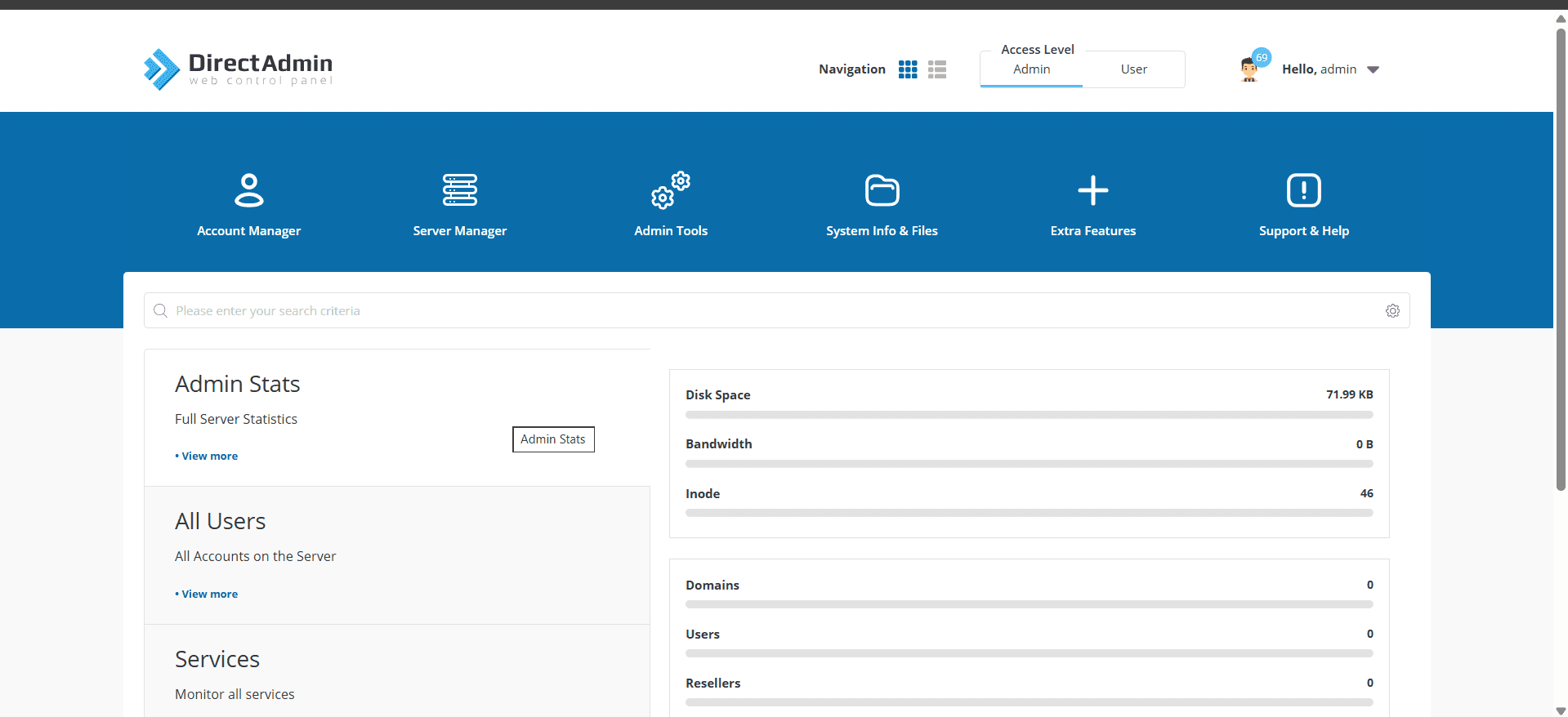
Mặc định Redis thường đang ở trạng thái No, cần bật sang Yes trước khi build.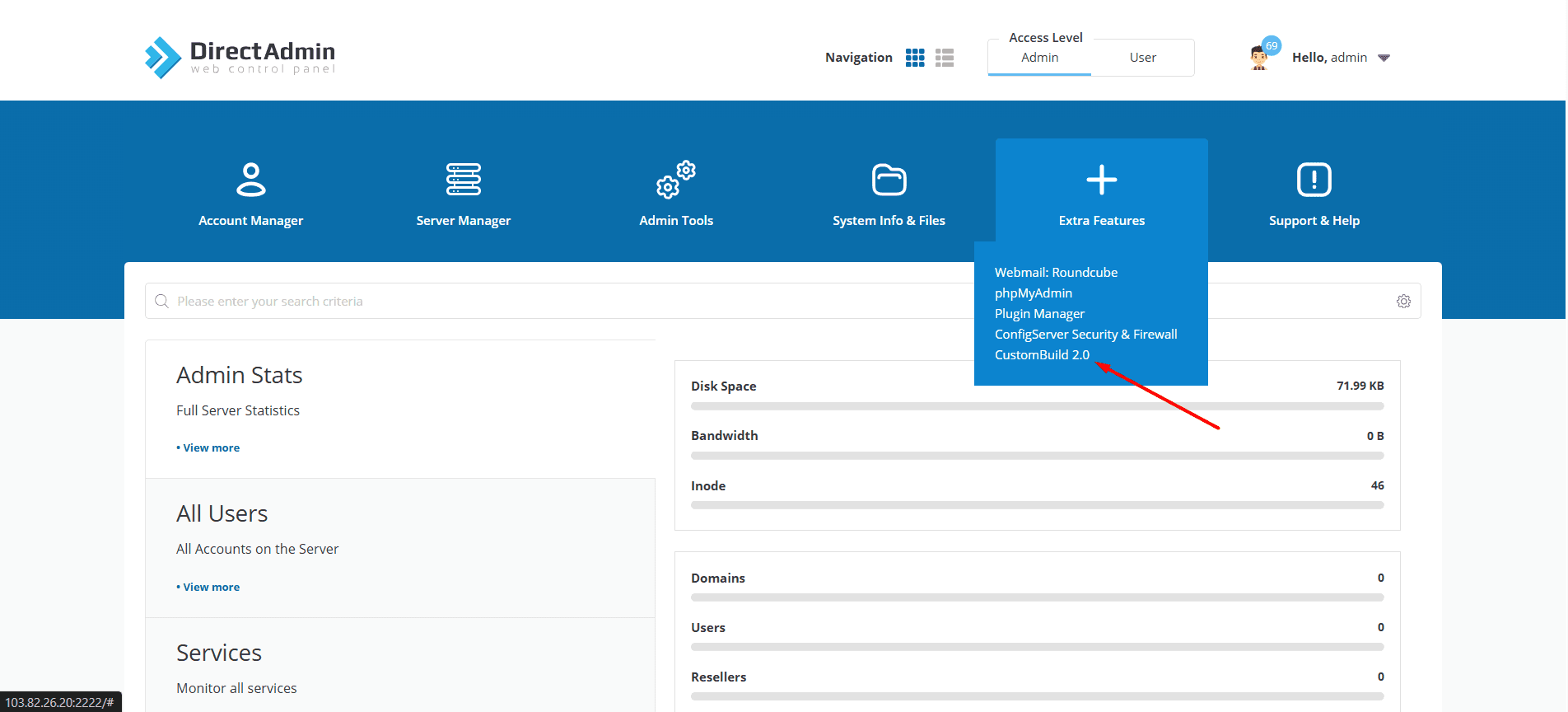
Tùy giao diện DA, vị trí có thể khác nhau một chút, nhưng đường dẫn logic giống nhau:
Extra Features → CustomBuild 2.0 → Edit Options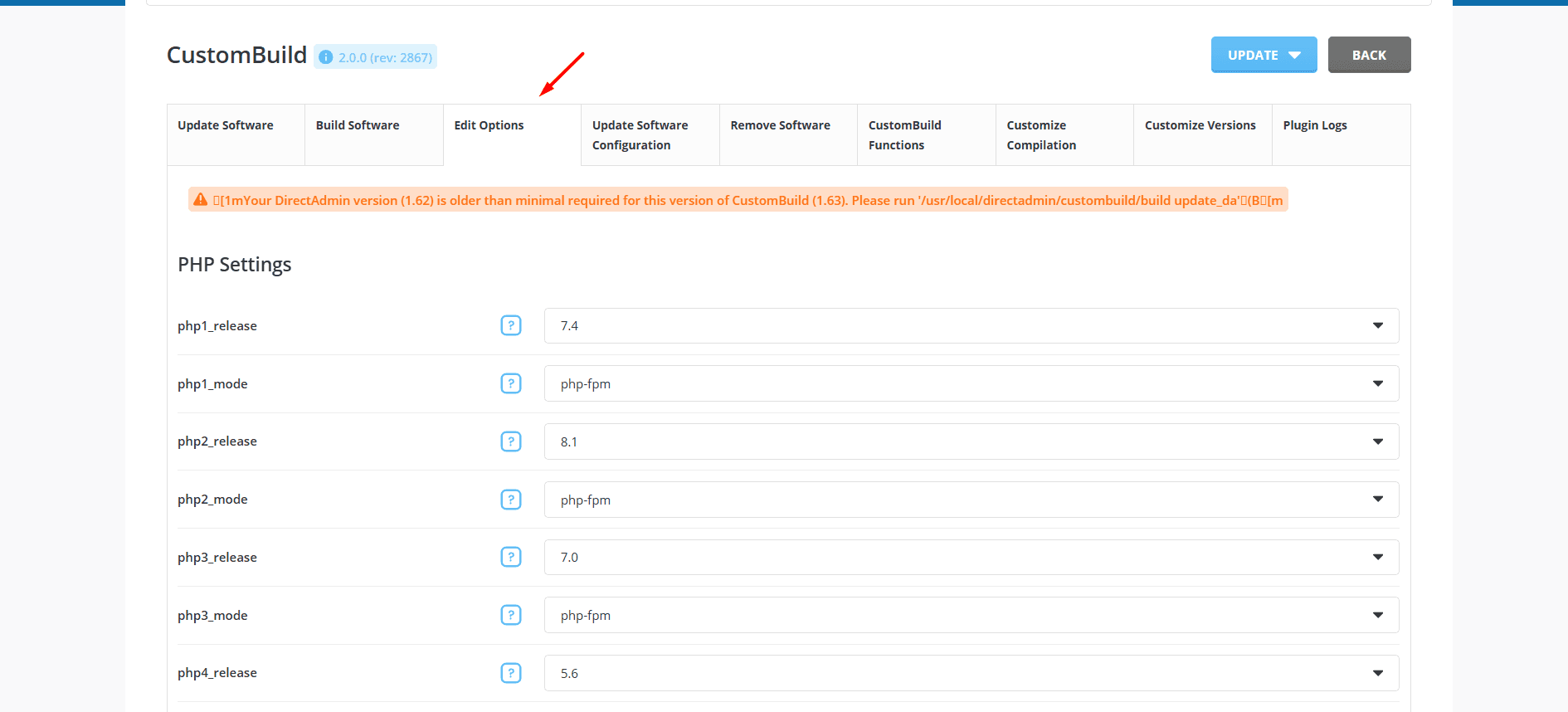
Trong PHP Extension Settings:
Tìm mục Redis
Đổi từ No → Yes
Nhấn Save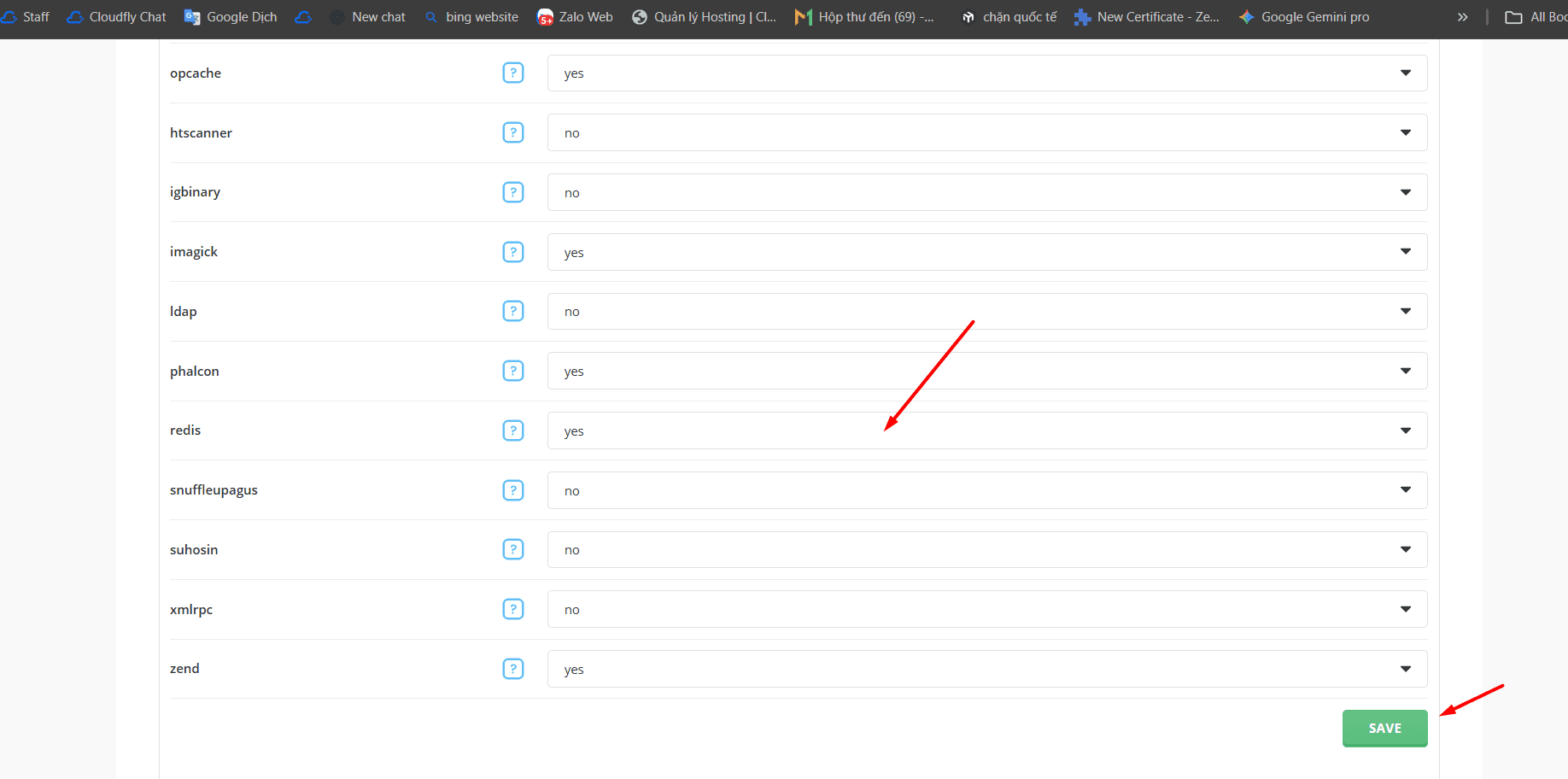
Kéo xuống Advanced Settings:
Tìm mục Redis
Đổi từ No → Yes
Nhấn Save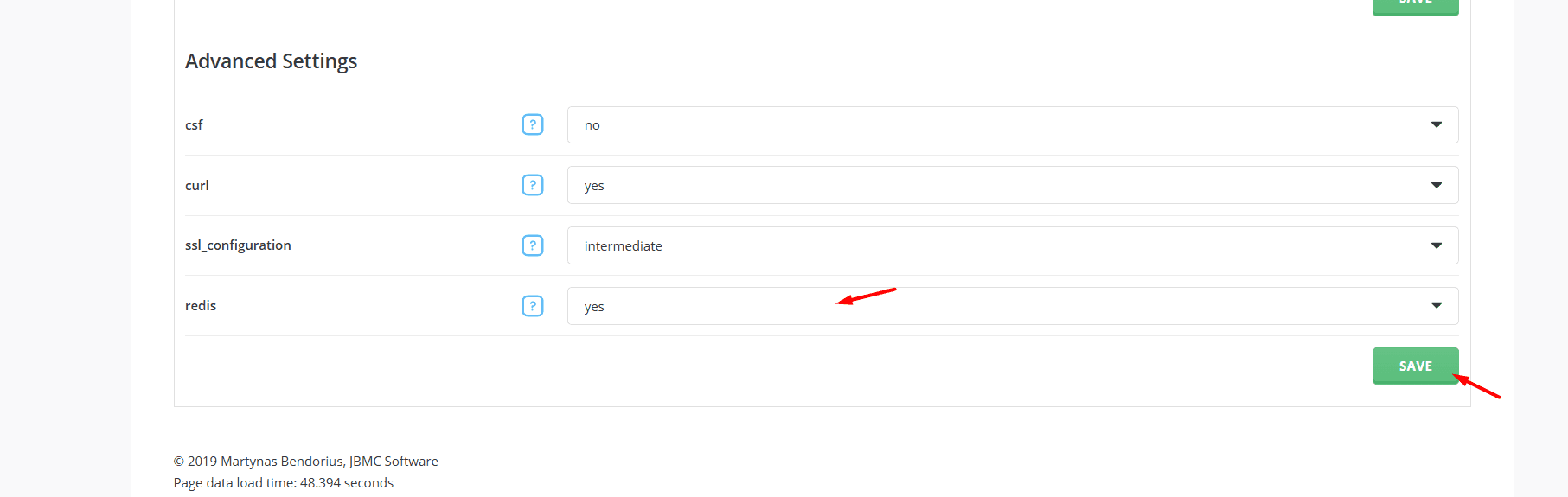
Mục tiêu của bước này là bật cả:
Redis server (ứng dụng Redis trên OS)
Redis extension (mở rộng Redis cho PHP)
Sau khi đã bật cấu hình, chuyển sang:
CustomBuild 2.0 → Build Software
Vào khu vực:
Install/Update server components
Tìm Install/update redis hoặc dòng liên quan
Chọn Build redis → nhấn Build (nút xanh)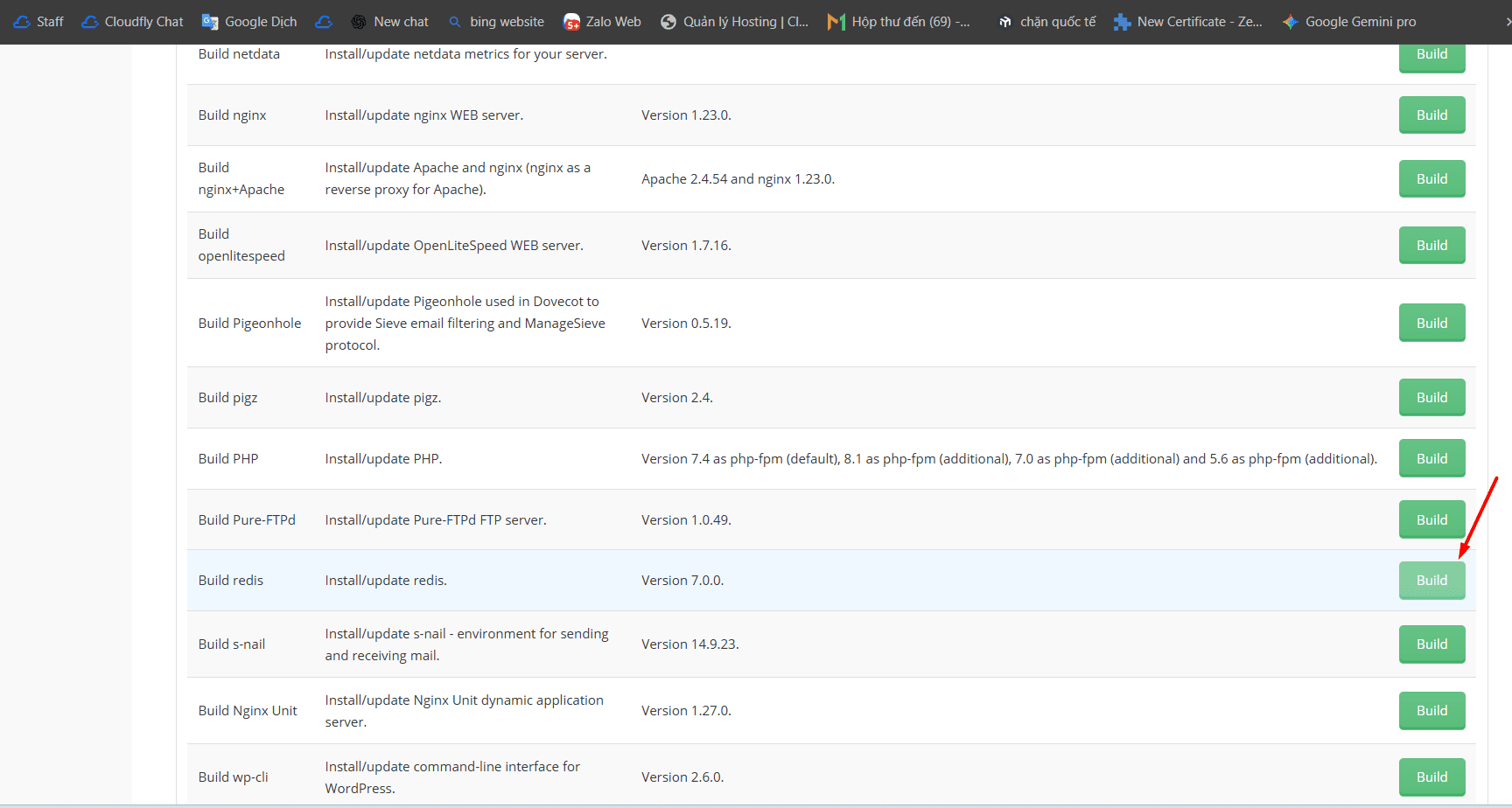
Hệ thống sẽ chạy quá trình cài đặt Redis. Có thể đóng popup log sau khi chạy, Redis vẫn tiếp tục cài.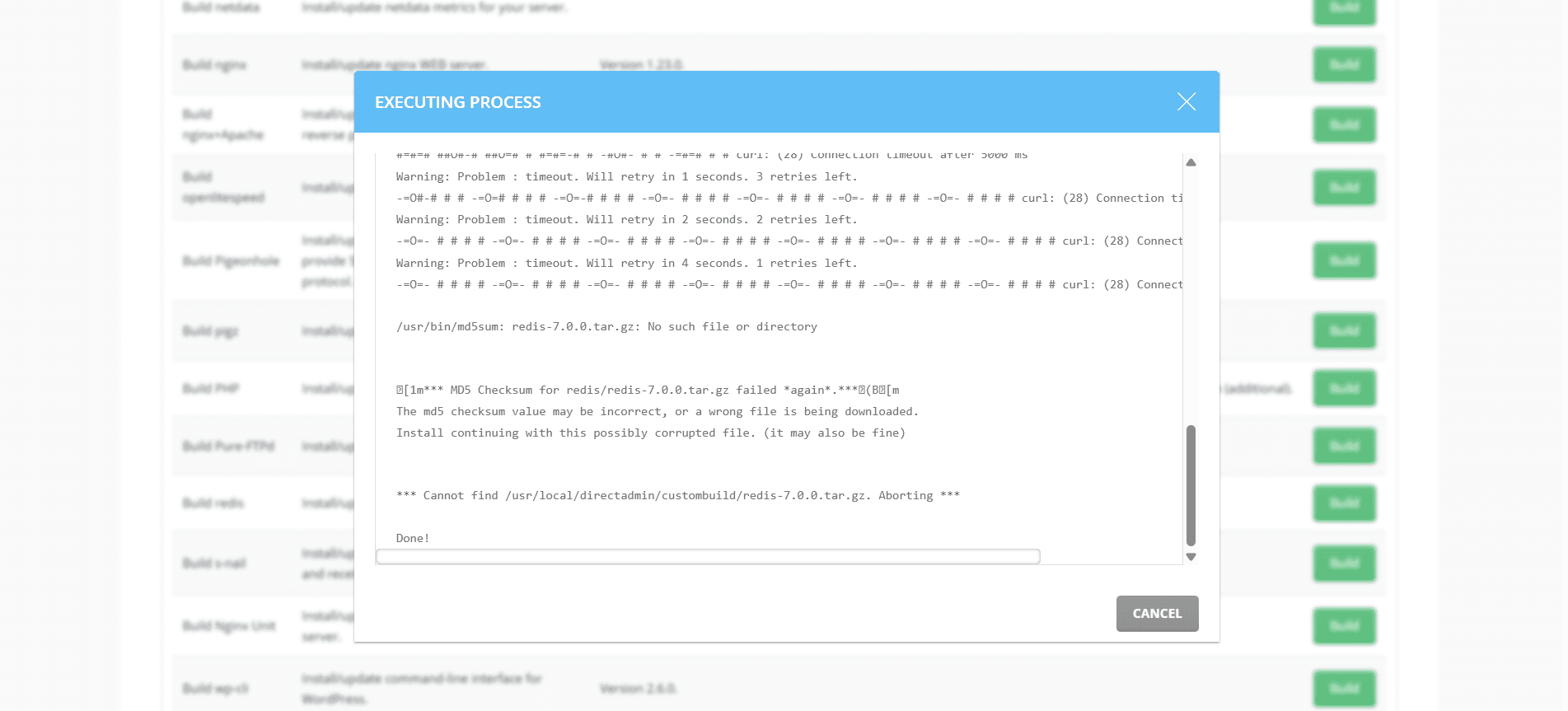
Vào khu vực:
Install/Update PHP Extensions
Tìm Install/update redis extension for PHP (hoặc tương tự)
Nhấn Build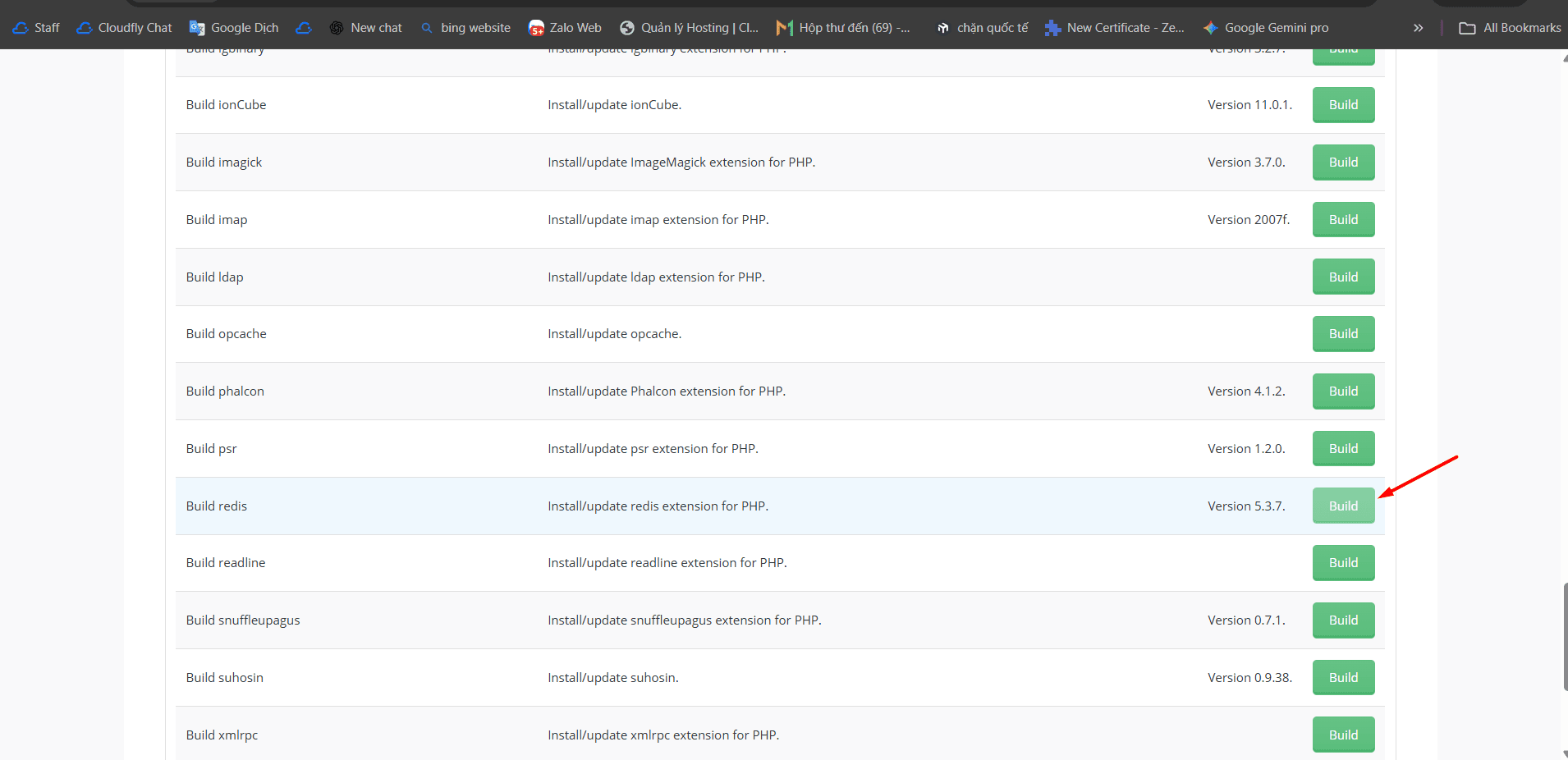
Thời gian cài đặt tùy cấu hình máy, thường vài phút.
Sau khi build xong, nên kiểm tra nhanh:
Kiểm tra trong OS (nếu có SSH): systemctl status redis (tuỳ distro)
Hoặc kiểm tra qua cấu hình dịch vụ/monitoring của server
Tạo file phpinfo.php trong webroot (tạm thời):
<?php phpinfo();
Mở trên trình duyệt và tìm từ khóa:
redis
phpredis
Nếu thấy block Redis là OK. Sau đó xóa file phpinfo.php để tránh rủi ro bảo mật.
Sau khi Redis server + PHP Redis extension hoạt động, bạn có thể bật Object Cache trong WordPress bằng plugin.
Mở file wp-config.php và thêm bên dưới dòng <?php:
define('WP_CACHE_KEY_SALT', 'my-domain');
Lưu ý: thay my-domain bằng domain website của bạn (ví dụ admin.com).
Mục đích: tránh trùng key cache giữa nhiều website dùng chung Redis.
Vào WP Admin → Plugins → Add New
Tìm Redis Object Cache
Install → Activate
Sau đó vào:
Settings → Redis
Chọn Enable để kích hoạt Object Cache.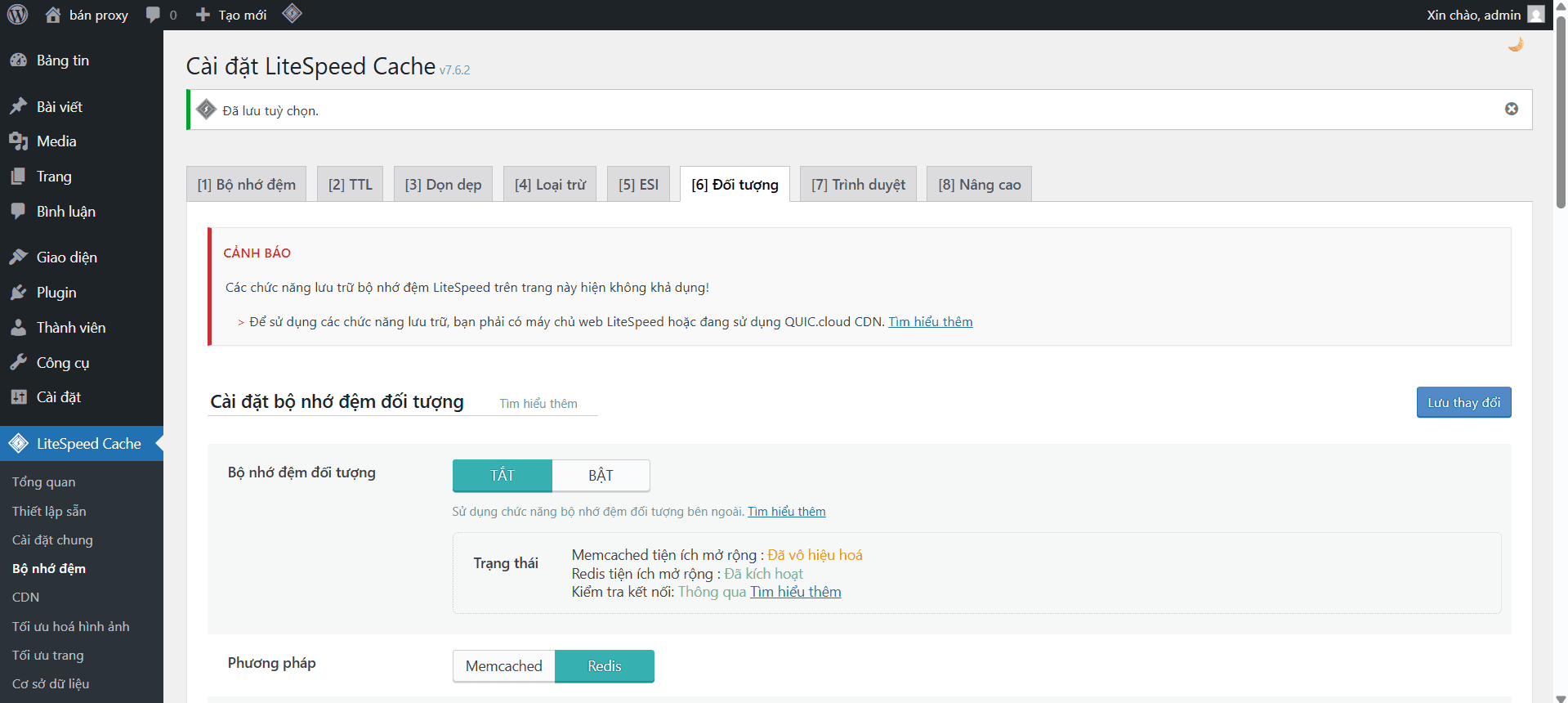
Nguyên nhân: PHP chưa load được redis extension.
Kiểm tra lại bước Install/Update PHP Extensions → Build redis
Kiểm tra phpinfo xem đã có module redis chưa
Nếu có nhiều phiên bản PHP, cần build extension đúng phiên bản đang chạy site
Chưa khai báo WP_CACHE_KEY_SALT hoặc đặt giống nhau giữa các site.
Đảm bảo mỗi site có SALT riêng.
Có thể do Redis bind/local socket, firewall, hoặc cấu hình plugin.
Ưu tiên cấu hình Redis chạy local (127.0.0.1) cho WordPress cùng server
Kiểm tra log Redis và log webserver/PHP
Bạn đã hoàn tất:
Bật Redis trong CustomBuild Options
Build Redis server và Redis PHP extension
Cấu hình WordPress Redis Object Cache và thêm WP_CACHE_KEY_SALT
Thiết lập này thường giúp WordPress giảm tải MySQL và cải thiện tốc độ phản hồi rõ rệt, đặc biệt với site có nhiều truy cập hoặc nhiều query.
Nếu bạn muốn, tôi có thể viết thêm một mục “Checklist nghiệm thu” (các điểm cần chụp màn hình/đối chiếu) theo chuẩn bài KB CloudFly để đội support dùng thống nhất.
CLOUDFLY tự hào là đơn vị tiên phong tại Việt Nam cung cấp dịch vụ Cloud Server, Cloud Hosting tùy chỉnh cấu hình. Chúng tôi nhận được sự tin tưởng và hợp tác với hơn 15.000 khách hàng trong và ngoài nước. Sẵn sàng đồng hành và đem lại những giải pháp tối ưu nhất cho bạn.
Nếu quý khách hàng gặp khó khăn hay có bất kì thắc mắc nào. Hãy liên hệ theo thông tin bên dưới.
CloudFly - Đơn giản hóa ứng dụng trên đám mây
HOTLINE: 0904.558.448
WEBSITE: https://cloudfly.vn/
FACEBOOK: https://www.facebook.com/cloudfly.vn
TELEGRAM CHANNELS: https://t.me/cloudflyvn