9 Th03 2026

OPcache là giải pháp hàng đầu để tối ưu hóa hiệu suất PHP. Đối với người dùng dịch vụ Cloud Server và Cloud Hosting tại CloudFly, việc kết hợp hạ tầng mạnh mẽ với OPcache sẽ giúp website đạt tốc độ tải trang tối ưu nhất.
Thông thường, mỗi khi có yêu cầu truy cập, máy chủ phải đọc mã nguồn PHP từ ổ cứng, biên dịch thành mã máy (Opcode) rồi mới thực thi. Quá trình này lặp đi lặp lại gây tốn tài nguyên và tăng thời gian chờ.
OPcache giúp lưu trữ mã PHP đã biên dịch vào bộ nhớ đệm (RAM shared memory). Nhờ đó:
Giảm tải CPU: Loại bỏ bước biên dịch lặp lại, giúp máy chủ vận hành nhẹ nhàng hơn.
Giảm TTFB (Time To First Byte): Phản hồi từ máy chủ nhanh hơn, cải thiện chỉ số Core Web Vitals.
Tăng tốc độ load trang: Mang lại trải nghiệm mượt mà cho khách hàng của bạn.
Yêu cầu hệ thống: Chỉ hỗ trợ CustomBuild 2.0. có thể kiểm tra bằng cách ssh vào máy chủ theo hướng dẫn:
Hướng dẫn sử dụng phần mềm PuTTy để SSH vào máy chủ Linux
Sau đó sử dụng lênh: cd /usr/local/directadmin/custombuild
Tương thích: OPcache không chạy chung với suPHP. Hãy đảm bảo bạn đang sử dụng PHP-FPM, FastCGI hoặc LSAPI.
Hạ tầng: Nếu bạn đang sử dụng Cloud Server tại CloudFly, bạn có thể dễ dàng nâng cấp RAM bất cứ lúc nào để dành thêm không gian cho bộ nhớ đệm OPcache.
Truy cập vào SSH của server với quyền root, di chuyển vào thư mục CustomBuild và kích hoạt tính năng OPcache:
cd /usr/local/directadmin/custombuild
./build set opcache yes
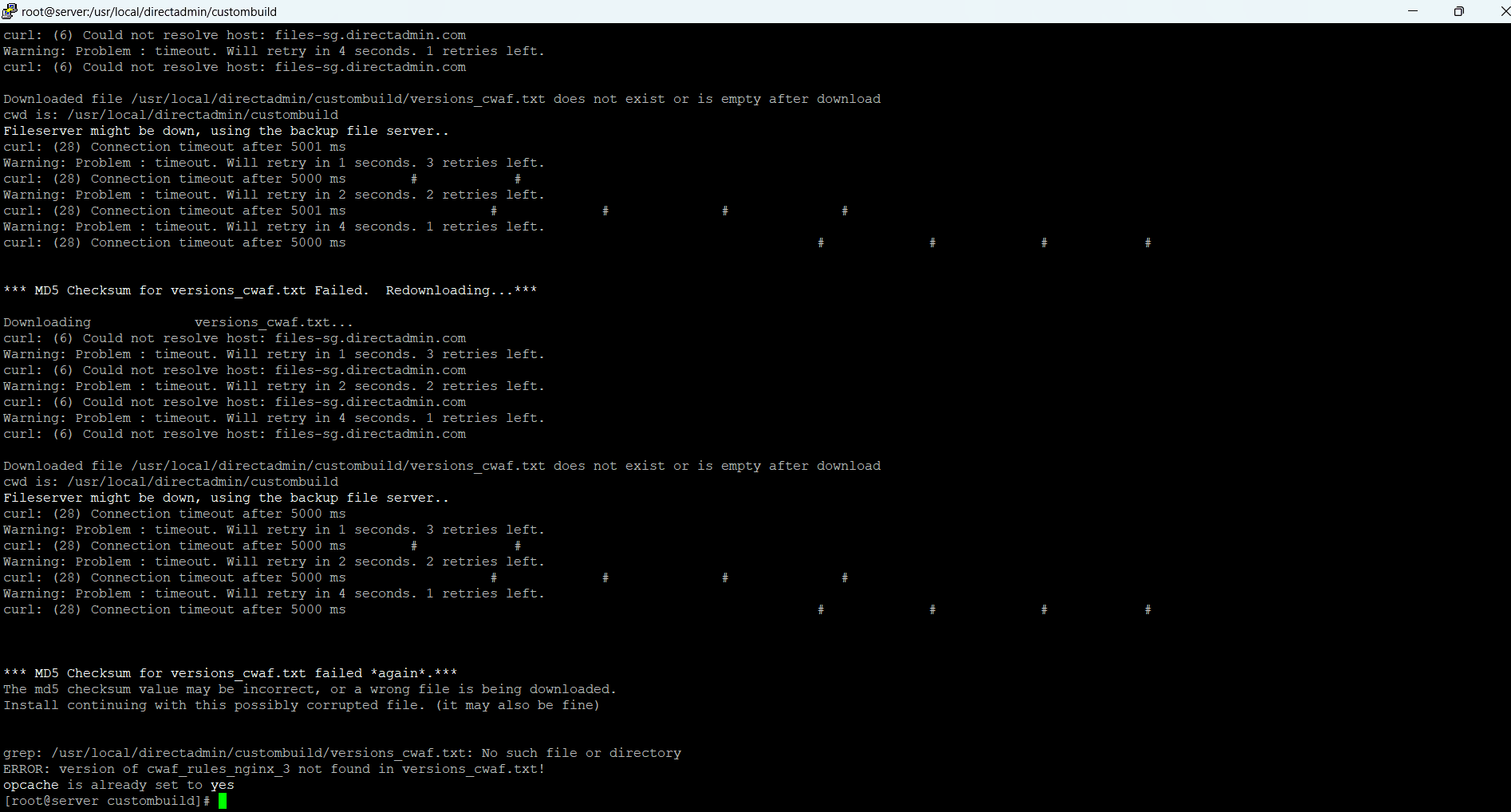
Chạy lệnh sau để hệ thống tự động cài đặt module cho các phiên bản PHP đang chạy trên máy chủ:
./build opcache
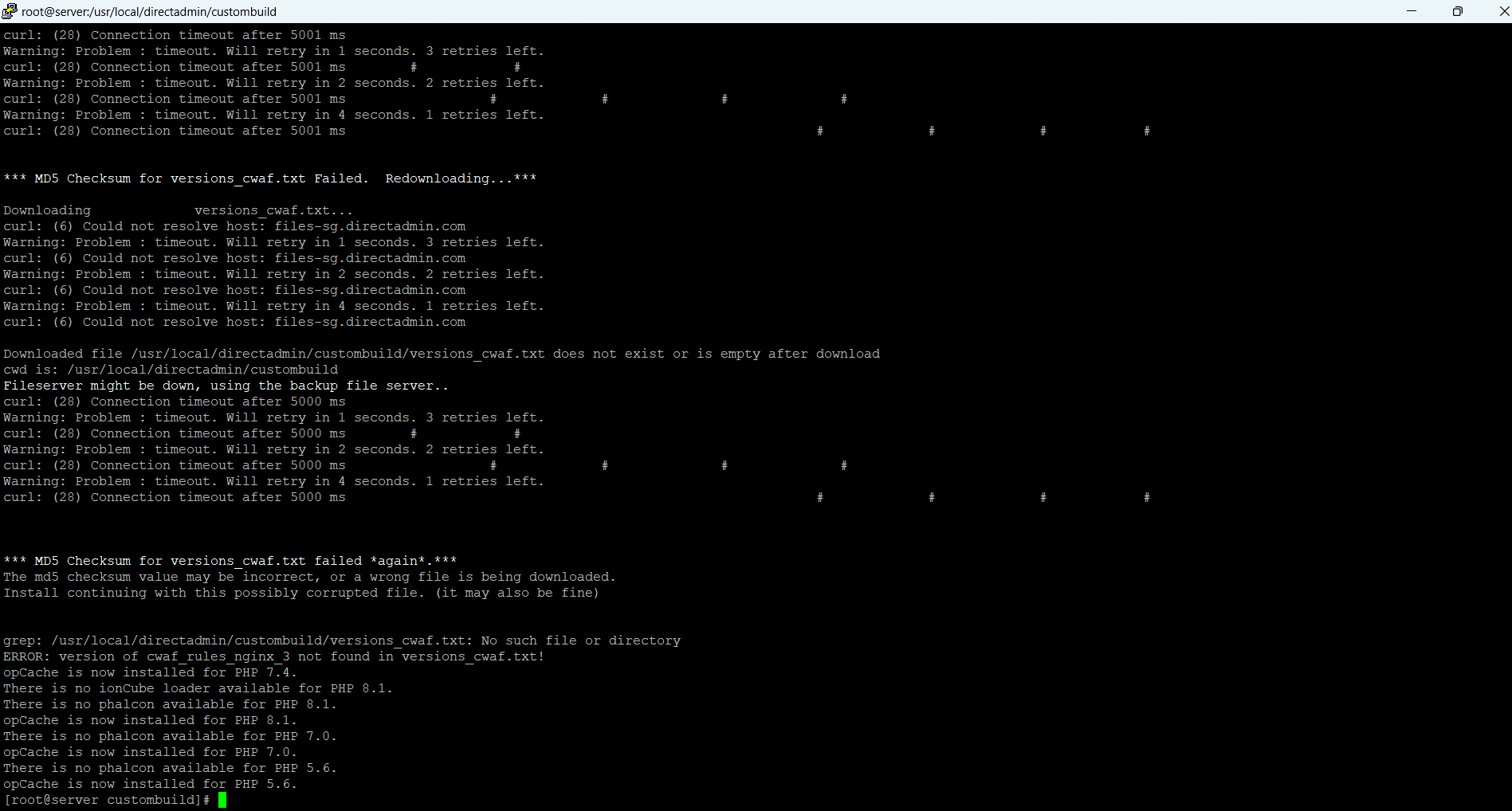
Nếu bạn sử dụng OpenLiteSpeed, đừng quên chạy lệnh sau để làm mới các tiến trình PHP:
killall -9 lsphp
Máy chủ mới build sẽ chưa phát sinh tiến trình tại thời điểm đó nên lệnh này khi nhập sẽ báo lỗi: no process found
Sau khi cài đặt, hãy kiểm tra lại bằng lệnh:
php -v
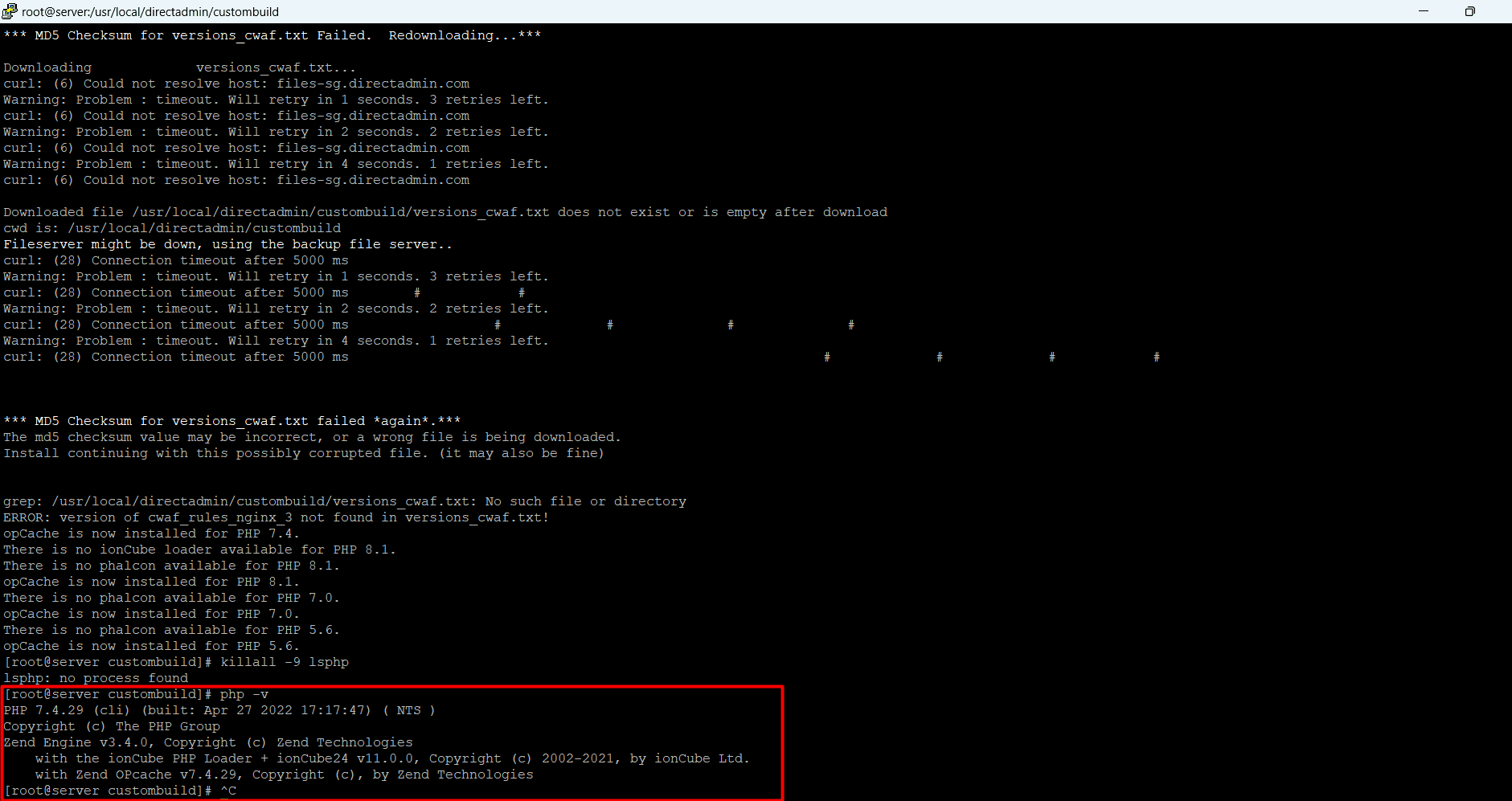
Kết quả hiển thị dòng "with Zend OPcache" nghĩa là bạn đã cài đặt thành công.
Đây là cách nhanh nhất để xem thông số chi tiết của OPcache mà không cần quyền Admin cao nhất.
Đăng nhập vào tài khoản DirectAdmin của bạn,
Tìm đến mục file manage -> Tạo file PHP Info.php và thêm nội dung:
<?php
phpinfo();
?>
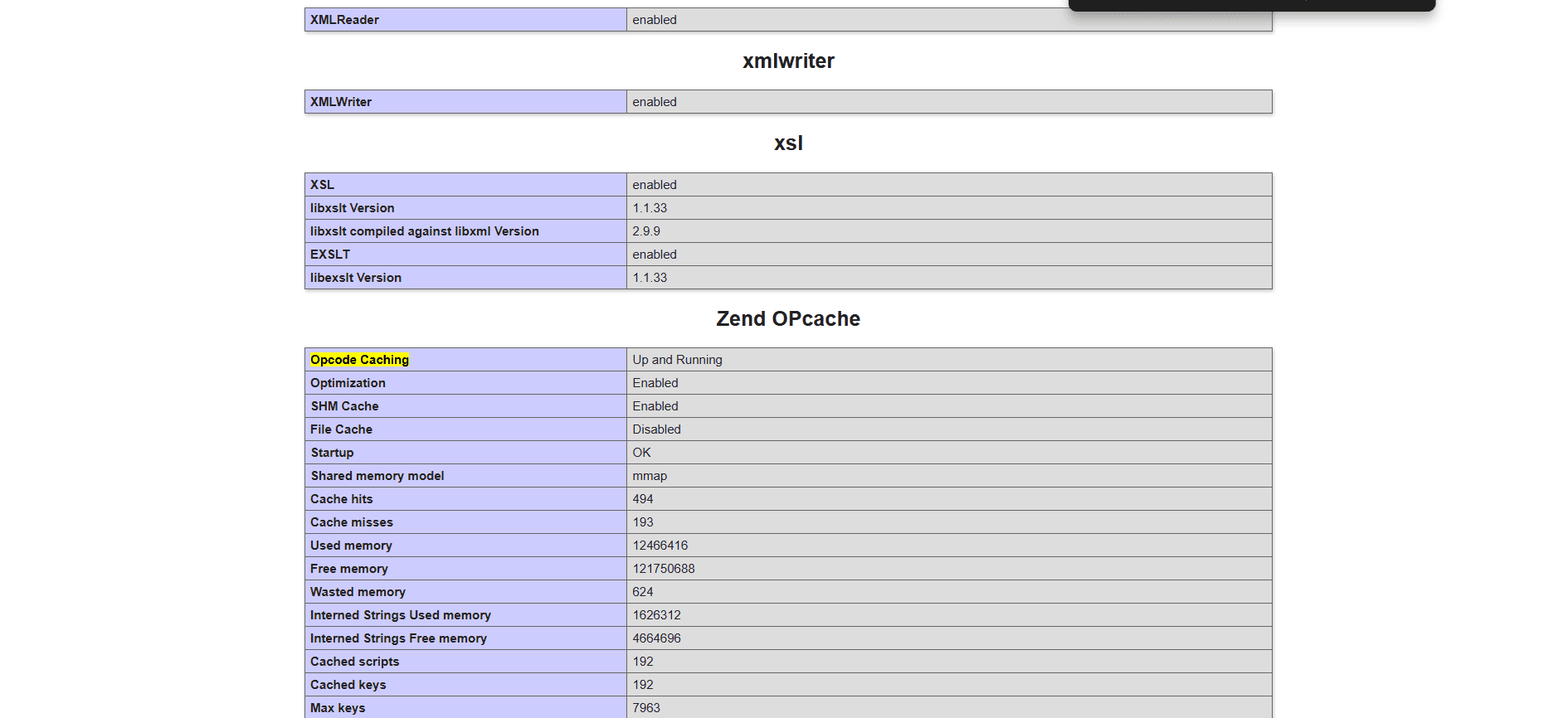
Truy cập tên miền của bạn ví dụ: https://domain/info.php
Nếu bạn thấy bảng thông số hiển thị Opcode Caching: Up and Running là đã thành công.
CloudFly tự hào là đơn vị tiên phong tại Việt Nam cung cấp dịch vụ Cloud Server và Cloud Hosting tùy chỉnh cấu hình theo nhu cầu thực tế. Với hơn 15.000 khách hàng tin tưởng, chúng tôi cam kết mang lại giải pháp tối ưu nhất cho website của bạn.
Nếu bạn gặp khó khăn trong quá trình cài đặt hoặc cần tư vấn về cấu hình máy chủ tối ưu cho OPcache, hãy liên hệ ngay với đội ngũ kỹ thuật của chúng tôi:
Hotline: 0904.558.448
Website: https://cloudfly.vn/
Facebook: CloudFly.vn
Telegram: @cloudflyvn