27 Th01 2026

Trong bài viết này, CloudFly sẽ hướng dẫn bạn cách Migrate (chuyển dữ liệu) từ VPS A sang VPS B khi cả hai máy chủ đều sử dụng aaPanel. aaPanel cung cấp công cụ One-click migration (beta) giúp việc chuyển dữ liệu website, database, FTP… trở nên nhanh chóng và an toàn mà không cần thao tác thủ công phức tạp.
Trước khi bắt đầu quá trình chuyển dữ liệu, bạn cần đảm bảo các điều kiện sau:
Hai VPS phải sử dụng cùng Webserver, ví dụ:
NGINX
Apache
OpenLiteSpeed (OLS)
⚠️ Nếu khác Webserver, dữ liệu sau khi chuyển có thể lỗi cấu hình hoặc website không hoạt động.
VPS B (VPS mới) phải có dung lượng trống đủ lớn để chứa toàn bộ dữ liệu từ VPS A.
👉 Nên kiểm tra dung lượng bằng lệnh:
- df -h
🔹 Phiên bản PHP tương thích
Cả hai VPS nên sử dụng cùng phiên bản PHP để tránh lỗi không tương thích source code.
Ví dụ: PHP 7.4 ↔ PHP 7.4 hoặc PHP 8.1 ↔ PHP 8.1
Sau khi đảm bảo đầy đủ các điều kiện trên, bạn có thể tiến hành Migrate dữ liệu theo các bước bên dưới.
Trên cả VPS A và VPS B, bạn cần cài đặt công cụ One-click migration beta.
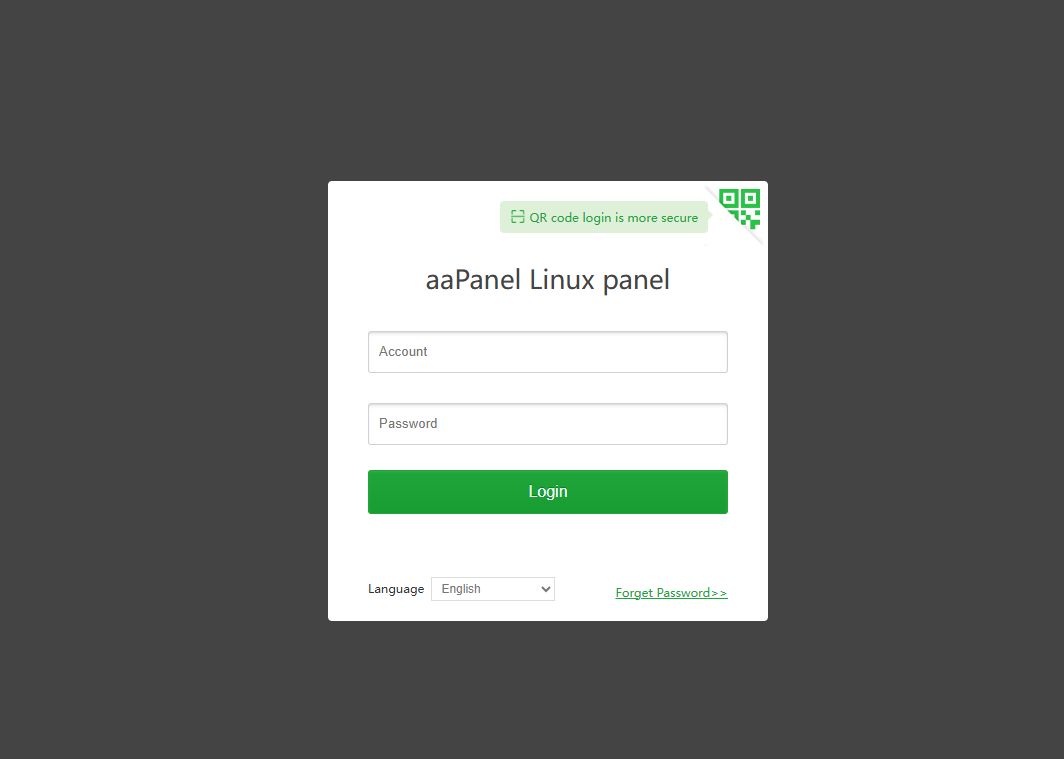
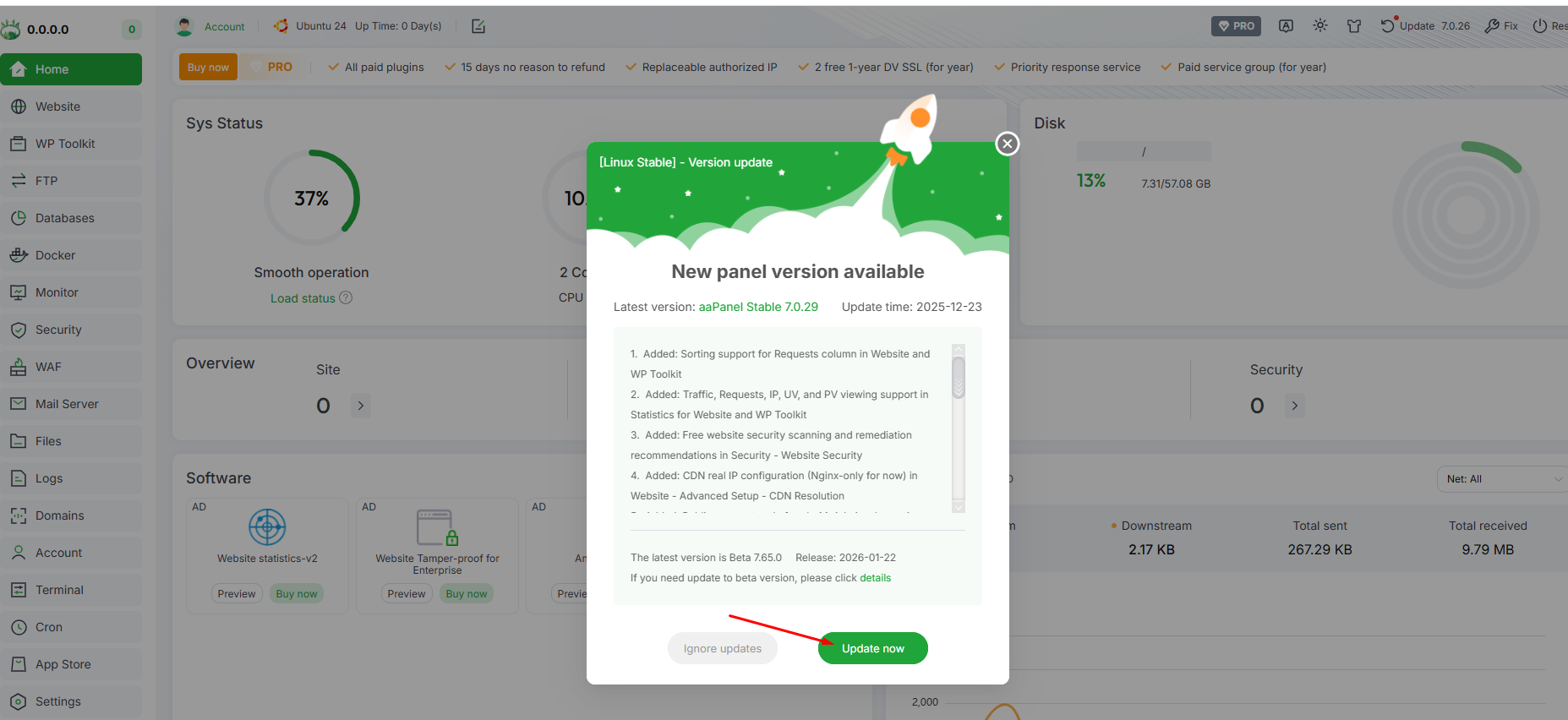
Đăng nhập aaPanel và update lên phiên bản mới nhất.
Vào App Store
Chuyển sang tab All
Tìm One-click migration beta
Nhấn Install để cài đặt
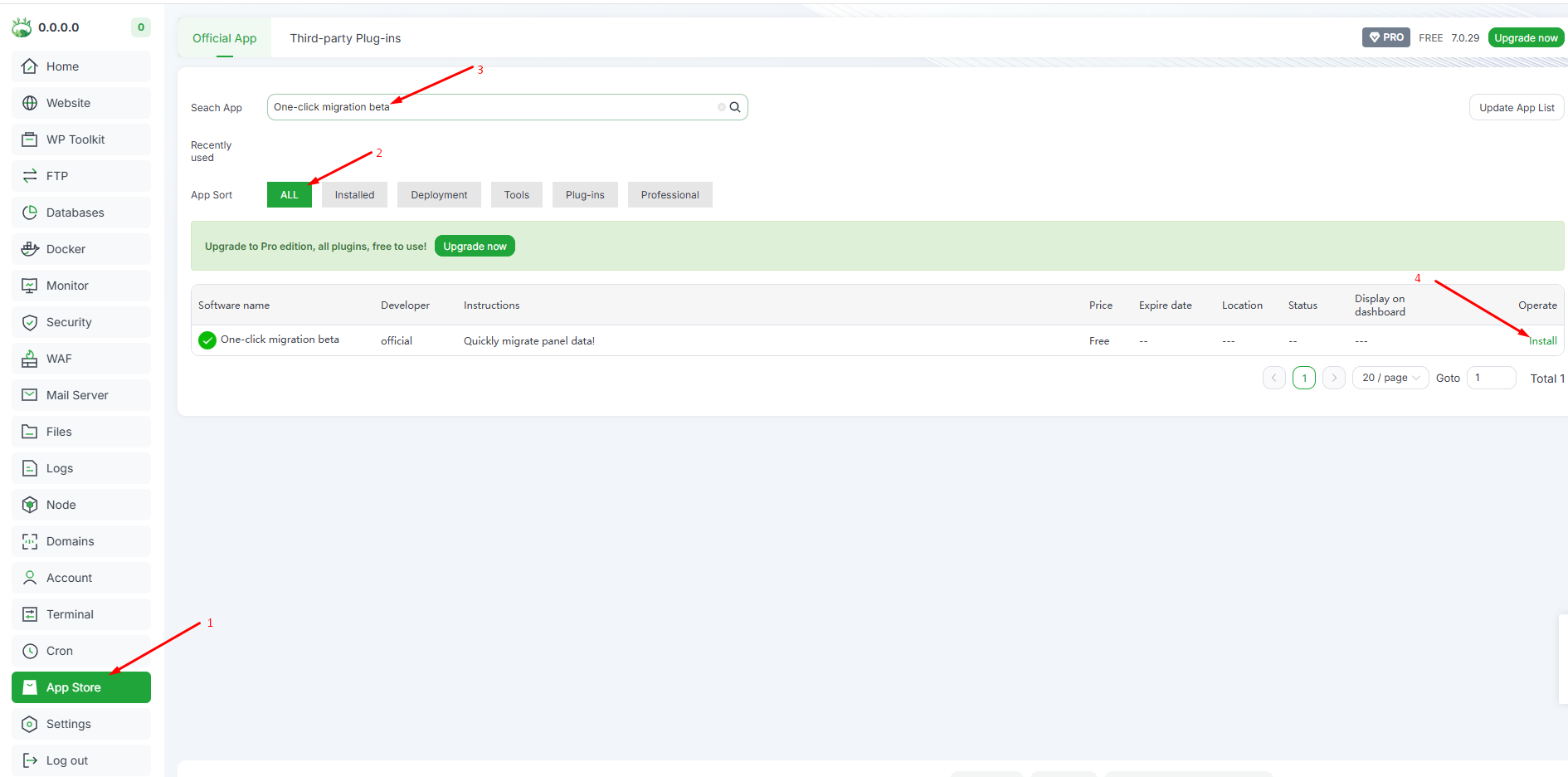 👉 Sau khi cài đặt xong, công cụ sẽ xuất hiện trong danh sách ứng dụng của aaPanel.
Đây là bước rất quan trọng, thực hiện trên VPS đích (VPS B).
Vào Settings
Bật API Interface (Enable API)
Sau khi bật, aaPanel sẽ hiển thị API Key
Nhập IP của VPS A vào mục IP Whitelist
Nhấn Save để lưu cấu hình
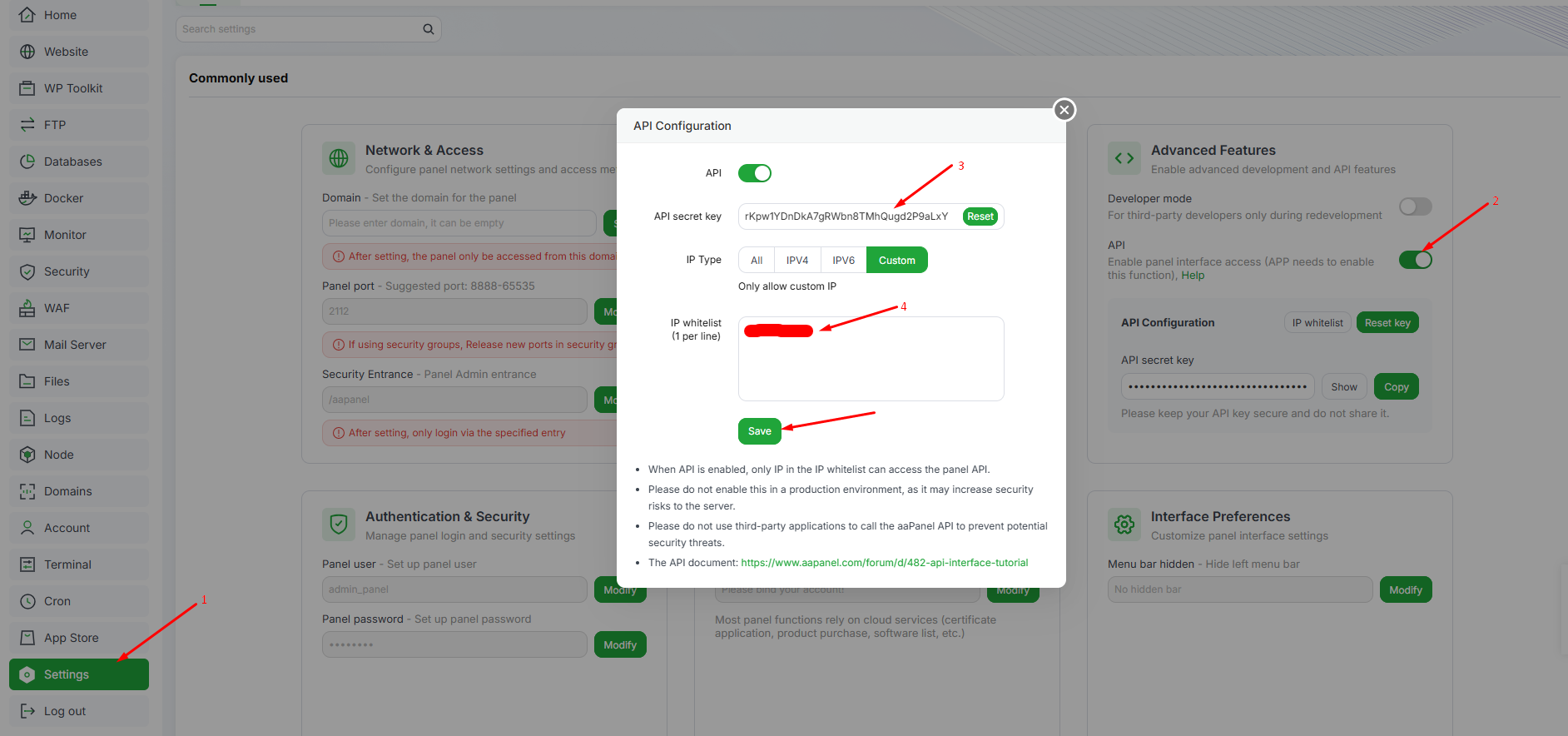
👉 Lúc này, VPS B đã sẵn sàng cho phép VPS A kết nối để migrate dữ liệu thông qua API.
Toàn bộ thao tác migrate sẽ được thực hiện trên VPS chuyển dữ liệu (VPS A).
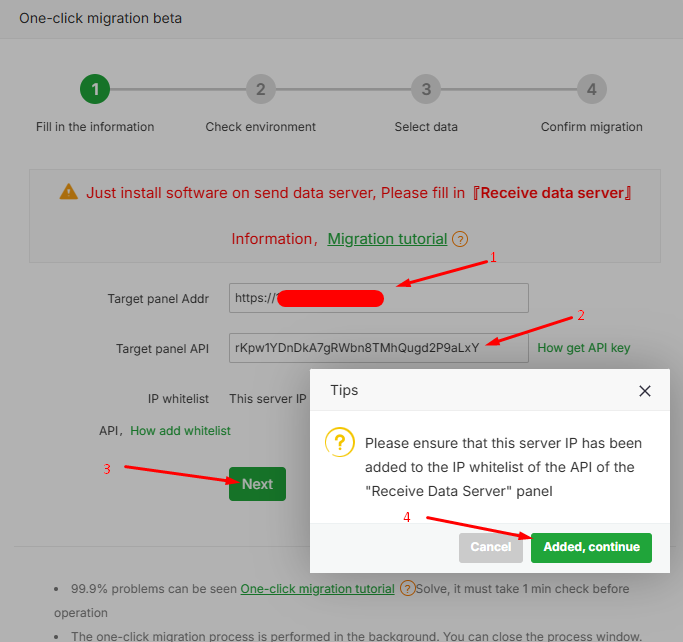
Truy cập One-click migration beta trên aaPanel của VPS A
Target panel Addr:
Nhập theo định dạng:
http://IP_VPS_A:port
Target panel API:
Dán API Key đã lấy ở Bước 2
Nhấn Next và nhấn Added, continue
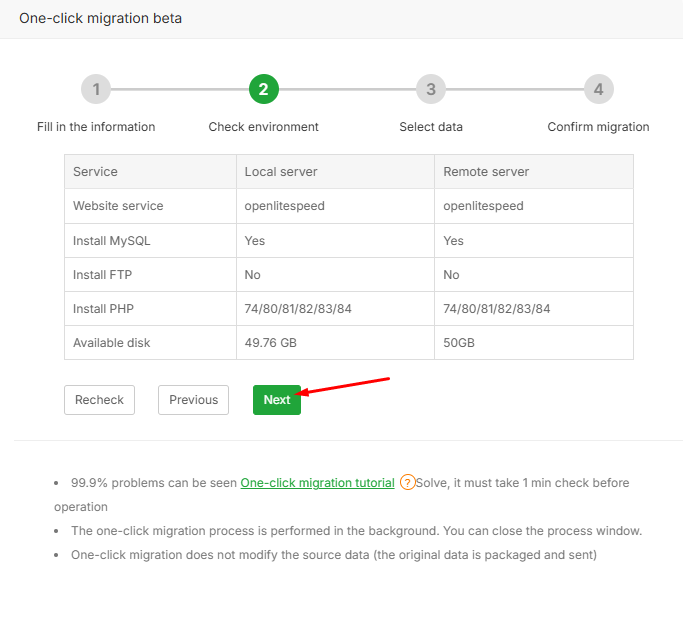
Công cụ sẽ tự động kiểm tra:
Webserver
PHP
Database
Môi trường hệ thống
👉 Sau khi kiểm tra thành công, nhấn Next để tiếp tục.
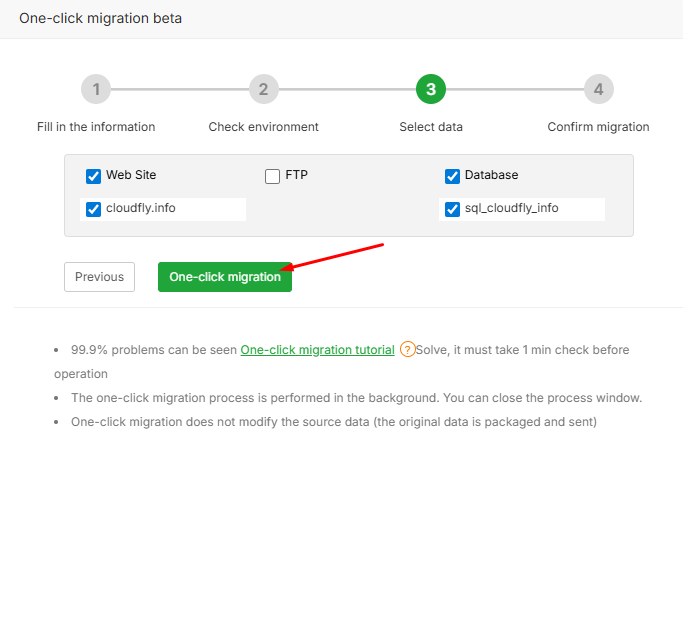
Bạn có thể chọn một hoặc nhiều mục:
Website
FTP Account
Database
Sau khi chọn xong, nhấn One-click migration để bắt đầu.
Hệ thống sẽ hiển thị progress bar
Thời gian nhanh hay chậm phụ thuộc vào dung lượng dữ liệu
Khi hoàn tất, aaPanel sẽ thông báo "Data migration is complete, please be sure to check the data integrity!".
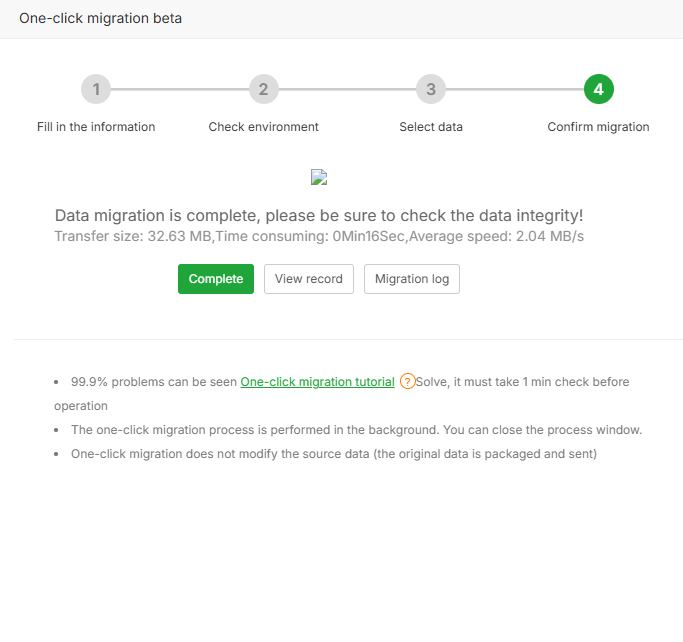
Sau khi Migrate xong, bạn nên kiểm tra lại:
Website có hoạt động bình thường không
Database có đầy đủ dữ liệu
File upload, hình ảnh, phân quyền
Cấu hình PHP version
File hosts / DNS (nếu cần trỏ domain)
⚠️ CloudFly khuyến nghị:
Backup toàn bộ dữ liệu trước khi Migrate
Không thao tác chỉnh sửa dữ liệu trong lúc đang migrate
Thực hiện migrate vào thời điểm ít traffic
Với công cụ One-click migration trên aaPanel, việc chuyển dữ liệu từ VPS cũ sang VPS mới trở nên đơn giản, nhanh chóng và an toàn hơn rất nhiều.
Hy vọng bài viết này sẽ giúp bạn thực hiện Migrate dữ liệu thành công.
Nếu gặp khó khăn trong quá trình thao tác, đội ngũ kỹ thuật CloudFly luôn sẵn sàng hỗ trợ 🚀
Chúc bạn quản trị hệ thống hiệu quả và an toàn cùng CloudFly
CloudFly - Đơn giản hóa ứng dụng trên đám mây
HOTLINE: https://0904558448
WEBSITE: https://cloudfly.vn/
FACEBOOK: https://www.facebook.com/cloudfly.vn
TELEGRAM CHANNELS: https://t.me/cloudfly.vn