Posted Date: January 7, 2026

Backup dữ liệu là một trong những bước quan trọng nhất giúp đảm bảo an toàn cho website và máy chủ. Việc sao lưu định kỳ giúp bạn nhanh chóng khôi phục hệ thống trong các trường hợp như lỗi cấu hình, tấn công mạng, mất dữ liệu hoặc thao tác nhầm.
aaPanel cung cấp sẵn các công cụ Backup và Restore trực quan, dễ sử dụng, cho phép người dùng chủ động quản lý dữ liệu một cách nhanh chóng và an toàn. Trong bài viết này, CloudFly sẽ hướng dẫn bạn cách tạo và khôi phục bản backup trên aaPanel một cách chi tiết.
Trên aaPanel hiện có 2 hình thức sao lưu chính:
Thực hiện backup bằng tay
Phù hợp khi cần sao lưu dữ liệu ngay lập tức
Thường do quản trị viên hoặc chủ website thực hiện
Sao lưu theo lịch trình định sẵn
Không cần thao tác thủ công hằng ngày
Phù hợp để bảo vệ dữ liệu lâu dài
CloudFly sẽ hướng dẫn chi tiết cả hai phương pháp dưới đây.
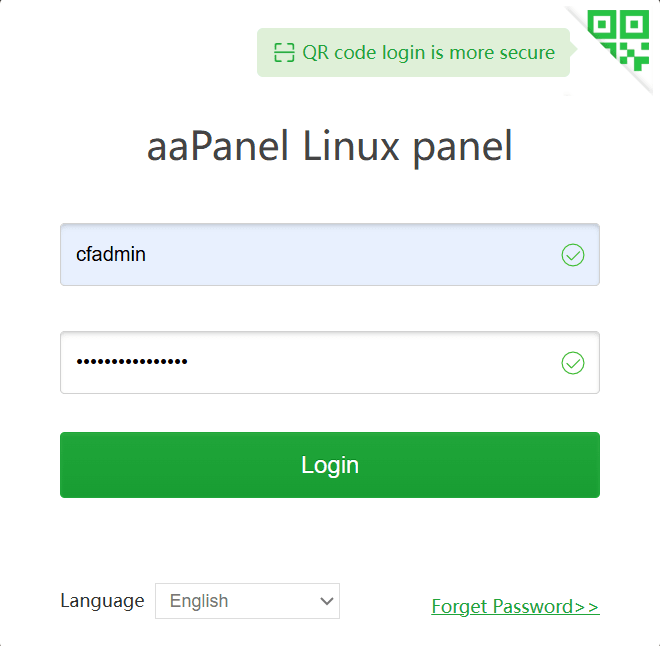
Truy cập địa chỉ aaPanel của máy chủ
Đăng nhập bằng tài khoản quản trị viên
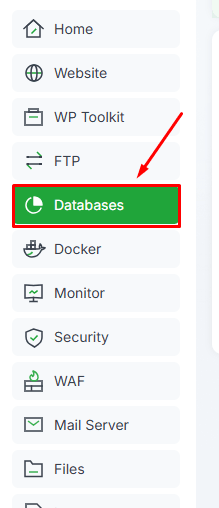
2. Tại database cần sao lưu, tìm cột Backup nhấn vào Not exist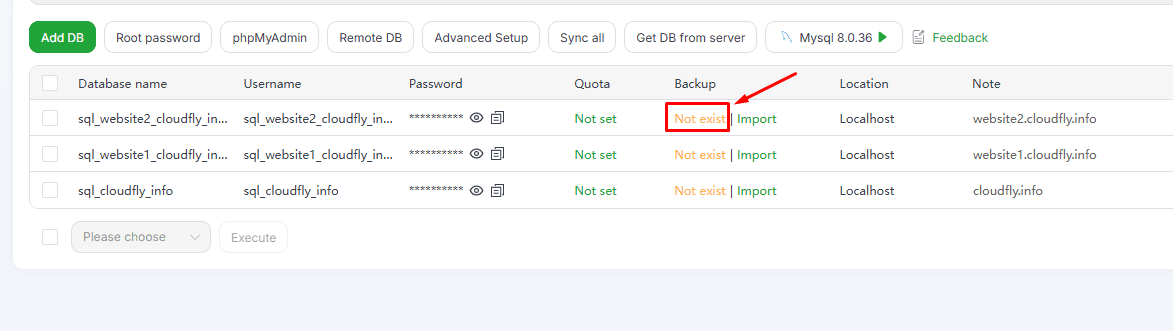
3. Cửa sổ Package Backup xuất hiện → nhấn Backup

4. Hệ thống sẽ tự động tiến hành sao lưu. Sau khi hoàn tất, aaPanel sẽ hiển thị thông báo backup thành công.
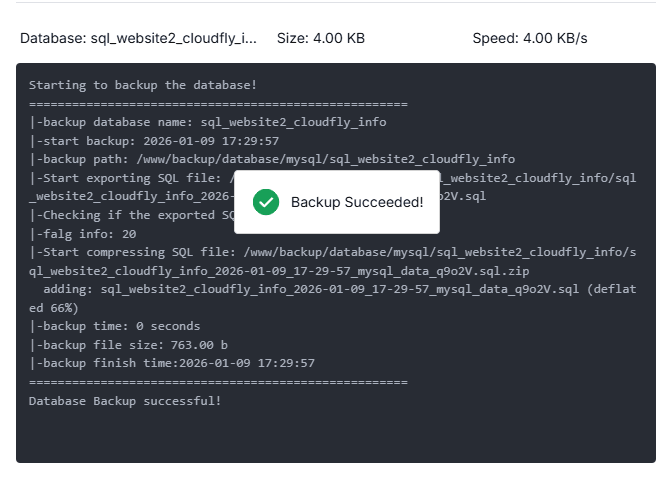
Trong mục Package Backup, bạn có thể:
Recover: Hồi phục dữ liệu
Download: Tải file backup về máy tính
Delete: Xóa file backup không còn sử dụng
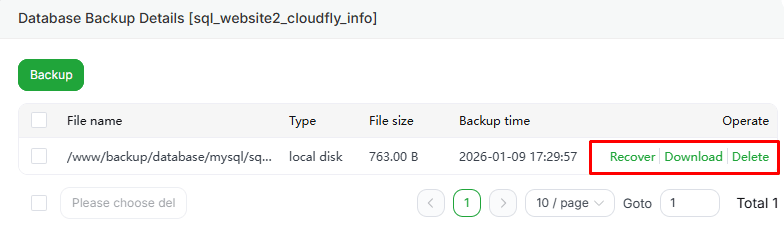
Nếu database đã có bản sao lưu trước đó, cột Backup sẽ hiển thị Exists(n). Điều này không ảnh hưởng đến việc tạo thêm bản backup mới.
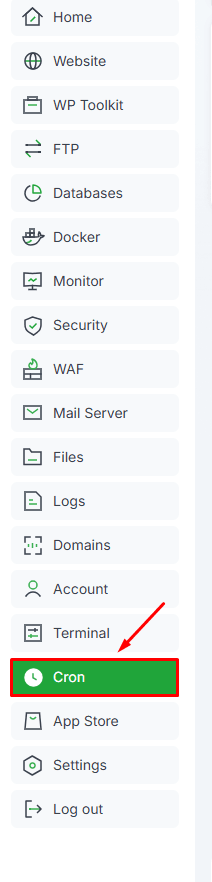
Trong aaPanel, chọn Cron ở menu bên trái
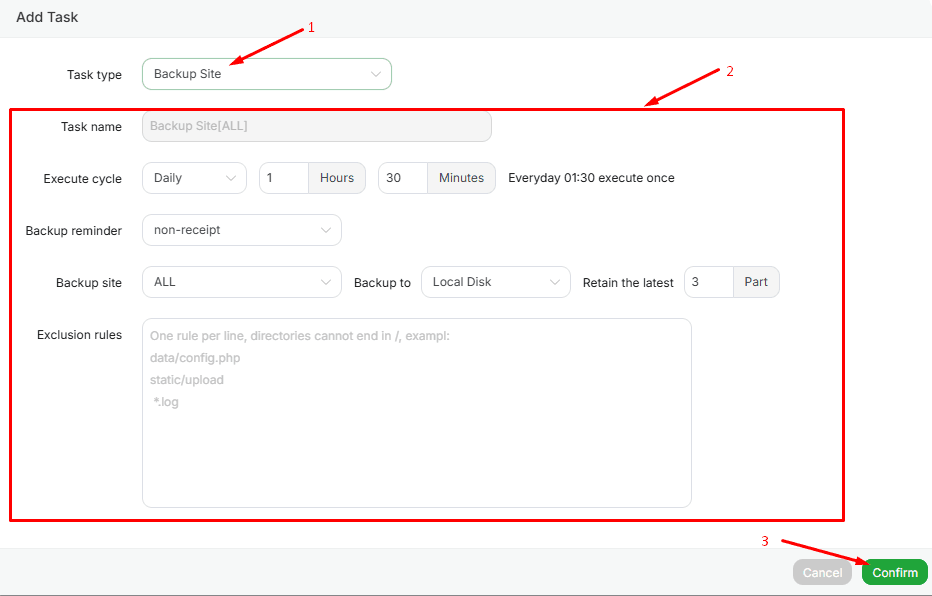
2. Tại mục Task type, bạn có thể lựa chọn.
Sao lưu một website cụ thể hoặc toàn bộ website trên server
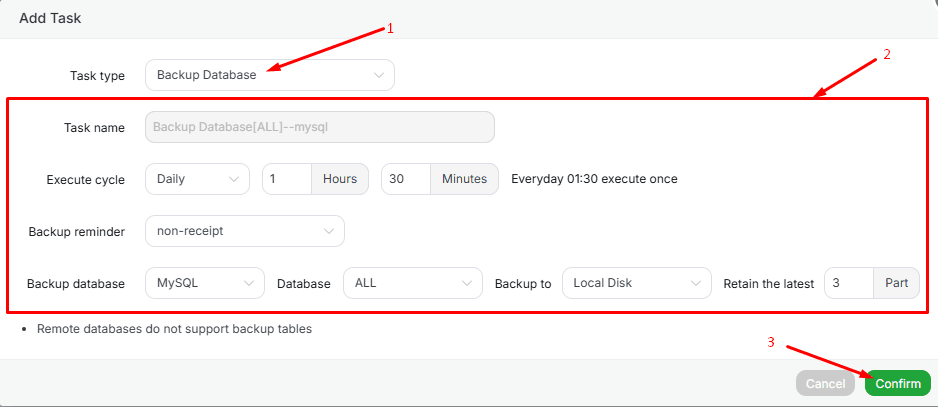
Sao lưu database của một website hoặc toàn bộ database
Sao lưu một thư mục hoặc file cụ thể
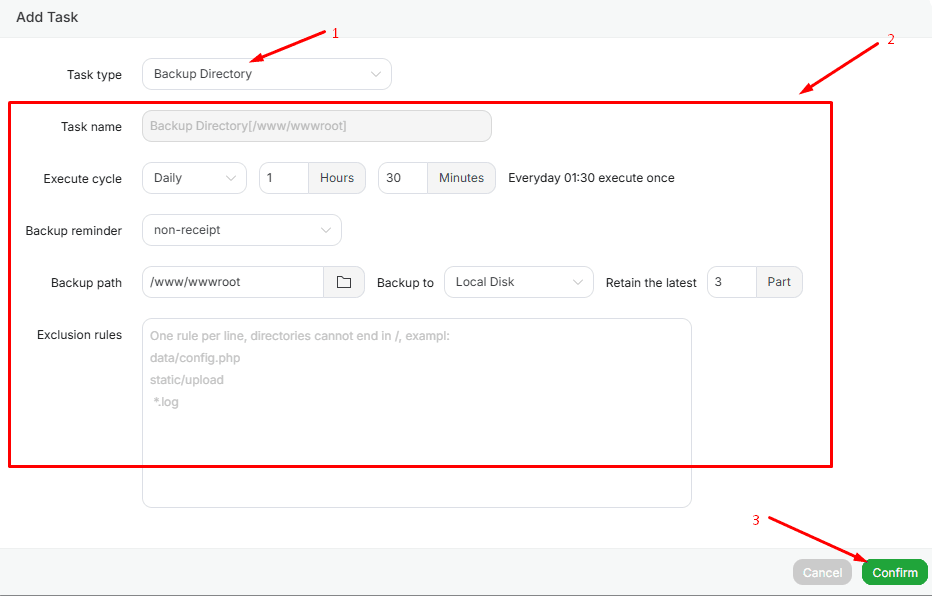
Execute cycle: Thiết lập chu kỳ backup (theo giờ, ngày, tuần)
Backup to: Chọn nơi lưu trữ file backup trên ổ đĩa máy chủ hiện tại (Local Disk) hoặc cài đặt các plugin lưu trữ như:
Google Drive
Google Cloud
FTP
AWS S3
Retain the latest: Số lượng bản backup gần nhất được lưu (mặc định: 3)
Backup reminder: Nhận thông báo khi backup hoàn tất
Sau khi cấu hình xong, nhấn Confirm để hoàn tất tạo tác vụ.
Lưu ý quan trọng: Bạn nên thường xuyên kiểm tra trạng thái tác vụ backup tự động. Một số nguyên nhân có thể khiến backup thất bại.
Ổ đĩa không đủ dung lượng
Sai mật khẩu database
Mạng không ổn định
Lỗi kết nối dịch vụ lưu trữ ngoài
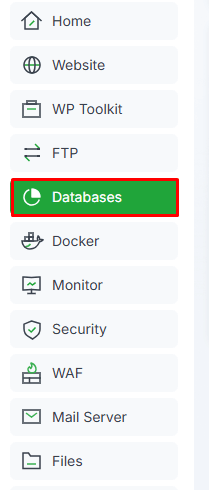
Trong giao diện aaPanel, chọn Databases
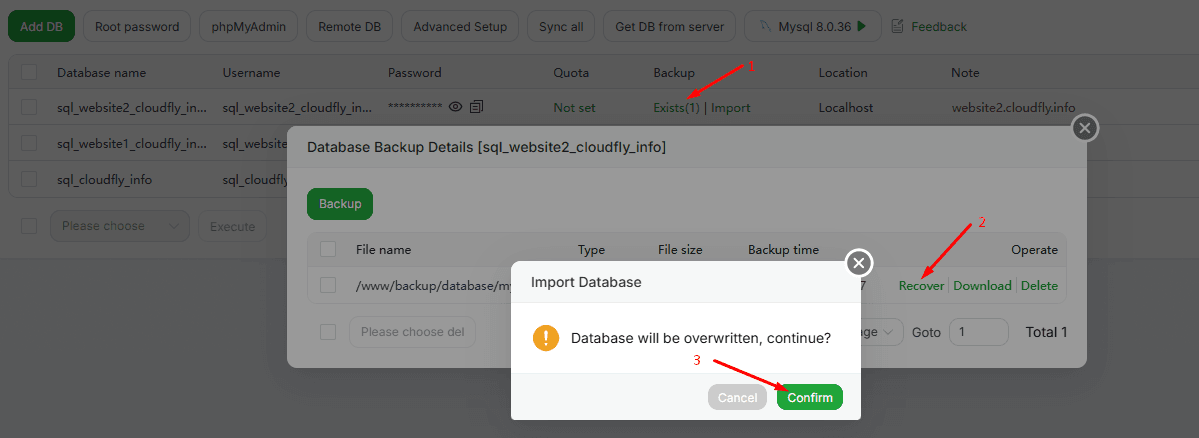
1. Chọn database cần khôi phục
2. Nhấn vào Exists(n) tại cột Backup
3. Ở cột Operate, chọn Repair
4. Trong cửa sổ Import Database, nhấn Confirm để xác nhận restore
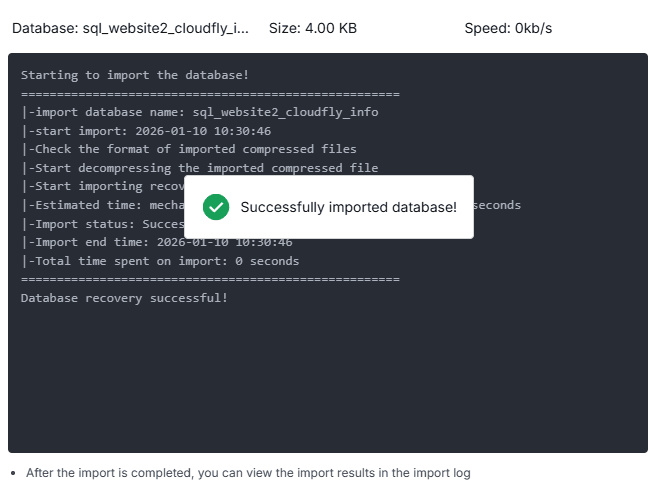
Sau khi hoàn tất, hệ thống sẽ hiển thị thông báo khôi phục thành công.
Lưu ý:
Hướng dẫn trên áp dụng cho restore database
Với restore website, aaPanel sẽ khôi phục toàn bộ file và database của website đó
Việc tạo và khôi phục bản backup trên aaPanel là thao tác bắt buộc để đảm bảo an toàn dữ liệu cho website và máy chủ. Với các công cụ backup tích hợp sẵn, aaPanel giúp người dùng chủ động sao lưu và phục hồi dữ liệu một cách nhanh chóng, hiệu quả.
CloudFly khuyến nghị bạn:
Luôn bật sao lưu tự động
Lưu backup ở vị trí ngoài máy chủ
Kiểm tra định kỳ các bản backup
Chúc bạn quản lý hệ thống hiệu quả và an toàn cùng CloudFly
CloudFly - Đơn giản hóa ứng dụng trên đám mây
HOTLINE: 0904.558.448
WEBSITE: https://cloudfly.vn/
FACEBOOK: https://www.facebook.com/cloudfly.vn
TELEGRAM CHANNELS: https://t.me/cloudflyvn