Posted Date: January 27, 2026

AaPanel là một trong những control panel quản trị máy chủ được ưa chuộng nhờ giao diện trực quan và khả năng chuyển đổi Webserver linh hoạt mà không ảnh hưởng đến mã nguồn website.
Trong bài viết này, CloudFly sẽ hướng dẫn bạn cách chuyển đổi Webserver trên aaPanel (ví dụ từ NGINX sang OpenLiteSpeed hoặc Apache) một cách đơn giản – an toàn – không mất dữ liệu.
Bạn có thể cân nhắc chuyển đổi Webserver trong các trường hợp sau:
Website sử dụng .htaccess nhiều → nên dùng Apache
Cần hiệu năng cao, tối ưu WordPress → OpenLiteSpeed
Website traffic lớn, cấu hình nhẹ → NGINX
aaPanel cho phép bạn gỡ và cài Webserver mới mà không làm ảnh hưởng đến dữ liệu website hiện có.
Đăng nhập vào giao diện quản trị aaPanel của máy chủ
Thông thường: http://IP_SERVER:7800/aapanel
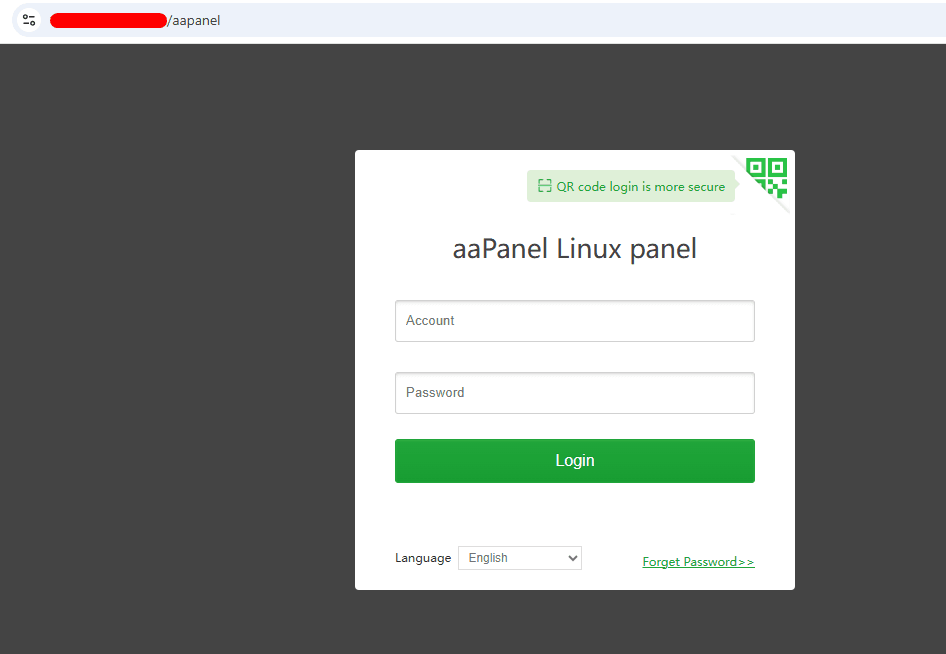
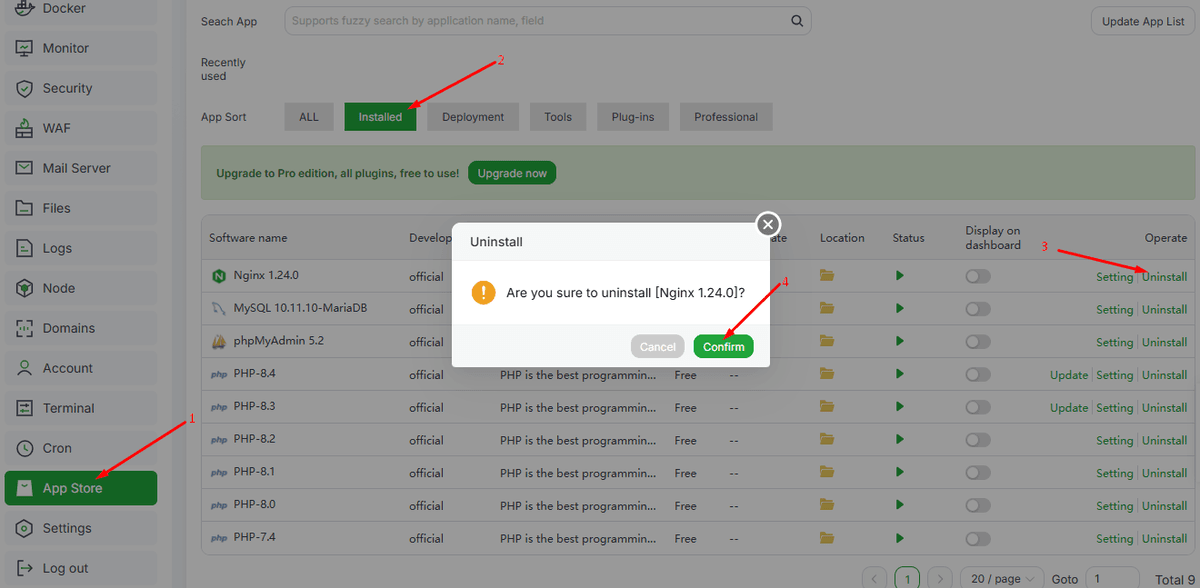
Truy cập App Store → Installed
Tìm Webserver đang sử dụng (NGINX / Apache / OpenLiteSpeed)
Nhấn Uninstall
Chọn Confirm để xác nhận
👉 Lưu ý:
Việc gỡ Webserver không xóa dữ liệu website, mã nguồn và database vẫn được giữ nguyên.
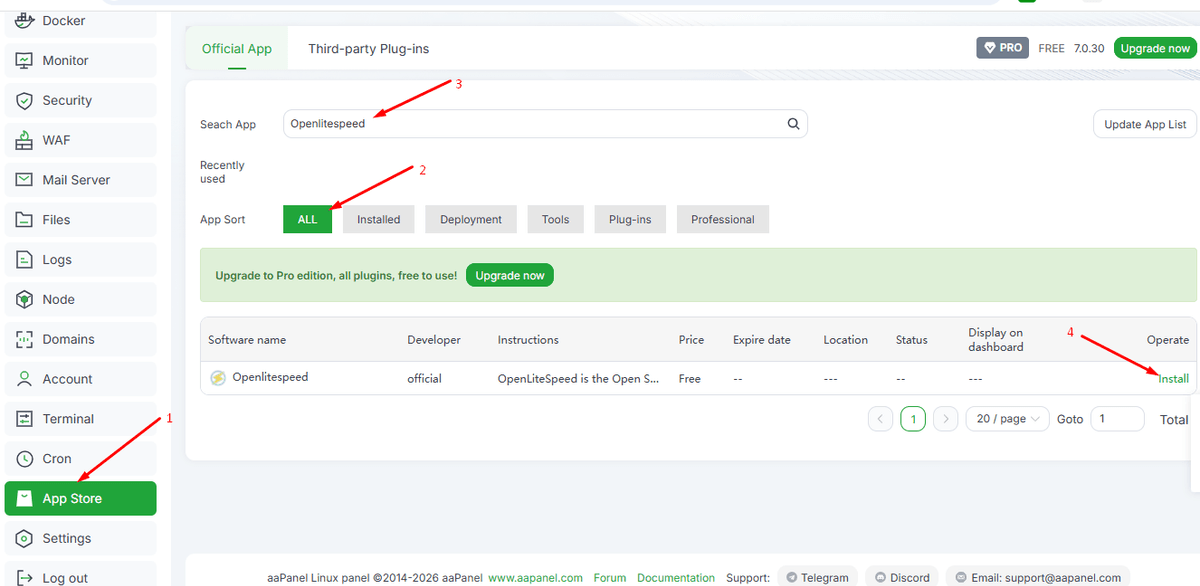
Truy cập App Store → All
Tìm Webserver bạn muốn cài đặt:
|
Webserver |
Đặc điểm |
|
NGINX |
Nhẹ, hiệu năng cao |
|
OpenLiteSpeed (OLS) |
Hỗ trợ .htaccess (không đầy đủ như LiteSpeed Enterprise) |
|
Apache |
Hỗ trợ đầy đủ .htaccess, tương thích cao |
Nhập tên Webserver tại ô Search App
Nhấn Install→ Install Now
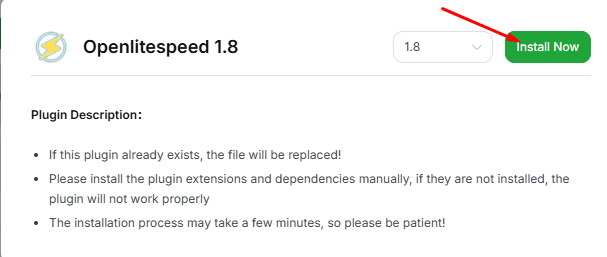
aaPanel sẽ hiển thị tiến trình cài đặt theo thời gian thực
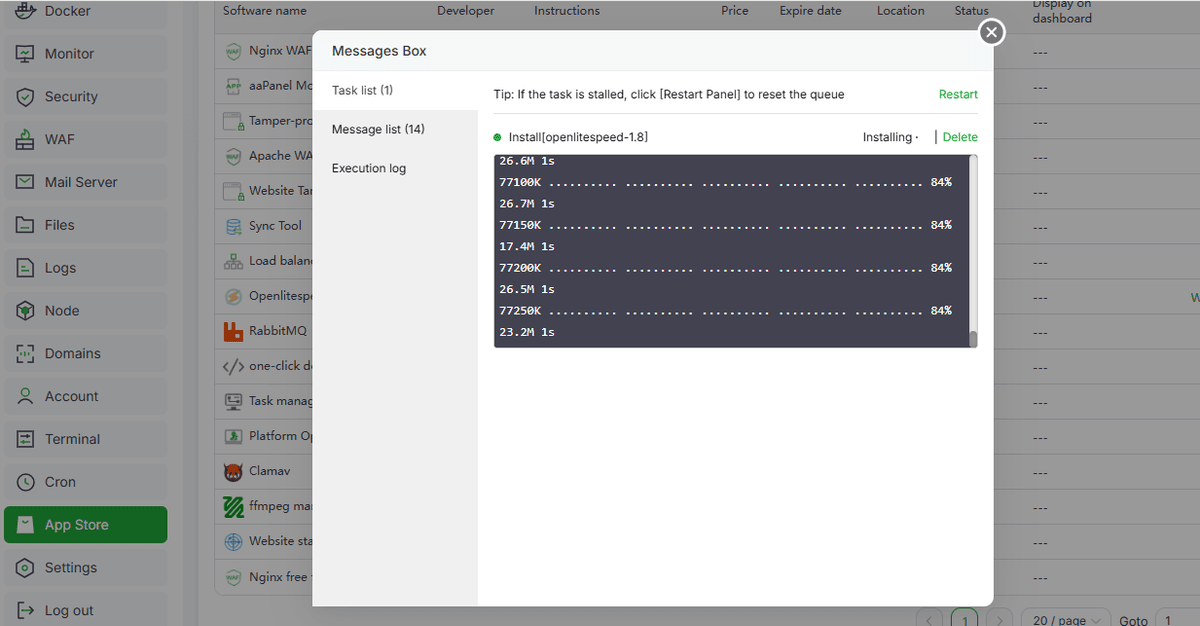
Bạn có thể theo dõi log để biết trạng thái hoàn tất
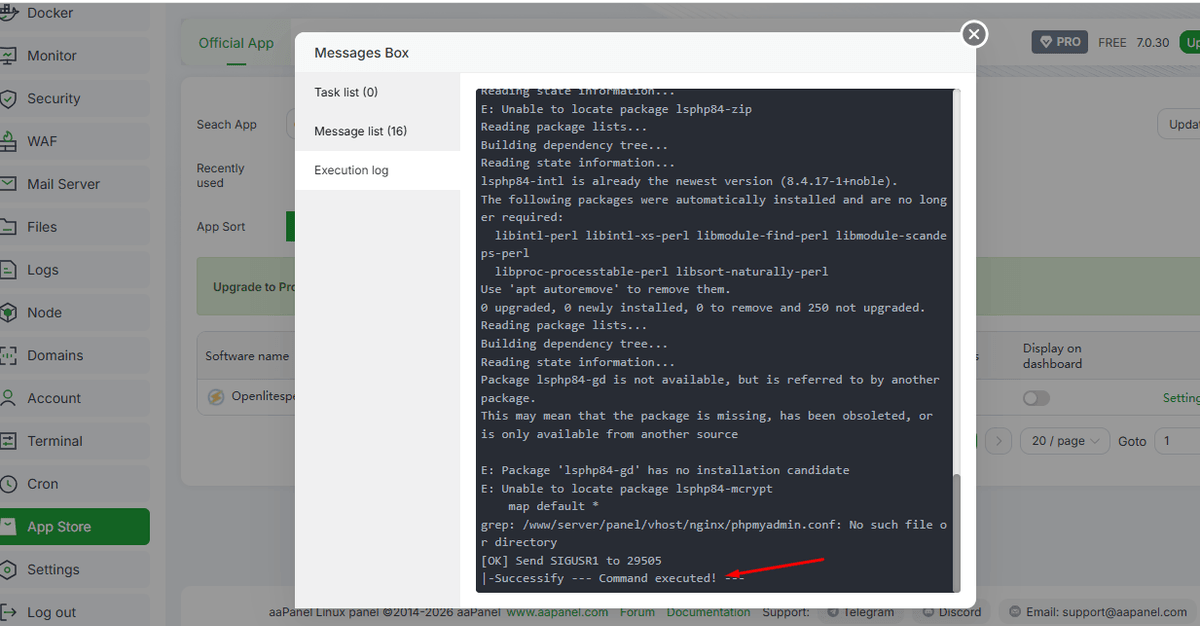
Sau khi cài đặt thành công:
Chọn Webserver vừa cài → Setting
Chuyển sang tab Services
Nhấn Restart để khởi động lại dịch vụ
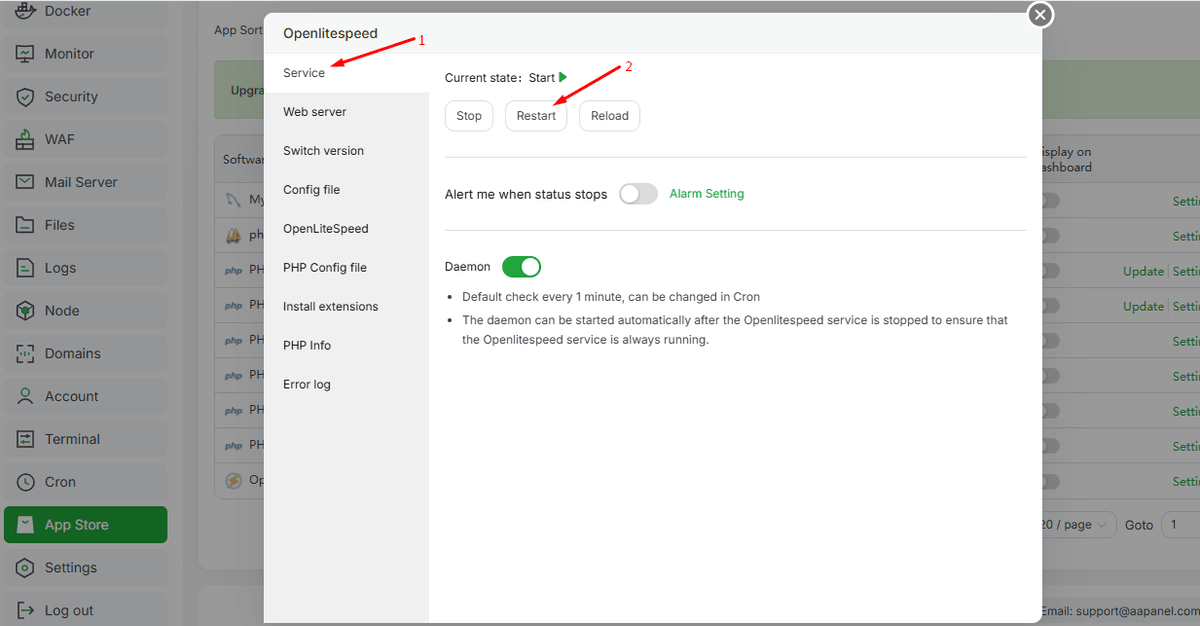
Việc này giúp Webserver hoạt động ổn định và áp dụng cấu hình mới.
Chỉ với vài bước đơn giản, bạn đã có thể chuyển đổi Webserver trên aaPanel nhanh chóng và an toàn, không làm gián đoạn website hay mất dữ liệu.
Nếu bạn đang sử dụng VPS tại CloudFly, việc chuyển đổi Webserver trên aaPanel sẽ giúp bạn:
Tối ưu hiệu năng website
Dễ dàng phù hợp với từng loại mã nguồn
Linh hoạt mở rộng khi website phát triển
📌 CloudFly luôn sẵn sàng hỗ trợ bạn trong quá trình quản trị và tối ưu máy chủ.
CloudFly - Đơn giản hóa ứng dụng trên đám mây
HOTLINE: 0904.558.448
WEBSITE: https://cloudfly.vn/
FACEBOOK: https://www.facebook.com/cloudfly.vn
TELEGRAM CHANNELS: https://t.me/cloudflyvn