Category

Category

Join CloudFly's Telegram channel to receive more offers and never miss any promotions from CloudFly

Hướng Dẫn Cài Đặt SSL Có Phí Trên CyberPanel CloudFly

Posted Date: 7 Th11 2025

Image
I. Tổng Quan

1. SSL là gì?

SSL (Secure Sockets Layer) là một chứng chỉ bảo mật giúp mã hóa dữ liệu truyền tải giữa trình duyệt và máy chủ, đảm bảo an toàn cho người dùng khi truy cập website.
Chứng chỉ SSL bao gồm hai phần chính:

  • Private Key: Khóa riêng tư dùng để giải mã dữ liệu, chỉ lưu trên máy chủ.
  • Public Key: Khóa công khai được cài trên ứng dụng hoặc trình duyệt, cho phép mã hóa dữ liệu gửi đi.

Khi người dùng truy cập website có chứng chỉ SSL, dữ liệu sẽ được mã hóa bằng Public Key và chỉ có thể được giải mã bởi Private Key tương ứng. Điều này giúp ngăn chặn việc đánh cắp thông tin từ các bên thứ ba.

Xem thêm: Chứng chỉ SSL là gì và có mấy loại chứng chỉ SSL?

II. Hướng Dẫn Cài Đặt SSL Có Phí Trên CyberPanel

Bước 1: Chuẩn Bị File Chứng Chỉ SSL

Sau khi được cấp chứng chỉ từ nhà cung cấp, bạn cần đảm bảo có đầy đủ các file sau:

  • Certificate: domain.crt
  • Private Key: domain.key
  • CA Certificate (Intermediate): ca_bundle.crt

Nếu thiếu bất kỳ file nào, việc cài đặt sẽ không thể hoàn tất.

Bước 2: Cài Đặt Chứng Chỉ SSL Lên CyberPanel

Truy cập CyberPanel:
Mở trình duyệt và truy cập địa chỉ:

https://<địa-chỉ-IP>:8090/

  1.  Sau đó đăng nhập bằng tài khoản Admin hoặc User sở hữu website cần cài SSL.

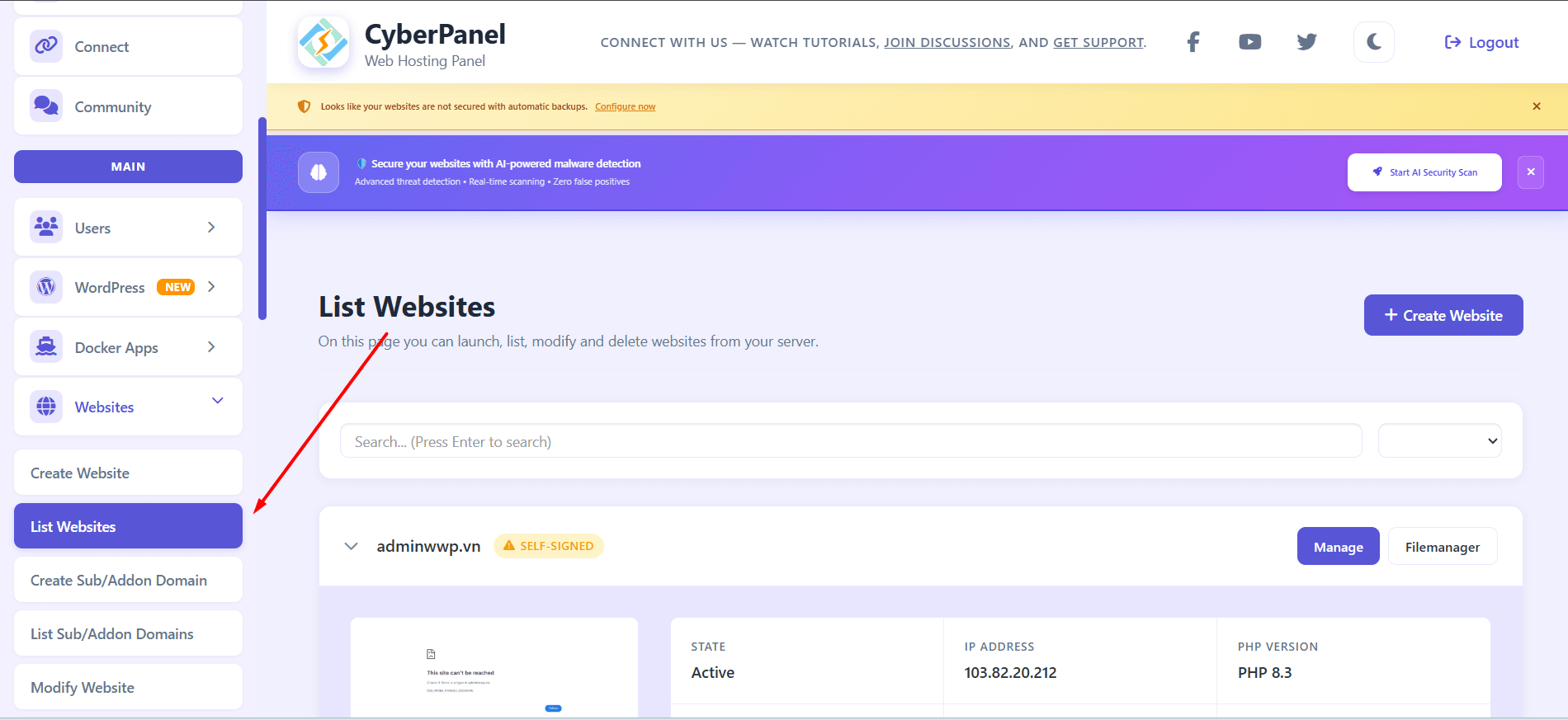
Mở danh sách website:
Tại giao diện CyberPanel, chọn:
Website → List Websites
Image

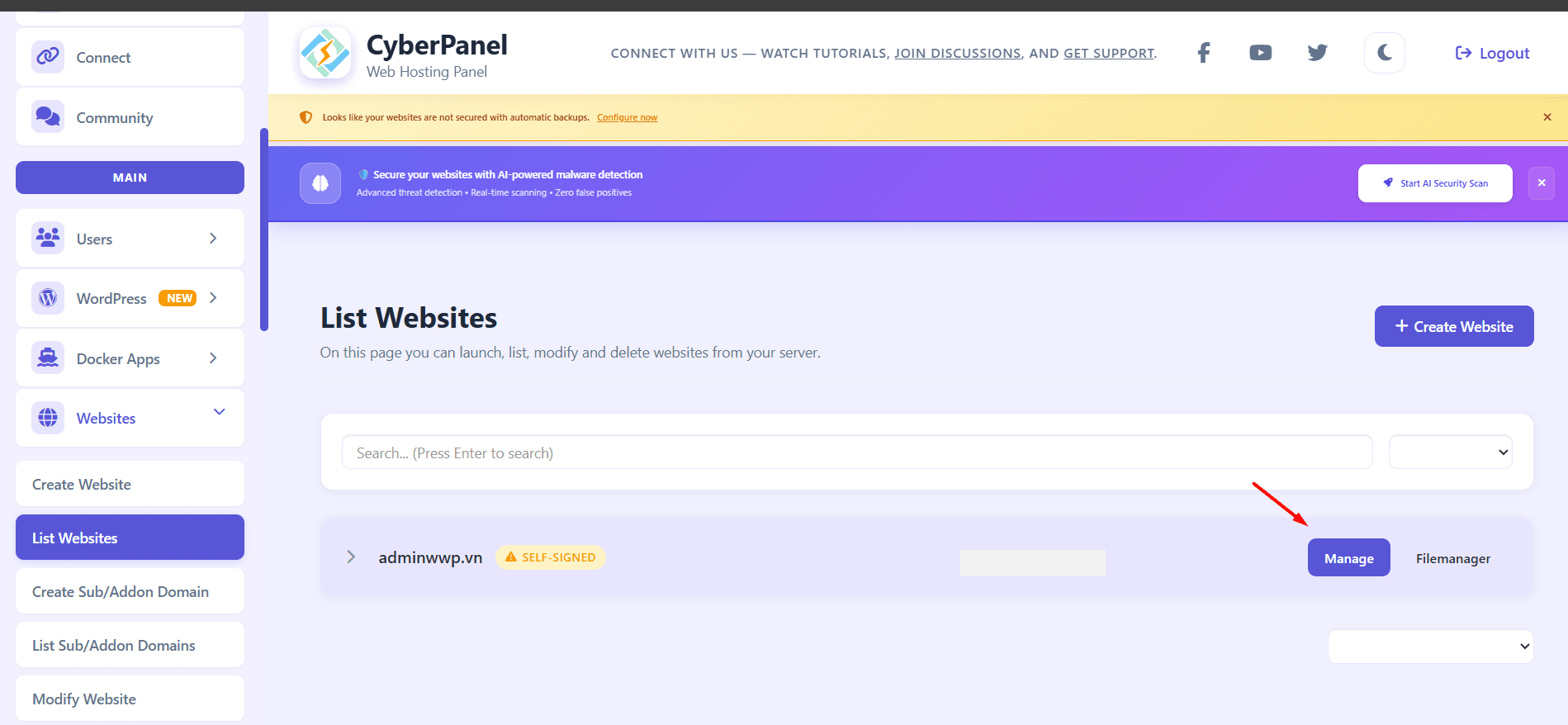
  1. Chọn website cần cài SSL:
    Trong danh sách domain, nhấn vào Manage ở website muốn cài chứng chỉ.
    Image
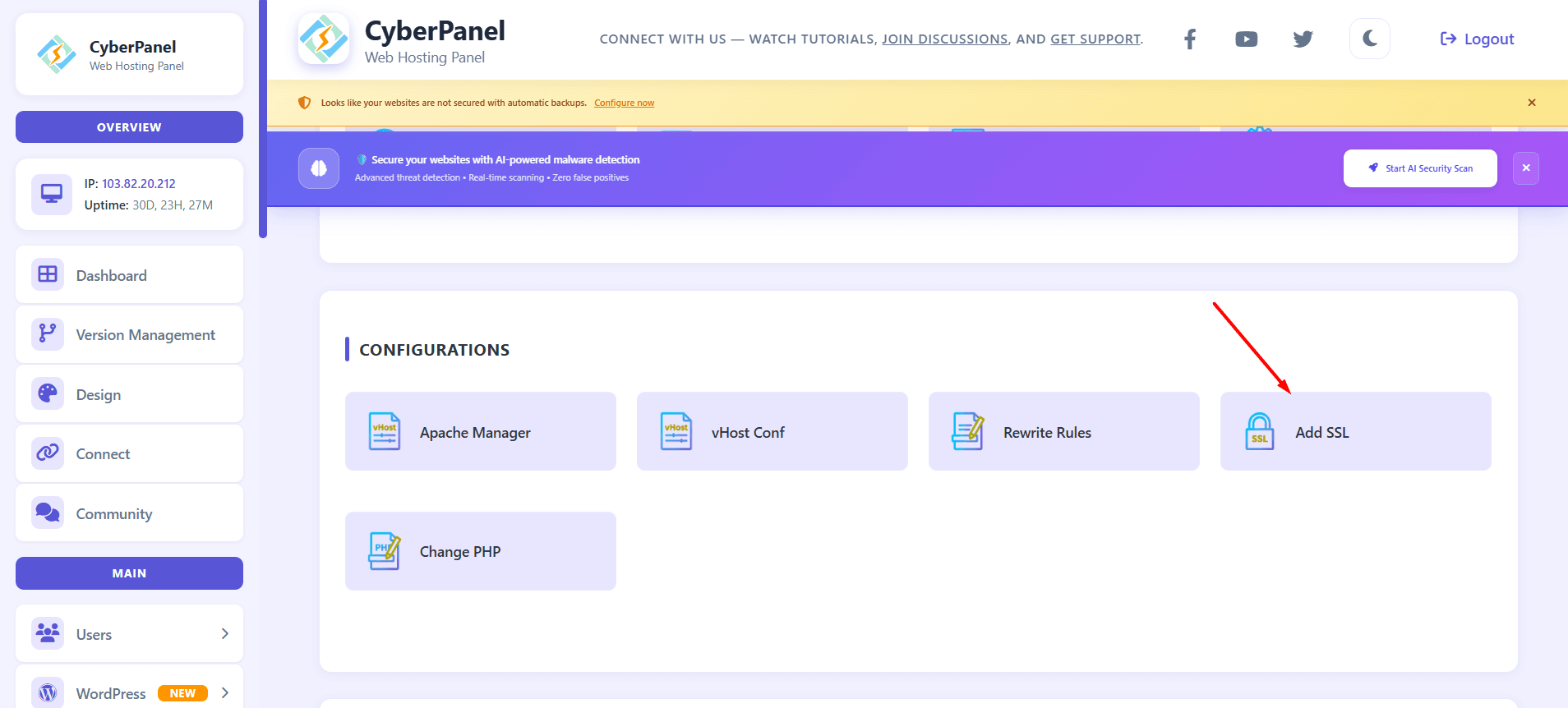
  2. Thêm chứng chỉ SSL:
    • Nhấn vào Add SSL
      Image
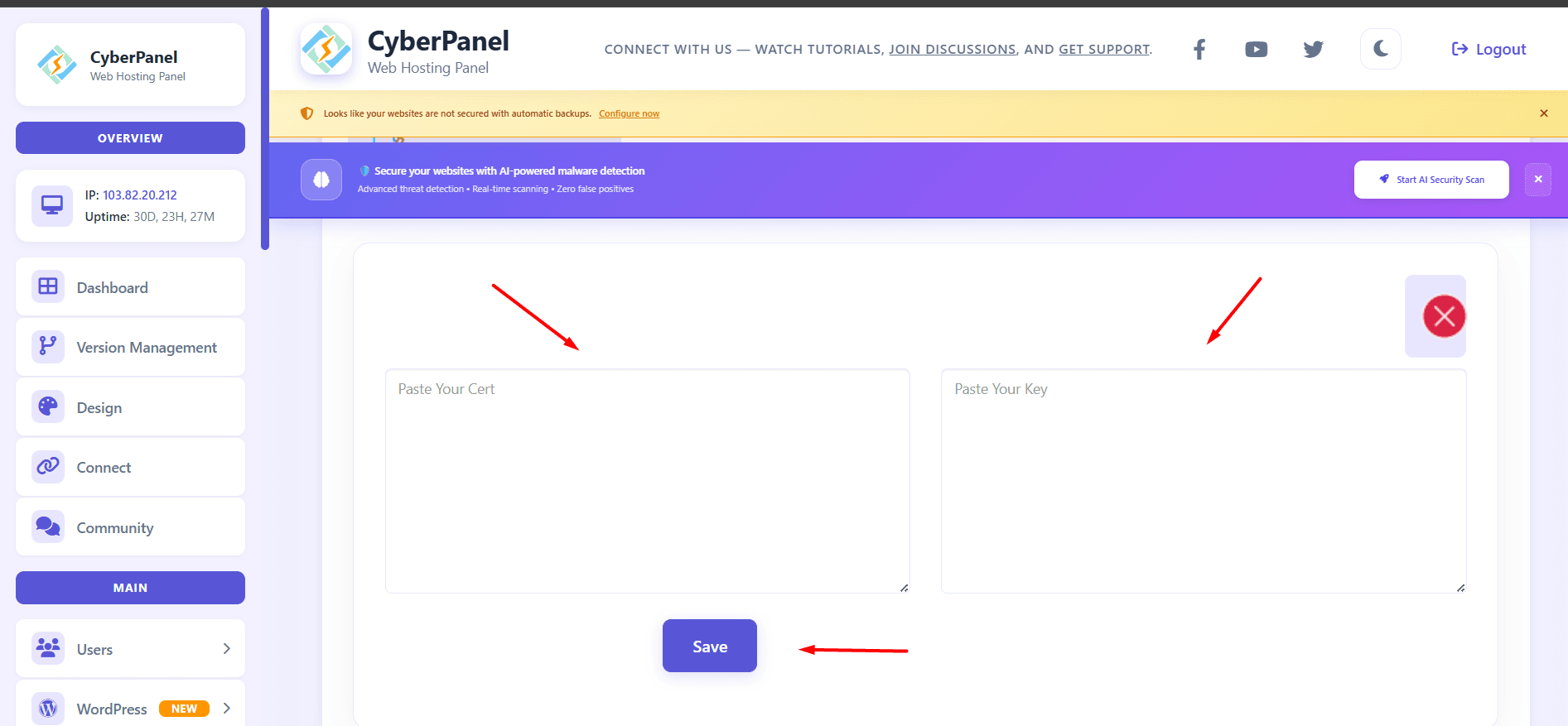
    • Dán nội dung từng file tương ứng:
      Image
      • Certificate: nội dung từ certificate.crt
      • CA Bundle: nội dung từ ca_bundle.crt
      • Private Key: nội dung từ private.key
    • Cuối cùng, nhấn Save để lưu cấu hình.

Kết quả: CyberPanel sẽ cập nhật chứng chỉ SSL có phí cho website của bạn.

Bước 3: Kiểm Tra SSL Sau Khi Cài Đặt

Cách 1: Kiểm Tra Từ Trình Duyệt

Truy cập website của bạn bằng giao thức https://.
Sau đó click vào biểu tượng ổ khóa trên thanh địa chỉ để xem thông tin chứng chỉ:

  • Nhà phát hành chứng chỉ (CA)
  • Ngày cấp và ngày hết hạn
  • Mức độ tin cậy

Cách 2: Kiểm Tra Bằng Công Cụ SSL Shopper

  1. Truy cập: https://cloudfly.vn/tools/ssl-checker
  2. Nhập domain website của bạn
  3. Nhấn Check SSL

Công cụ sẽ hiển thị chi tiết chứng chỉ, bao gồm:

  • Loại SSL
  • Ngày cấp & hết hạn
  • Chuỗi chứng chỉ đầy đủ
  • Tình trạng cài đặt (Valid / Invalid)

III. Tổng Kết

Qua bài viết này, bạn đã biết cách cài đặt chứng chỉ SSL có phí trên CyberPanel một cách chi tiết nhất.

Việc sử dụng SSL trả phí mang lại nhiều lợi ích vượt trội:

  •  Tăng độ bảo mật: Mã hóa dữ liệu mạnh mẽ, bảo vệ người dùng.
  •  Nâng cao độ tin cậy: Trình duyệt hiển thị biểu tượng ổ khóa xanh an toàn.
  •  Cải thiện SEO: Google ưu tiên website có chứng chỉ SSL.
  •  Chính sách bảo hiểm & bảo hành: Các chứng chỉ SSL uy tín có cam kết bồi thường khi xảy ra sự cố.
  •  Thời hạn dài: Có thể lên đến 3 năm cho mỗi chứng chỉ.

CloudFly đơn vị tiên phong tại Việt Nam cung cấp dịch vụ Cloud Server và Cloud Hosting tùy chỉnh cấu hình

CLOUDFLY tự hào là đơn vị tiên phong tại Việt Nam cung cấp dịch vụ Cloud Server, Cloud Hosting tùy chỉnh cấu hình. Chúng tôi nhận được sự tin tưởng và hợp tác với hơn 15.000 khách hàng trong và ngoài nước. Sẵn sàng đồng hành và đem lại những giải pháp tối ưu nhất cho bạn.

Nếu quý khách hàng gặp khó khăn hay có bất kì thắc mắc nào. Hãy liên hệ theo thông tin bên dưới.

CloudFly - Đơn giản hóa ứng dụng trên đám mây

HOTLINE: 0904.558.448

WEBSITE: https://cloudfly.vn/

FACEBOOK: https://www.facebook.com/cloudfly.vn

TELEGRAM CHANNELS: https://t.me/cloudflyvn

 

Join CloudFly's Telegram channel to receive more offers and never miss any promotions from CloudFly
Share