Posted Date: 1 Th03 2026

Docker là nền tảng container hóa giúp triển khai ứng dụng nhanh chóng, linh hoạt và đồng nhất trên nhiều môi trường khác nhau. Khi tích hợp Docker vào aaPanel – một control panel quản lý VPS phổ biến – bạn có thể quản lý container, image, volume và network hoàn toàn qua giao diện web mà không cần thao tác dòng lệnh phức tạp.
Bài viết này sẽ hướng dẫn chi tiết cách cài đặt và sử dụng Docker trên aaPanel, phù hợp cho cả người mới bắt đầu và quản trị viên hệ thống.
Docker cho phép bạn:
Triển khai ứng dụng dưới dạng container độc lập
Dễ dàng di chuyển giữa các môi trường
Quản lý image, container, network trực quan
Không cần cài đặt thủ công nhiều dịch vụ phức tạp
Sau khi tích hợp vào aaPanel, bạn có thể:
Pull image từ Docker Hub
Tạo và quản lý container
Cấu hình port mapping
Quản lý volume & network
Start / Stop / Restart container chỉ với vài cú click
Đăng nhập vào trang quản trị aaPanel.
Tại menu bên trái, tìm mục Docker.
Nhấn nút Install để bắt đầu cài đặt.
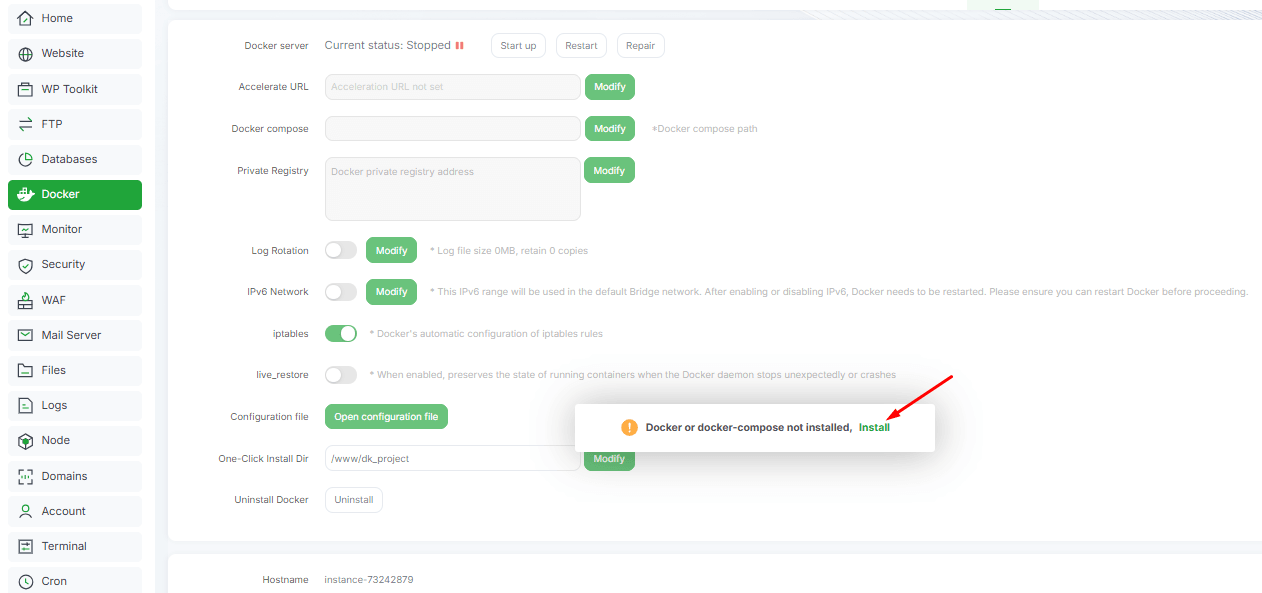
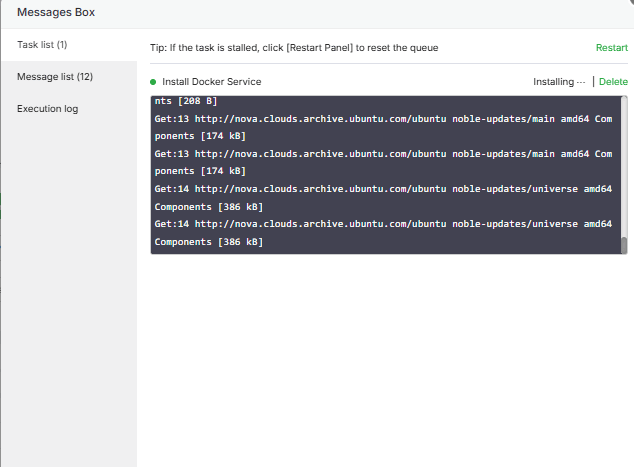
Hệ thống sẽ tự động tải và cấu hình Docker trên server. Thời gian cài đặt có thể mất vài phút tùy cấu hình VPS.
Sau khi quá trình cài đặt hoàn tất:
Truy cập lại mục Docker
Bạn sẽ thấy giao diện quản lý Docker bao gồm:
Cloud Image
Local Image
Container
Volume
Network
Settings
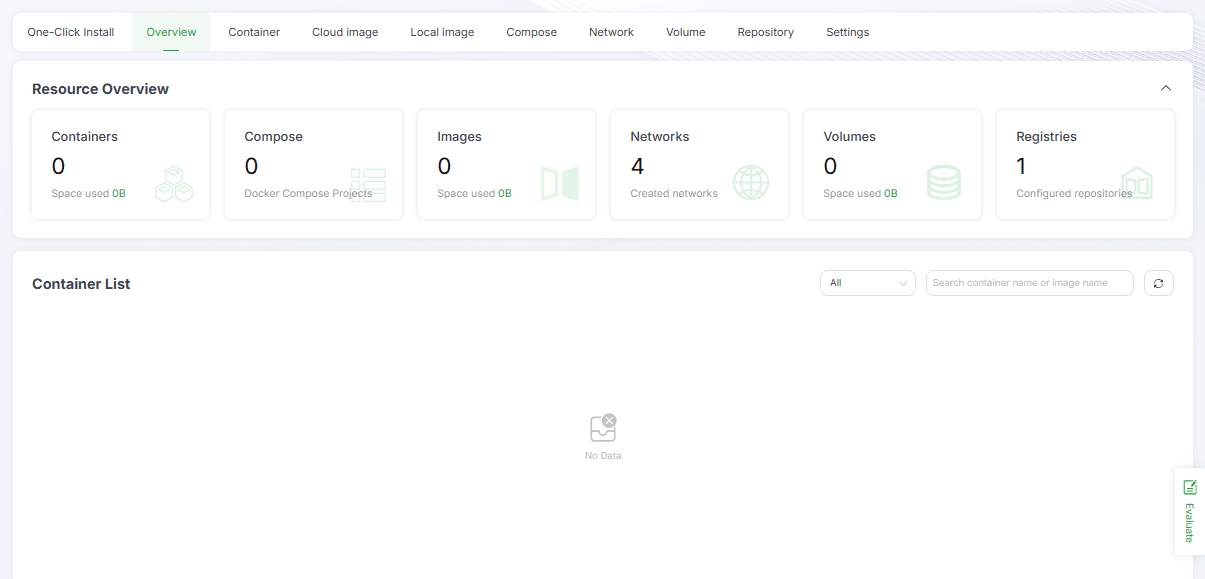
Vậy là quá trình cài đặt Docker trên aaPanel đã hoàn tất.
Sau khi cài đặt xong Docker, bạn có thể tạo container ngay trên giao diện web.
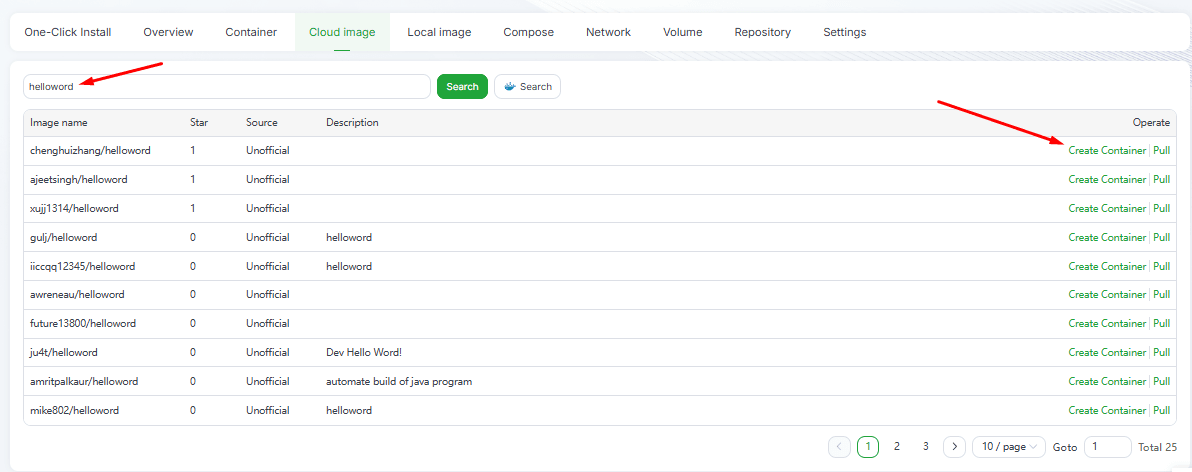
Vào mục Cloud Image
Tìm image mong muốn (ví dụ: nginx, redis, mysql…)
Nhấn Create Container nếu muốn tạo ngay
Hoặc nhấn Pull để tải image về trước
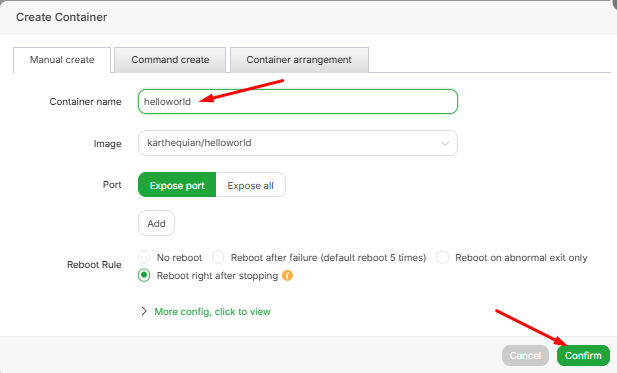
Khi tạo container, bạn cần:
Đặt tên container
Cấu hình port mapping (ví dụ 8080 → 80)
Thiết lập volume (nếu cần)
Cấu hình môi trường (Environment Variables)
Sau khi hoàn tất, nhấn Confirm.
Hệ thống sẽ bắt đầu:
Pull image về server
Khởi tạo container theo cấu hình
Quá trình này có thể mất thời gian nếu image dung lượng lớn hoặc tốc độ mạng chậm.
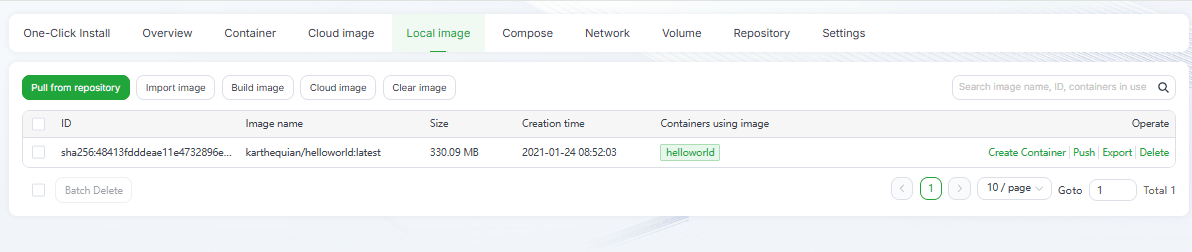
Sau khi hoàn tất:
Image sẽ xuất hiện trong mục Local Image
Container sẽ xuất hiện trong mục Container
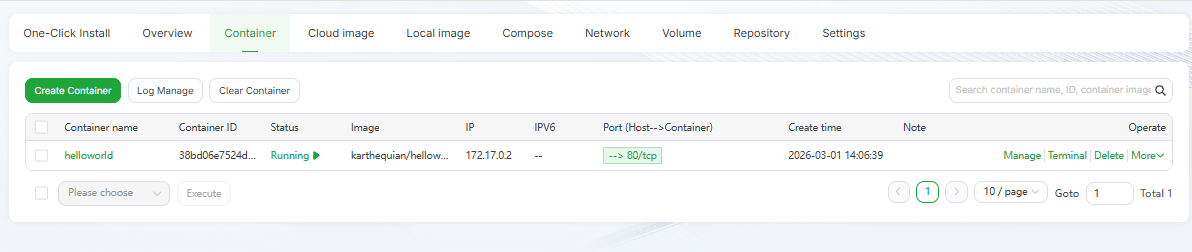
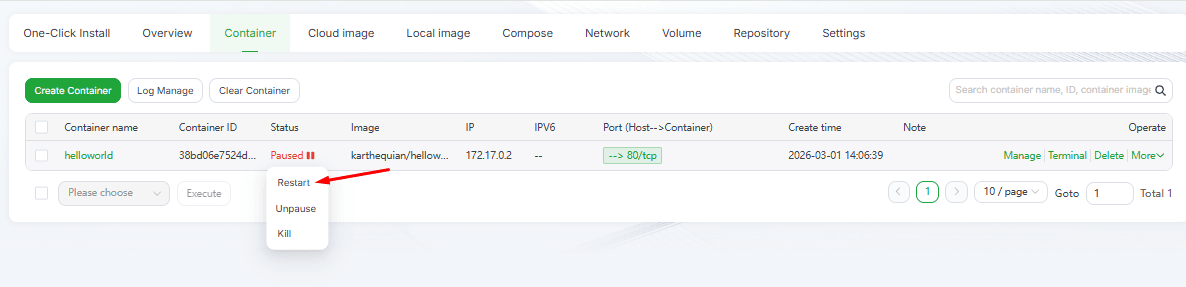
Nếu container đang ở trạng thái Paused, bạn chỉ cần:
Di chuột vào trạng thái đó
Chọn Start hoặc Restart
Container sẽ được kích hoạt và bắt đầu hoạt động.
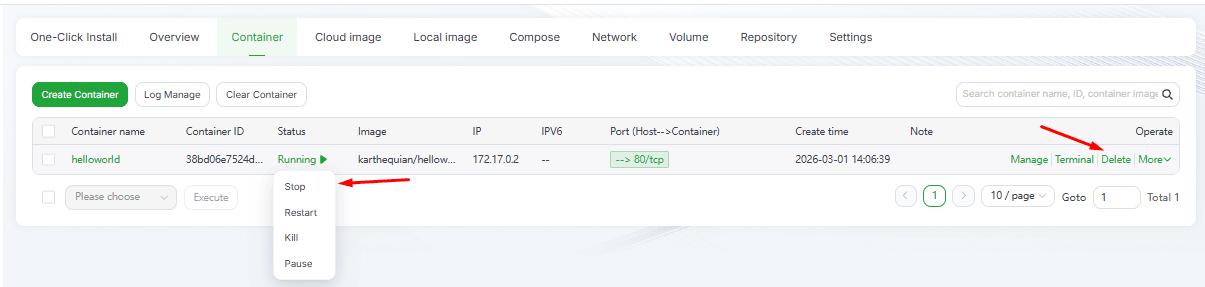
Trong mục Container, bạn có thể:
Start container
Stop container
Restart container
Xóa container
Xem log hoạt động
Việc quản lý hoàn toàn trực quan, không cần sử dụng command line.
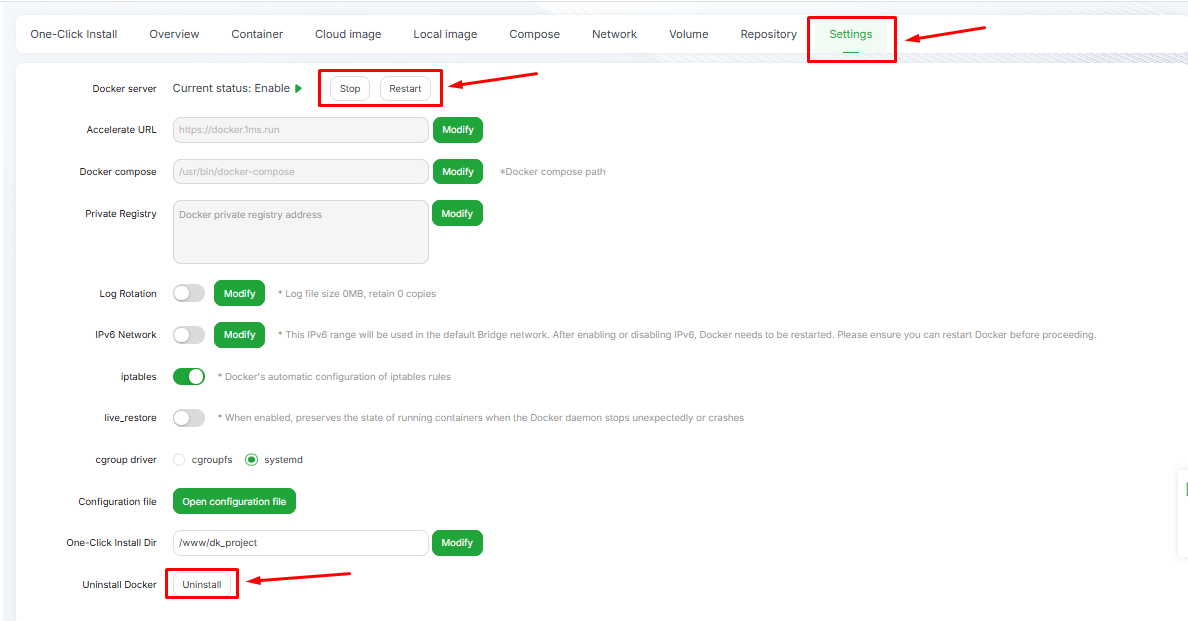
Vào mục Docker → Settings
Tại đây bạn có thể:
Start Docker
Stop Docker
Restart Docker
Nếu không còn nhu cầu sử dụng:
Truy cập Docker → Settings
Nhấn Uninstall
Hệ thống sẽ gỡ toàn bộ Docker khỏi server.
Lưu ý: Nên backup dữ liệu container trước khi gỡ cài đặt.
Đảm bảo VPS có đủ RAM (khuyến nghị tối thiểu 2GB)
Không nên mở port container trùng với port hệ thống
Kiểm tra firewall sau khi tạo container
Nên cấu hình backup định kỳ nếu chạy database trong container
Việc cài đặt Docker trên aaPanel không quá phức tạp nhưng mang lại rất nhiều lợi ích trong việc triển khai và quản lý ứng dụng. Với giao diện trực quan, bạn có thể:
Triển khai nhanh dịch vụ mới
Quản lý container dễ dàng
Tiết kiệm thời gian cấu hình
Hạn chế lỗi do thao tác dòng lệnh
Nếu bạn đang vận hành VPS và muốn tối ưu việc triển khai ứng dụng, Docker trên aaPanel là một giải pháp rất đáng để sử dụng.
CLOUDFLY tự hào là đơn vị tiên phong tại Việt Nam cung cấp dịch vụ Cloud Server, Cloud Hosting tùy chỉnh cấu hình. Chúng tôi nhận được sự tin tưởng và hợp tác với hơn 15.000 khách hàng trong và ngoài nước. Sẵn sàng đồng hành và đem lại những giải pháp tối ưu nhất cho bạn.
Nếu quý khách hàng gặp khó khăn hay có bất kì thắc mắc nào. Hãy liên hệ theo thông tin bên dưới.
CloudFly - Đơn giản hóa ứng dụng trên đám mây
HOTLINE: 0904.558.448
WEBSITE: https://cloudfly.vn/
FACEBOOK: https://www.facebook.com/cloudfly.vn
TELEGRAM CHANNELS: https://t.me/cloudfly.vn