Ngày đăng: 22 Th11 2024
Dữ liệu website là tài sản quan trọng nhất mà bạn cần bảo vệ khi vận hành một trang WordPress. Vì vậy, việc sao lưu và khôi phục dữ liệu là kỹ năng không thể thiếu đối với mọi quản trị viên web. Trong bài viết này, CloudFly sẽ hướng dẫn bạn cách sao lưu và khôi phục dữ liệu website trên hosting WordPress cPanel. Hãy cùng bắt đầu để đảm bảo rằng website của bạn luôn an toàn và sẵn sàng khôi phục trong mọi tình huống nhé!

Việc sử dụng file backup là giải pháp cứu cánh hiệu quả khi website gặp sự cố không thể khắc phục. Với file backup đã tạo trước đó, bạn có thể khôi phục toàn bộ dữ liệu, đưa website trở lại phiên bản ổn định như lúc backup.
Khi bạn muốn chuyển website sang một hosting mới, bạn cần phải có file backup của website. Sau đó, bạn chỉ cần tải file backup này lên hosting mới để website tiếp tục hoạt động bình thường.
Restore là một cách hiệu quả để sao chép (nhân bản) hoặc chuyển website sang một tên miền và hosting khác một cách nhanh chóng. Đối với các đơn vị thiết kế website WordPress, việc sử dụng file backup thường xuyên được áp dụng cho mục đích này. Họ tạo sẵn nhiều website mẫu kèm theo các file backup tương ứng. Khi khách hàng chọn một mẫu cụ thể, file backup sẽ được tải lên hosting của khách hàng. Kết quả là website của khách hàng có giao diện và chức năng giống hệt mẫu đã chọn mà không cần phải thiết kế lại từ đầu. Đây là một giải pháp tiết kiệm tối đa thời gian, chi phí và công sức.
>>> Xem thêm: Backup Là Gì? Tại Sao Cần Phải Backup Dữ Liệu?
Nếu bạn đang sử dụng hosting với trình quản lý cPanel, việc backup toàn bộ dữ liệu website trở nên cực kỳ đơn giản chỉ với vài bước sau:
Bước 1: Đầu tiên, bạn truy cập vào giao diện cPanel và tìm mục File, sau đó chọn Backup Wizard.
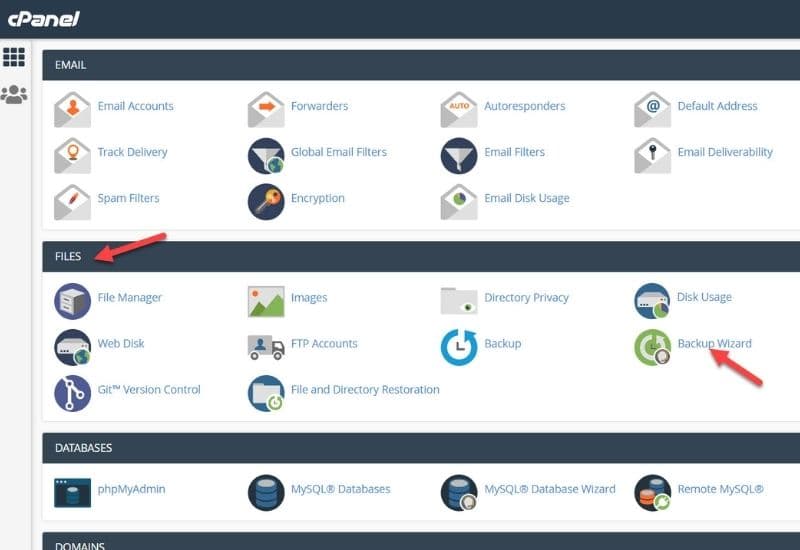
Bước 2: Tiếp theo, bạn nhấn vào mục Backup để bắt đầu quá trình.
Bước 3: Để có bản sao lưu đầy đủ nhất, bạn chọn Full Backup. Bản này sẽ bao gồm toàn bộ source code, database (SQL), và cả email.
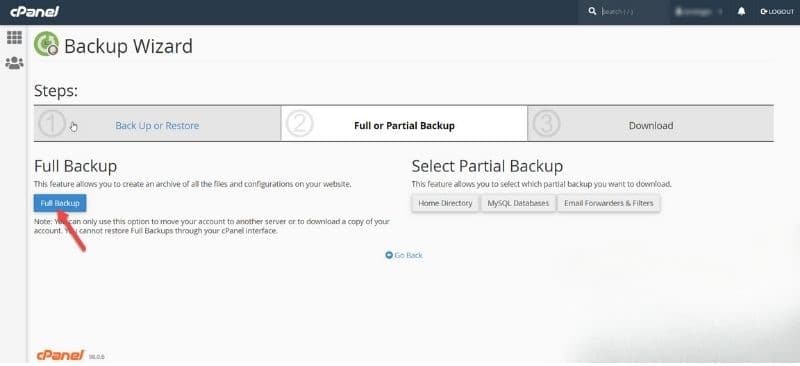
Bước 4: Sau đó, bạn nhấn Generate Backup để cPanel tiến hành backup dữ liệu.
Bước 5: Sau khi hoàn tất, bạn tải file backup về máy tính.
Trong file này, bạn sẽ thấy source code nằm trong thư mục public_html (đối với website chính), và database (SQL) nằm trong thư mục sql.
Việc backup thủ công giúp bạn linh hoạt trong việc lựa chọn những dữ liệu cần sao lưu. Quá trình này gồm hai phần: backup dữ liệu cấu hình website (source code, theme, plugin, file media,...) và backup cơ sở dữ liệu (database).
Phần 1: Tạo file backup dữ liệu cấu hình website
Bước 1: Trong giao diện cPanel, bạn chọn mục File Manager.

Bước 2: Bạn mở thư mục public_html, nơi chứa toàn bộ dữ liệu website của bạn. Rồi nhấn Select All để chọn tất cả file và thư mục trong public_html hoặc chỉ chọn các file cần thiết.
Bước 3: Bạn nhấp chuột phải và chọn Compress.
Bước 4: Trong cửa sổ nén file, bạn chọn Zip Archive tại mục Compression Type.
Bước 5: Sau đó, bạn đặt tên file backup theo tên website, ví dụ: mywebsite-backup.zip.
Bước 6: Bạn nhấn Compress File(s) để tiến hành nén. Tốc độ nén phụ thuộc vào dung lượng dữ liệu của website.
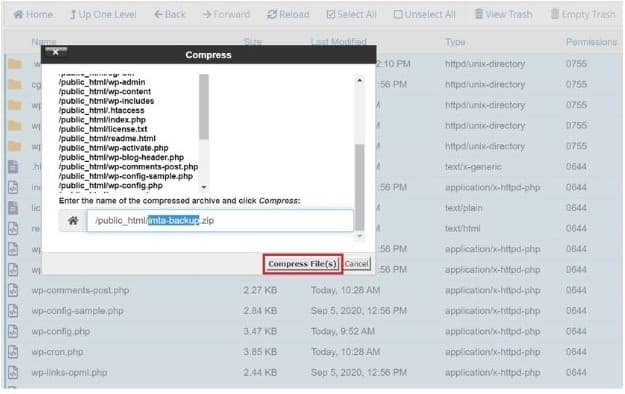
Bước 7: Sau khi nén, bạn sẽ có một file .zip. Bạn nhấp chuột phải vào file đó và chọn Download để lưu về máy tính.
Bạn có thể lưu trữ file backup này trên máy tính hoặc tải lên dịch vụ lưu trữ đám mây như Google Drive hoặc OneDrive để đảm bảo an toàn.
Phần 2: Tạo file backup cơ sở dữ liệu (database)
Bước 1: Trong cPanel, bạn truy cập mục phpMyAdmin. Hệ thống sẽ mở một tab mới trên trình duyệt.
Bước 2: Tiếp theo, bạn tìm và chọn đúng database cần backup.
Bước 3: Bạn nhấn vào nút Xuất để mở công cụ xuất dữ liệu.
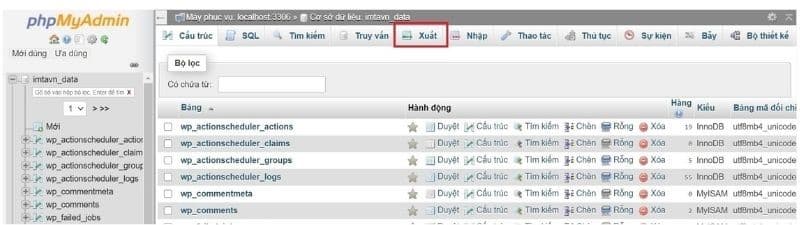
Bước 4: Tại mục phương thức xuất, bạn chọn Nhanh - chỉ hiển thị các tùy chọn tối thiểu. Rồi nhấn Thực hiện để tải file .sql về máy tính.
Bước 5: Sau đó, bạn đặt file .sql vào cùng thư mục chứa file .zip từ phần trước để dễ dàng quản lý.
Trước khi tiến hành khôi phục, bạn cần xóa toàn bộ dữ liệu hiện có trên hosting để đảm bảo sạch sẽ trước khi đưa dữ liệu mới vào. Dưới đây là các bước chi tiết:
Bước 1: Bạn truy cập vào File Manager trong cPanel. Rồi chọn toàn bộ file trong thư mục public_html.
Bước 2: Tiếp theo, bạn nhấn chuột phải, chọn Delete và xác nhận bằng cách nhấn Confirm để xóa.
Bước 3: Sau đó, bạn truy cập vào mục MySQL® Databases trong cPanel.
Bước 4: Tại khu vực Current Databases, bạn nhấn Delete để xóa database hiện tại.
Bước 5: Bạn xác nhận thao tác bằng cách nhấn Delete Database khi hệ thống yêu cầu. Rồi nhấn Go back để quay lại sau khi hoàn tất.
Bước 6: Tại mục Current Users trong MySQL® Databases, bạn nhấn Delete để xóa tài khoản người dùng liên quan đến database của website.
Sau khi đã xóa sạch dữ liệu trong public_html, database và user, bạn đã chuẩn bị sẵn sàng để tiến hành restore website bằng bản backup mới.
Việc upload file backup website lên hosting rất đơn giản, bạn chỉ cần thực hiện theo các bước sau:
Bước 1: Đầu tiên, bạn truy cập vào thư mục public_html trong File Manager của cPanel.
Bước 2: Bạn nhấn vào nút Upload như trong hình minh họa.
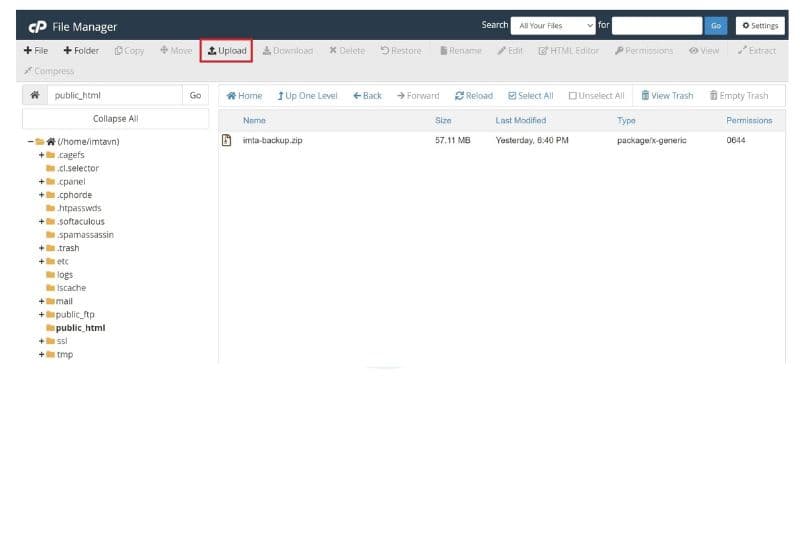
Bước 3: Tiếp theo, bạn chọn file backup cấu trúc website (file có đuôi .zip) đã tải về trước đó từ máy tính của bạn.
Bước 4: Bạn chờ quá trình tải lên hoàn tất, rồi nhấn chuột phải vào file backup vừa tải lên, chọn Extract để giải nén toàn bộ nội dung file.
Sau khi giải nén, các dữ liệu của website sẽ xuất hiện đầy đủ trong thư mục public_html.
Khi cần khôi phục dữ liệu website, phpMyAdmin không cho phép upload trực tiếp file database backup. Do đó, bạn cần tạo một Database và User mới trước khi tiếp tục. Dưới đây là các bước thực hiện:
Bước 1: Trong bảng điều khiển cPanel, bạn tìm đến phần MySQL® Databases.
Bước 2: Tại mục Create New Database, bạn nhập tên cho Database mới.
Bước 3: Tiếp theo, bạn nhấn nút Create Database để hoàn tất.
Bước 4: Sau đó, bạn kéo xuống mục Add New User, rồi nhập tên User mới.
Bước 5: Bạn đặt mật khẩu cho User (lưu ý chọn mật khẩu mạnh để tăng bảo mật) và nhấn nút Create User để tạo.
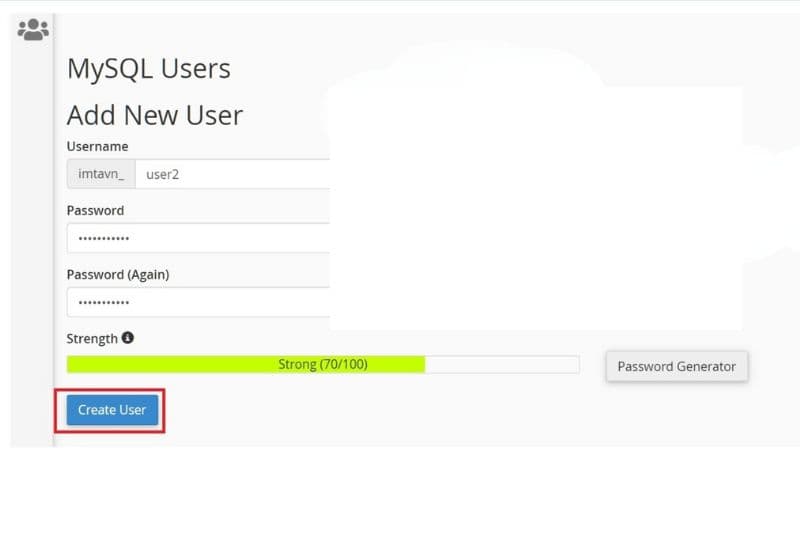
Bước 6: Tại mục Add User To Database, bạn chọn User vừa tạo và gán vào Database tương ứng.
Bước 7: Bạn nhấn nút Add.
Bước 8: Sau khi gắn User vào Database, một bảng quyền sẽ hiện lên. Bạn nhấn vào ALL PRIVILEGES để cấp toàn bộ quyền cho User.
Bước 9: Cuối cùng, bạn nhấn nút Make Changes để lưu lại cấu hình.
Sau khi tạo User và Database, chúng vẫn chưa có dữ liệu. Để hoàn thiện, bạn cần thực hiện các bước sau để Import dữ liệu:
Bước 1: Bạn truy cập vào phpMyAdmin trong bảng điều khiển cPanel. Và chọn Database mà bạn vừa tạo từ danh sách bên trái.
Bước 2: Tiếp theo, bạn nhấn vào tab Nhập để mở công cụ nhập dữ liệu.
Bước 3: Trong giao diện này, bạn nhấn vào nút Chọn tệp và tải lên file database backup có đuôi .sql mà bạn đã chuẩn bị từ trước.
Bước 4: Sau khi chọn file, bạn nhấn nút Thực hiện để bắt đầu quá trình import.
Nếu quá trình import thành công, bạn sẽ thấy thông báo xác nhận thành công hiển thị trên màn hình.

Khi bạn sử dụng file backup từ một website khác, có thể gặp tình trạng website tự động chuyển về URL gốc của trang web ban đầu. Để khắc phục, bạn cần thực hiện các bước dưới đây để thay đổi URL về đúng địa chỉ của bạn:
Bước 1: Trong Database của website vừa khôi phục, bạn tìm và mở bảng wp_options.
Đây là nơi chứa các thông tin cài đặt quan trọng của WordPress, bao gồm URL của website.
Bước 2: Bạn tìm 2 dòng siteurl và home, nhấn vào nút Sửa cạnh từng dòng. Rồi thay URL hiện tại bằng URL chính xác của website bạn.
Bước 3: Sau đó, bạn nhấn nút Thực hiện để lưu thay đổi.
Để website hoạt động với database vừa import, bạn cần cập nhật thông tin kết nối trong file wp-config.php. Dưới đây là cách thực hiện chi tiết:
Bước 1: Trong thư mục public_html, bạn tìm file wp-config.php. Rồi nhấn chuột phải và chọn Edit để mở file ở chế độ chỉnh sửa.
Bước 2: Khi file wp-config.php được mở, bạn tìm đến phần mã có nội dung như hình minh họa dưới đây.
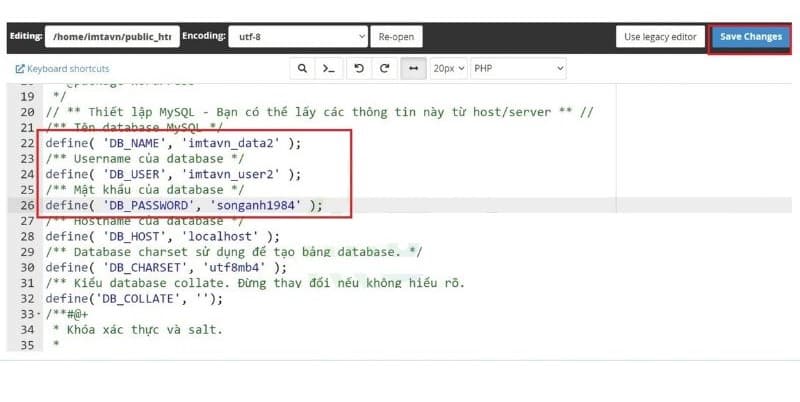
Bước 3: Tiếp theo, bạn cập nhật các thông tin kết nối:
Bước 4: Sau khi chỉnh sửa xong, bạn nhấn Save Changes để lưu lại.
Bây giờ, bạn hãy mở website để kiểm tra. Nếu bạn thực hiện đúng từng bước từ đầu đến cuối, website sẽ được khôi phục thành công.
Hy vọng bài viết trên trên đã giúp bạn hiểu rõ hơn về hướng dẫn sao lưu và khôi phục dữ liệu website trên hosting WordPress cPanel. Nếu còn thắc mắc hay muốn đăng ký Cloud Hosting tại CloudFly, hãy liên hệ ngay với chúng tôi qua thông tin bên dưới để được tư vấn và hỗ trợ chi tiết. Đội ngũ kỹ thuật có chuyên môn cao luôn sẵn sàng 24/7 để giải quyết mọi vấn đề của bạn.
THÔNG TIN LIÊN HỆ: