1 Th12 2024
Bạn muốn đưa website WordPress của mình trở về trạng thái ban đầu để bắt đầu lại từ đầu hoặc giải quyết các vấn đề phức tạp? Reset WordPress là một giải pháp nhanh chóng và hiệu quả, giúp bạn tiết kiệm thời gian thay vì phải xóa thủ công từng phần. Trong bài viết này, CloudFly sẽ hướng dẫn bạn cách reset WordPress về mặc định ban đầu bằng plugin WP Reset. Hãy theo dõi ngay nhé!

Khi bạn đang thực hành thiết kế website nhưng không hài lòng với các tùy chỉnh hiện tại, việc reset WordPress giúp bạn bắt đầu lại từ đầu mà không cần hoàn tác từng thay đổi. Điều này đặc biệt hữu ích khi:
Nếu bạn đang muốn thiết kế lại website của mình hoặc của khách hàng để tạo một trang web hoàn chỉnh hơn, việc reset WordPress là bước quan trọng. Giả sử bạn đã thử nghiệm và xây dựng website mới trên một staging site (trang web không công khai). Giờ đây, khi đã sẵn sàng để triển khai chính thức, reset WordPress sẽ giúp bạn xóa bỏ dữ liệu cũ và chuẩn bị cho một khởi đầu hoàn toàn mới.
Trong trường hợp website của bạn bị hacker tấn công, bạn sẽ thấy sự xuất hiện của mã độc, thư rác hoặc nội dung lạ trong các tệp plugin, theme, bài viết hoặc trang. Lúc này, reset WordPress là giải pháp hiệu quả giúp bạn loại bỏ hoàn toàn các rủi ro bảo mật và đưa website trở về trạng thái sạch, an toàn ban đầu.
Trong số các plugin hiện nay, WP Reset là một trong những công cụ phổ biến và đáng tin cậy. Dưới đây là hướng dẫn chi tiết giúp bạn thực hiện quá trình này một cách dễ dàng:
Bước 1: Đầu tiên, bạn truy cập vào trình quản lý WordPress. Ở menu bên trái, bạn chọn Plugins, nhấn vào Add New.
Bước 2: Tiếp theo, bạn tìm kiếm WP Reset và nhấn Install rồi chọn Activate.
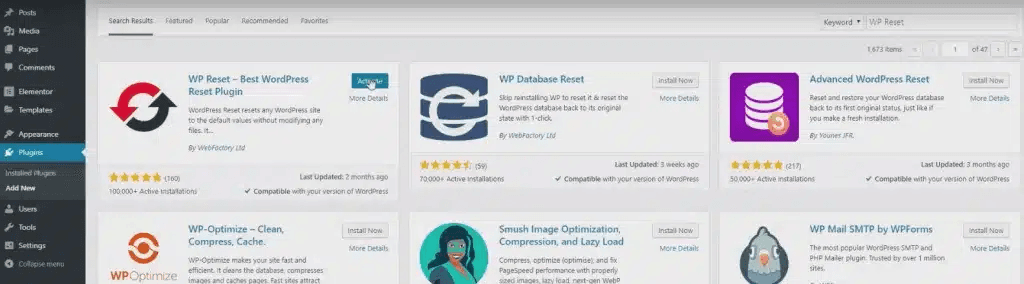
Bước 3: Tại thanh menu, bạn chọn Tools, rồi nhấn vào WP Reset.
Bước 4: Tiếp theo, bạn kéo xuống dưới rồi nhập từ “reset” vào ô xác nhận và nhấn Reset WordPress.
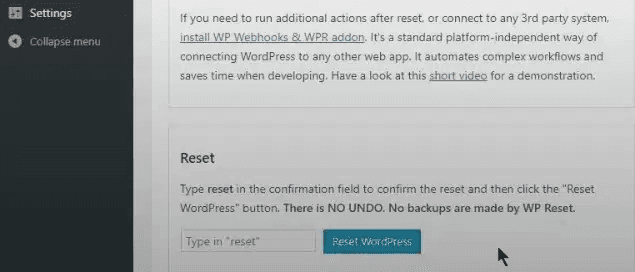
Bước 5: Màn hình sẽ hiển thị thông báo xác nhận. Bạn nhấn Reset WordPress để tiếp tục.
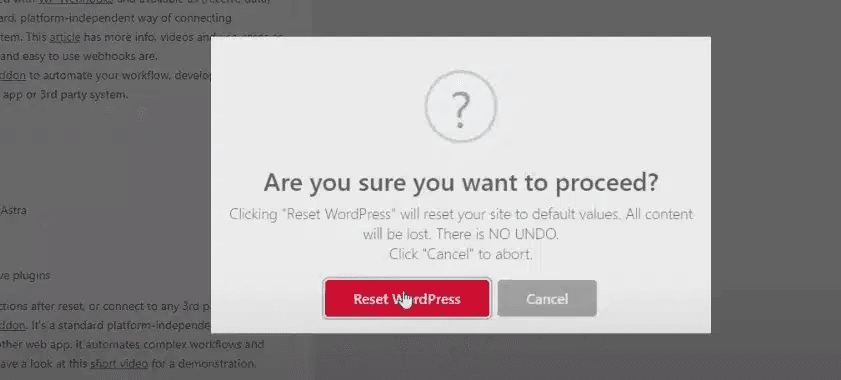
Bước 6: Sau khi quá trình hoàn tất, hệ thống sẽ đưa bạn trở lại trang chính của bảng điều khiển WordPress với thông báo thành công.
Lưu ý: Sau khi reset, các theme và plugin sẽ chỉ bị vô hiệu hóa chứ không bị xóa. Nếu muốn xóa hoàn toàn, bạn có thể thực hiện các bước dưới đây.
Bước 1: Đầu tiên, bạn đi đến Tools, chọn WP Reset.
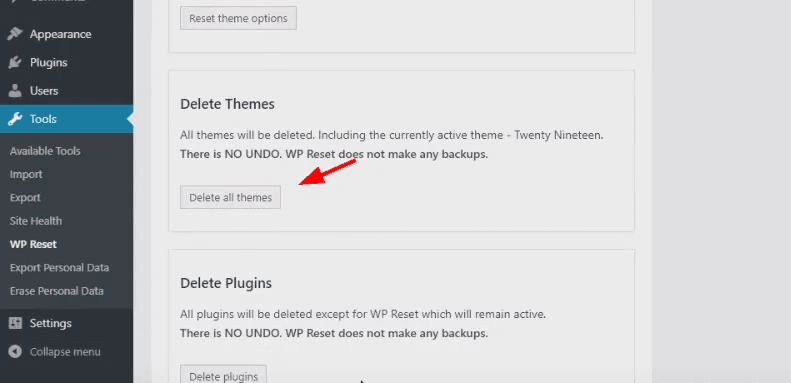
Bước 2: Tiếp theo, bạn chọn tab Tools và nhấp vào liên kết Delete Themes.
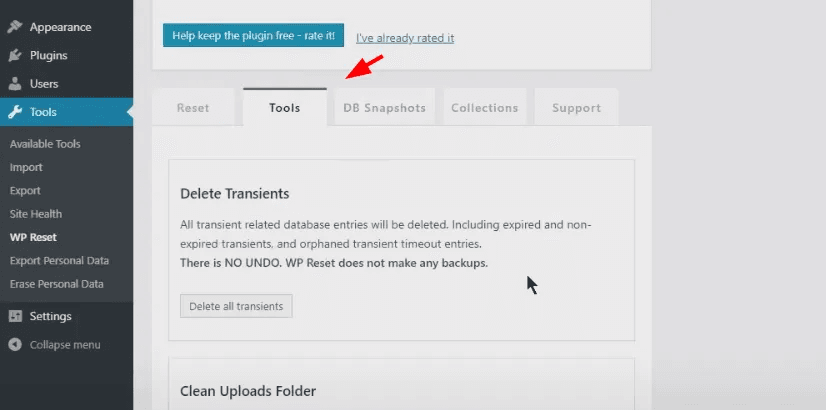
Bước 3: Sau đó, bạn nhấn Delete all themes và xác nhận để xóa toàn bộ theme.
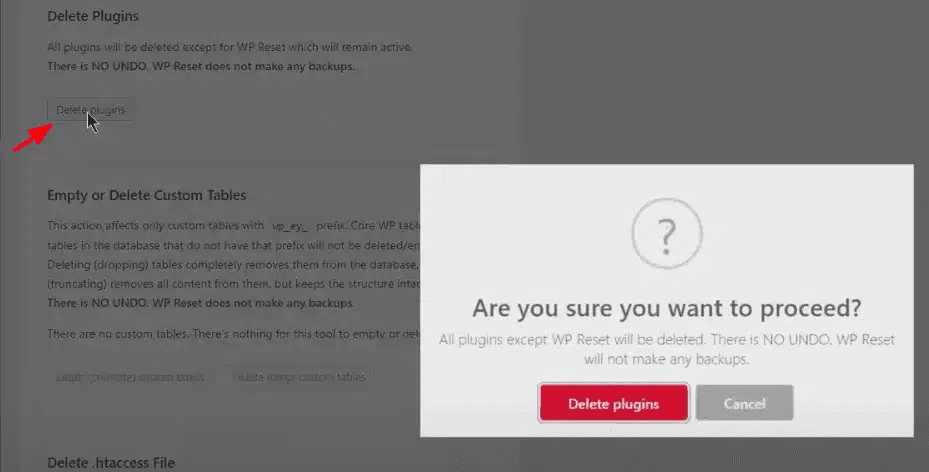
Bước 1: Tại tab Tools, bạn nhấp vào Delete Plugins.
Bước 2: Sau đó, bạn tiếp tục nhấn Delete plugins và xác nhận để xóa toàn bộ plugin.
Sau khi hoàn tất quá trình reset, bạn có thể:
>>> Xem thêm:
Hy vọng bài viết trên trên đã giúp bạn hiểu rõ hơn về hướng dẫn reset WordPress về mặc định ban đầu bằng plugin. Nếu còn thắc mắc hay muốn đăng ký Cloud Hosting tại CloudFly, hãy liên hệ ngay với chúng tôi qua thông tin bên dưới để được tư vấn và hỗ trợ chi tiết. Đội ngũ kỹ thuật có chuyên môn cao luôn sẵn sàng 24/7 để giải quyết mọi vấn đề của bạn.
THÔNG TIN LIÊN HỆ: