27 Th02 2025
Bạn đang tìm kiếm một giải pháp quản lý tài liệu hiệu quả, dễ sử dụng và có thể triển khai ngay trên hosting cPanel? BookStack chính là một nền tảng mã nguồn mở tuyệt vời, giúp bạn sắp xếp, lưu trữ và chia sẻ tài liệu một cách hiệu quả. Trong bài viết này, CloudFly sẽ hướng dẫn bạn cách cài đặt BookStack trên cPanel chi tiết. Hãy cùng bắt đầu nhé!

BookStack là một hệ thống quản lý tài liệu mã nguồn mở, giúp người dùng dễ dàng tạo, sắp xếp và lưu trữ nội dung theo cấu trúc khoa học. Được phát triển bằng PHP và sử dụng MySQL/MariaDB, nền tảng này mang đến một cách tiếp cận trực quan, linh hoạt để tổ chức kiến thức, phù hợp cho doanh nghiệp, nhóm làm việc hoặc cá nhân. BookStack không chỉ giúp xây dựng hệ thống tài liệu nội bộ mà còn là một công cụ lý tưởng để tạo kho kiến thức trực tuyến hoặc hướng dẫn kỹ thuật. Với giao diện thân thiện và khả năng tùy chỉnh cao, BookStack mang đến trải nghiệm quản lý tài liệu dễ dàng và hiệu quả.
Với những ưu điểm trên, BookStack là một giải pháp lý tưởng để xây dựng kho tài liệu nội bộ, hướng dẫn kỹ thuật hoặc hệ thống kiến thức trực tuyến.
BookStack là một nền tảng quản lý tài liệu mã nguồn mở, giúp bạn dễ dàng tổ chức và lưu trữ nội dung. Dưới đây là hướng dẫn từng bước để cài đặt BookStack trên cPanel:
B1: Đầu tiên, bạn đăng nhập vào cPanel bằng thông tin do nhà cung cấp hosting cung cấp.
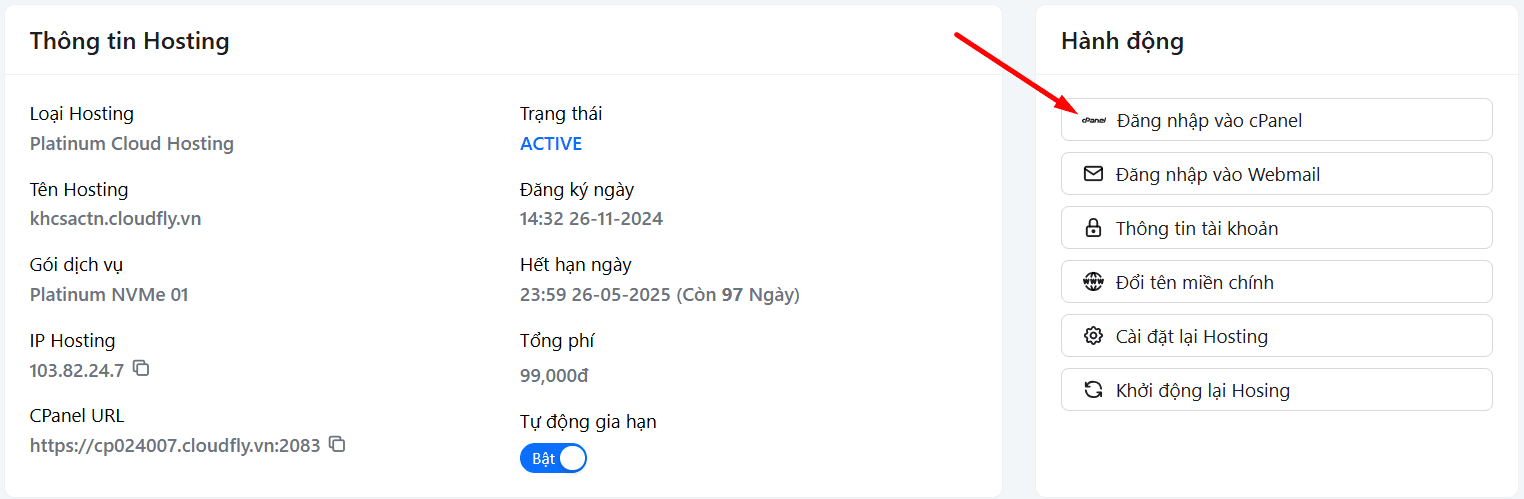
B2: Tiếp theo, bạn tạo một subdomain để sử dụng cho BookStack, ví dụ: bookstack.yourdomain.com (thay yourdomain.com bằng tên miền của bạn).
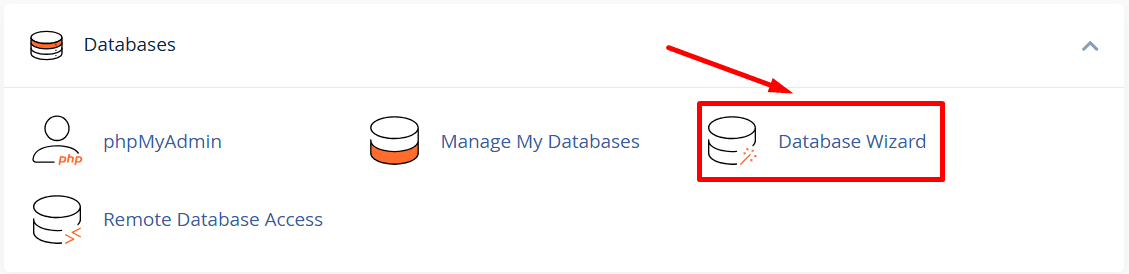
B1: Trong giao diện cPanel, bạn tìm đến mục Databases và chọn Database Wizard.
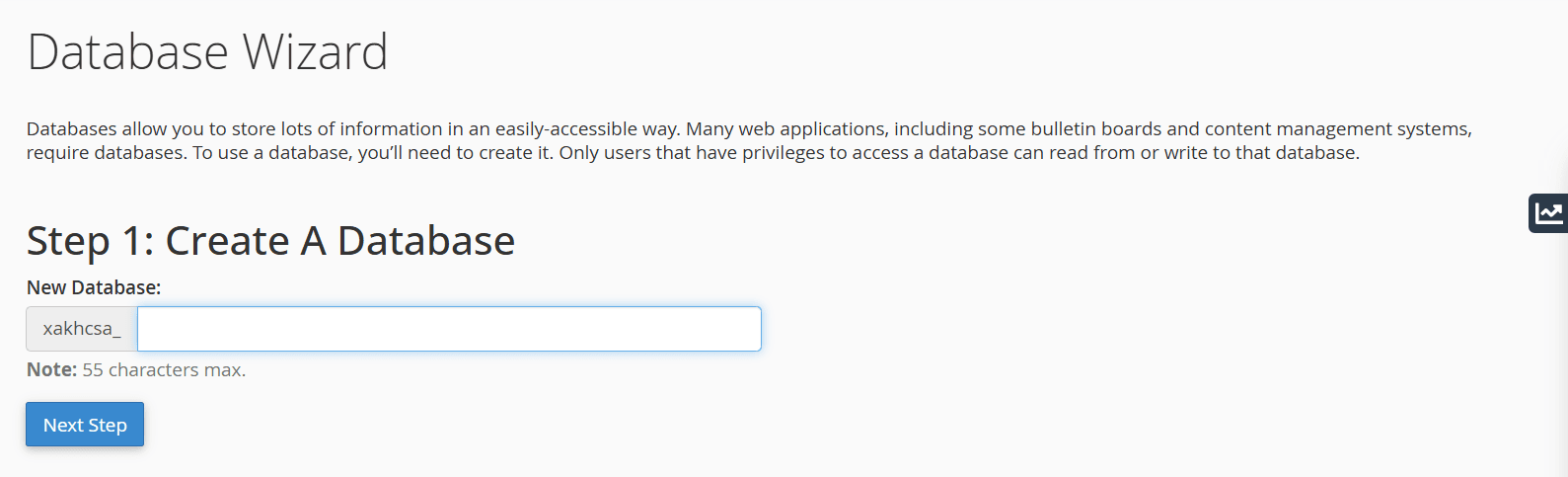
B2: Bạn nhập tên database và nhấn Next Step.
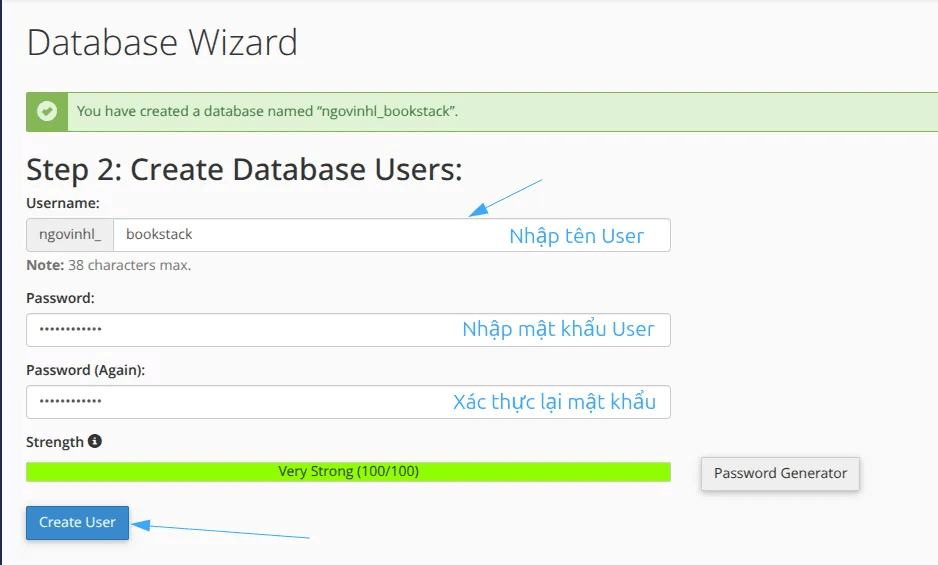
B3: Tiếp theo, bạn tạo User cho database bằng cách nhập Username và Password, sau đó nhấn Create User.
B4: Bạn chọn ALL PRIVILEGES để cấp toàn quyền truy cập cho User vào database. Rồi nhấn Next Step để hoàn tất quá trình tạo database.
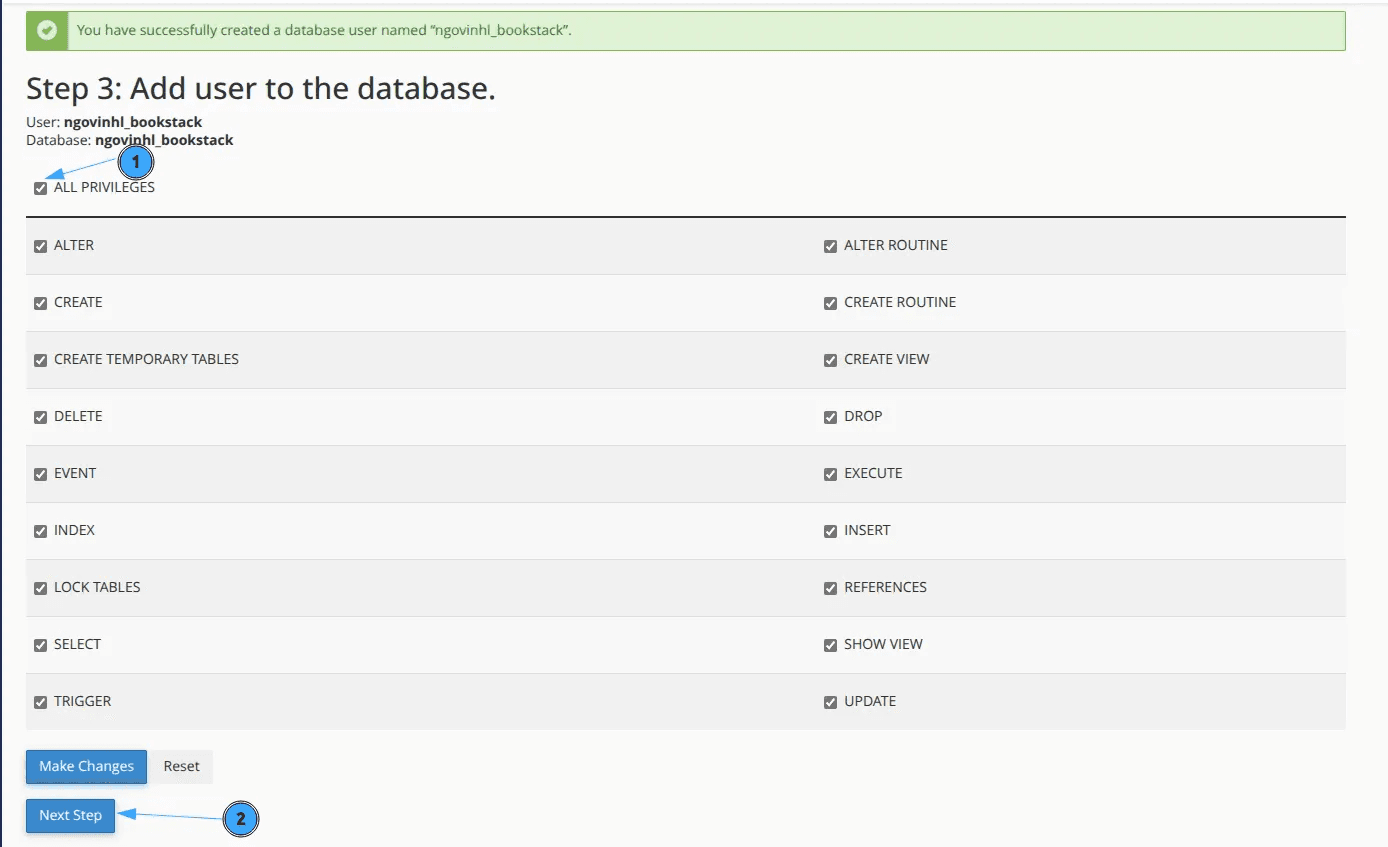
B1: Bạn mở Terminal trên giao diện cPanel.
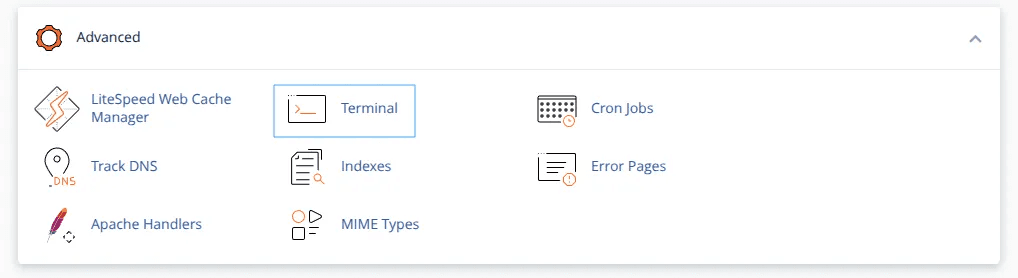
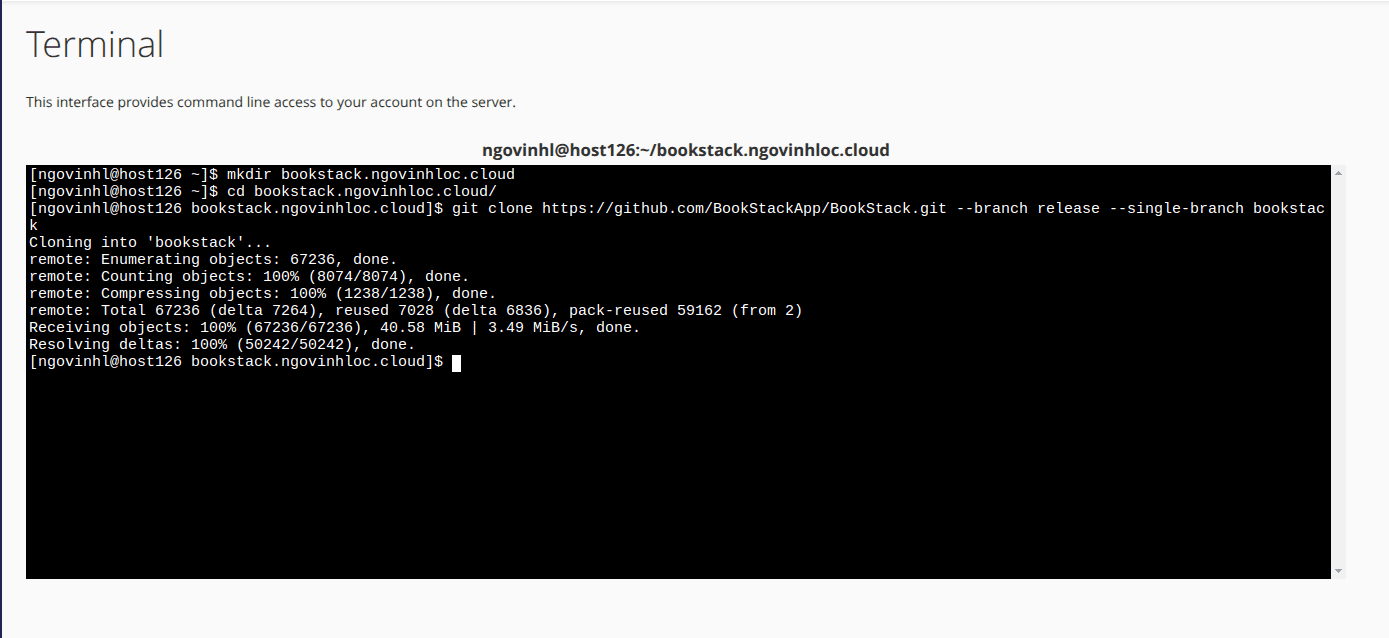
B2: Tiếp theo, bạn di chuyển đến thư mục của subdomain và tải BookStack từ GitHub bằng lệnh:
cd bookstack.yourdomain.com
git clone https://github.com/BookStackApp/BookStack.git --branch release --single-branch bookstack
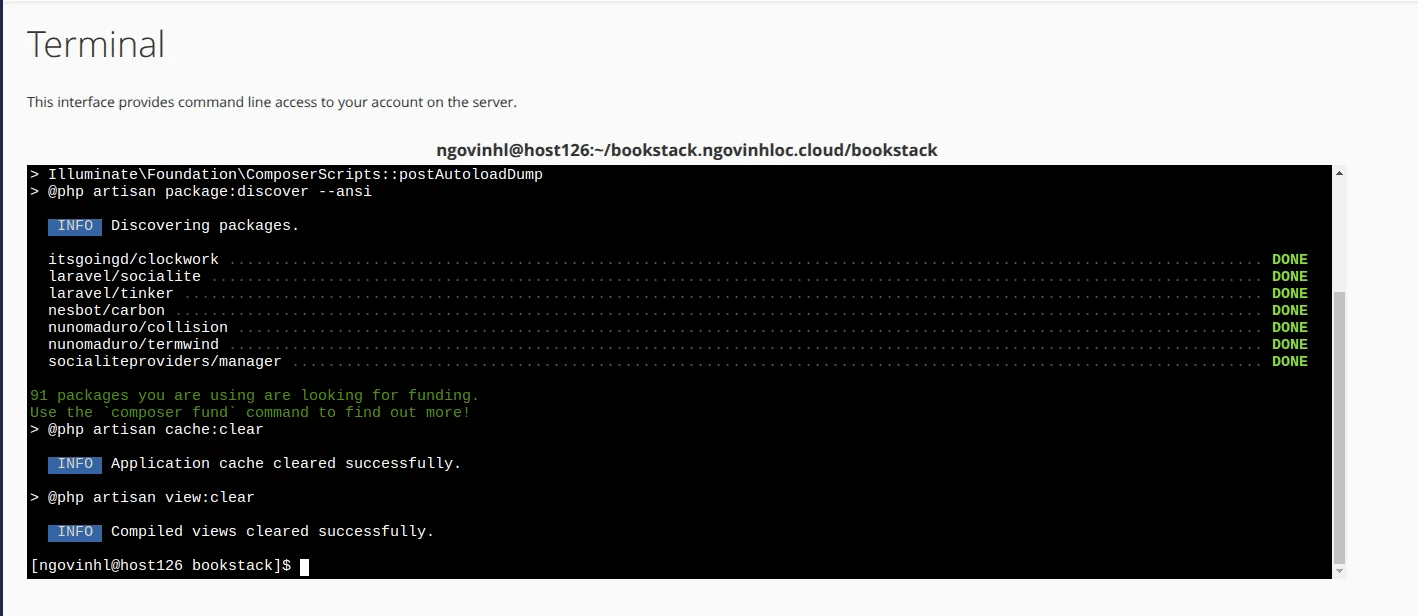
B3: Để cài đặt các gói phụ thuộc với Composer, bạn chuyển vào thư mục chứa mã nguồn BookStack và chạy lệnh:
cd bookstack
composer install
B4: Để cấu hình kết nối Database, bạn tạo file .env từ file mẫu bằng lệnh:
cp .env.example .env
vi .env
B5: Sau đó, bạn cập nhật thông tin database đã tạo ở bước 2, sau đó lưu lại và thoát trình soạn thảo.
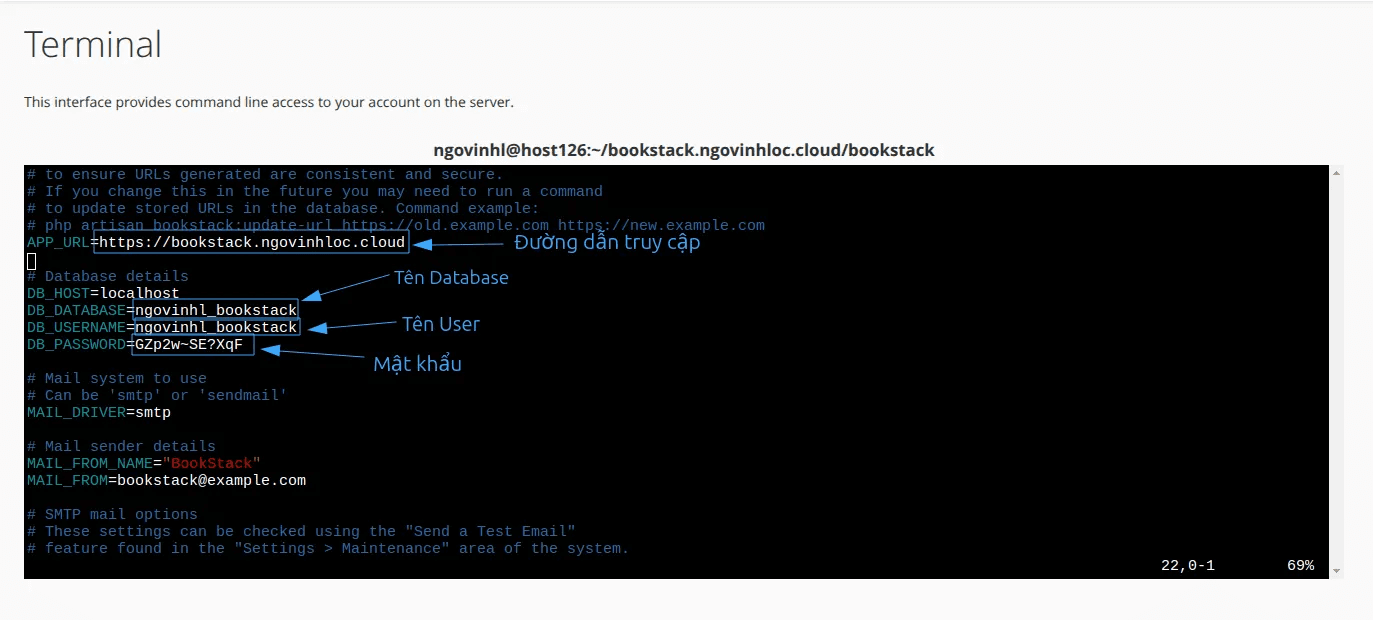
B6: Bạn tạo key bảo mật cho ứng dụng bằng lệnh:
php artisan key:generate
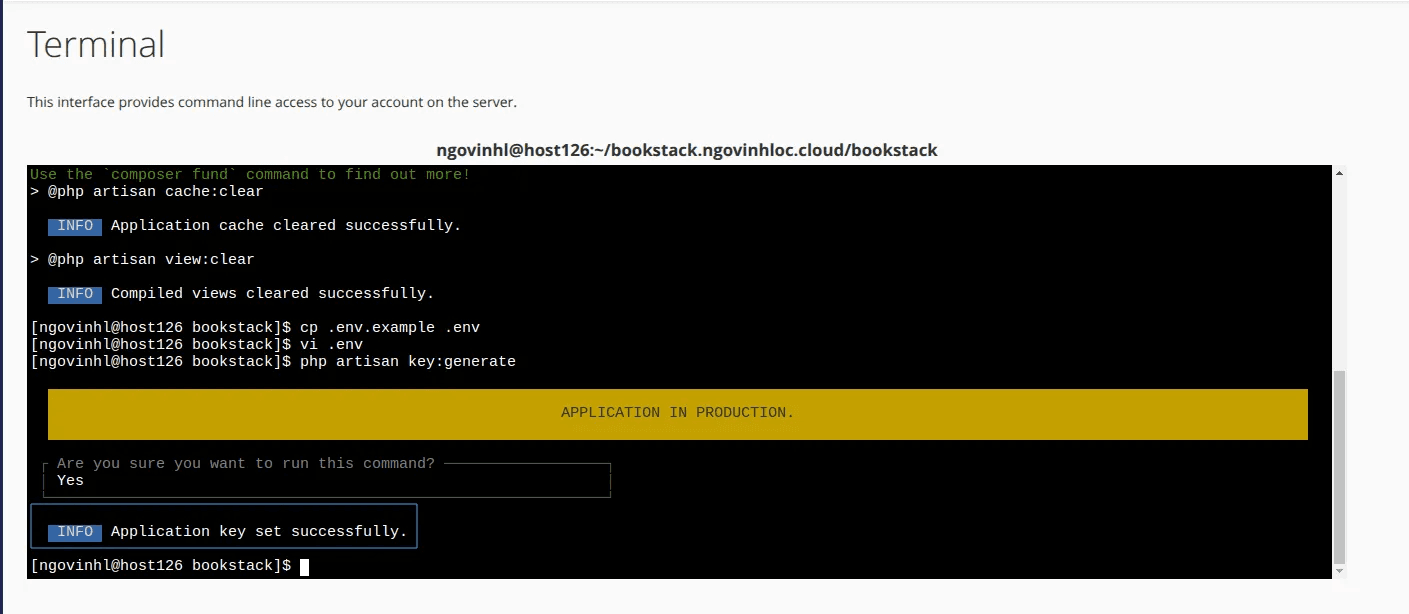
B7: Bạn chạy lệnh kết nối database bằng lệnh:
php artisan migrate --force
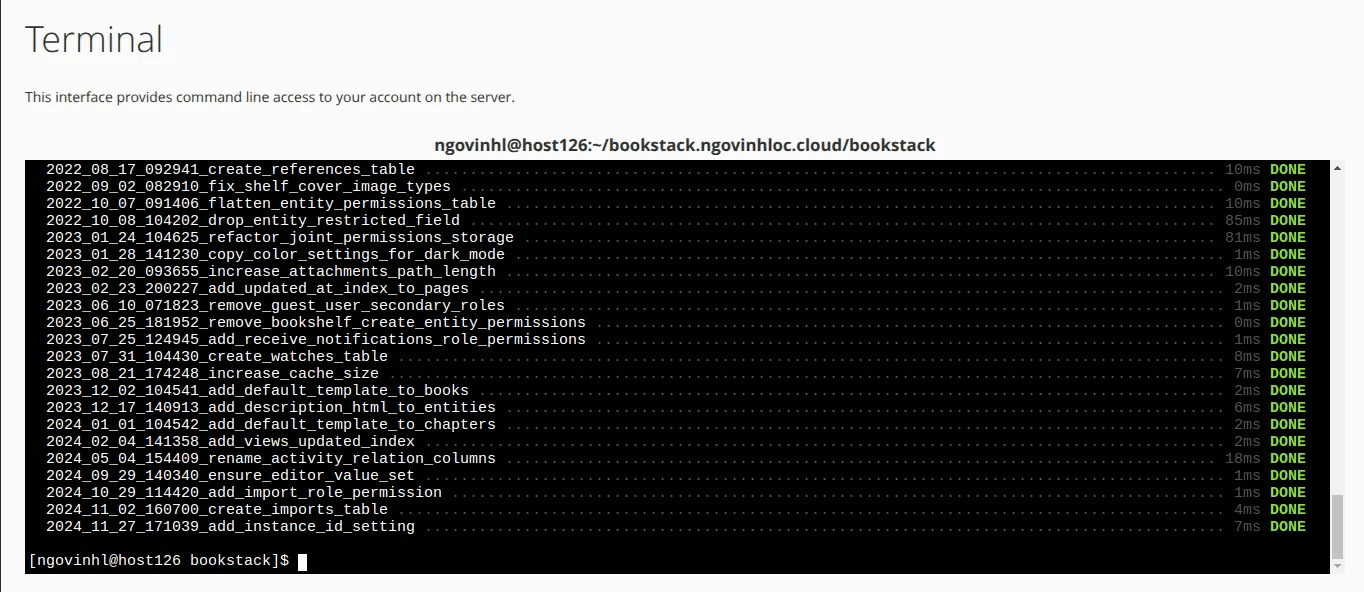
B8: Bạn di chuyển file vào thư mục gốc bằng cách mở File Manager trên cPanel. Rồi vào thư mục bookstack, chọn Select All, nhấn vào Move để di chuyển tất cả file vào thư mục Document Root.
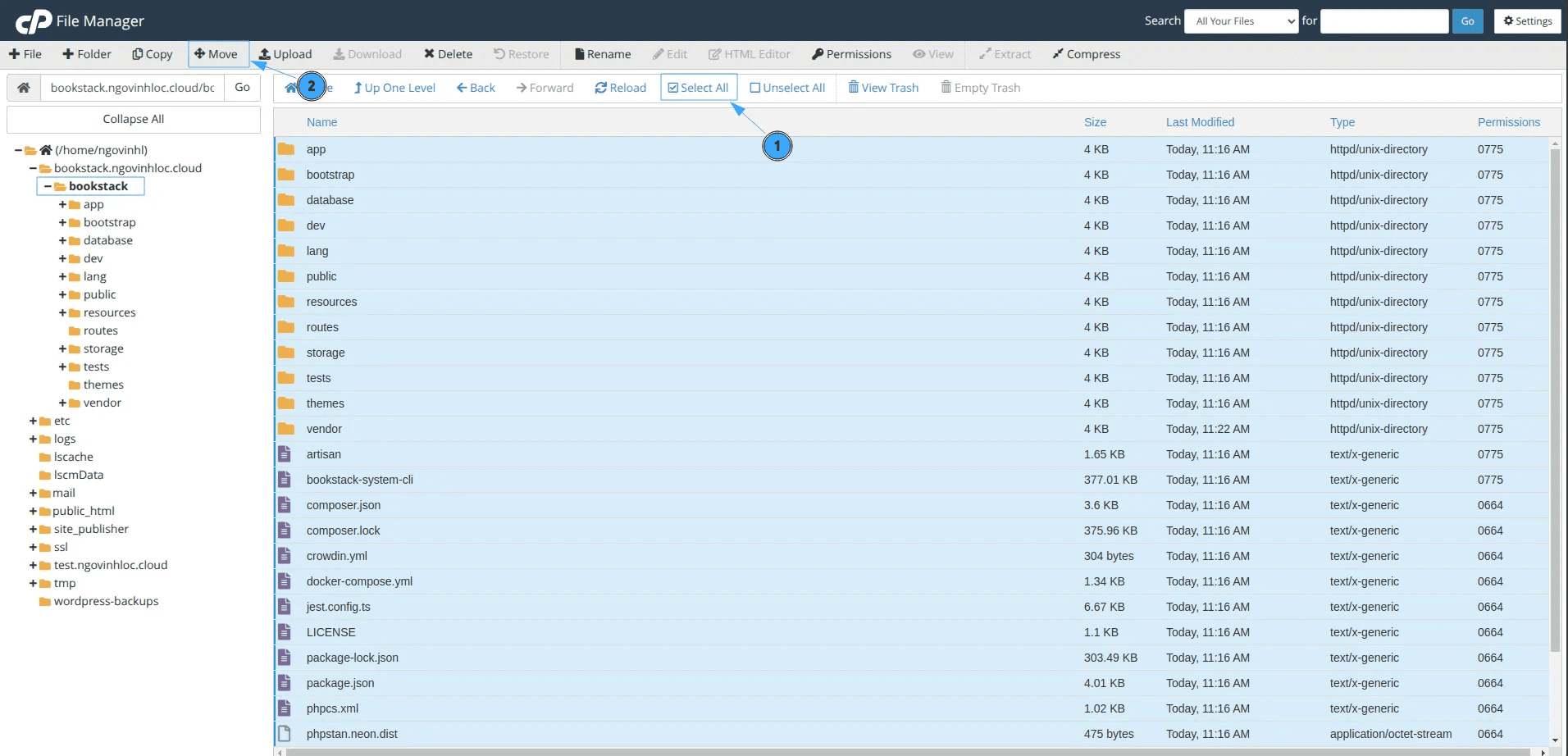
Lưu ý: Bạn cần bật Show Hidden Files để tránh thiếu file quan trọng.
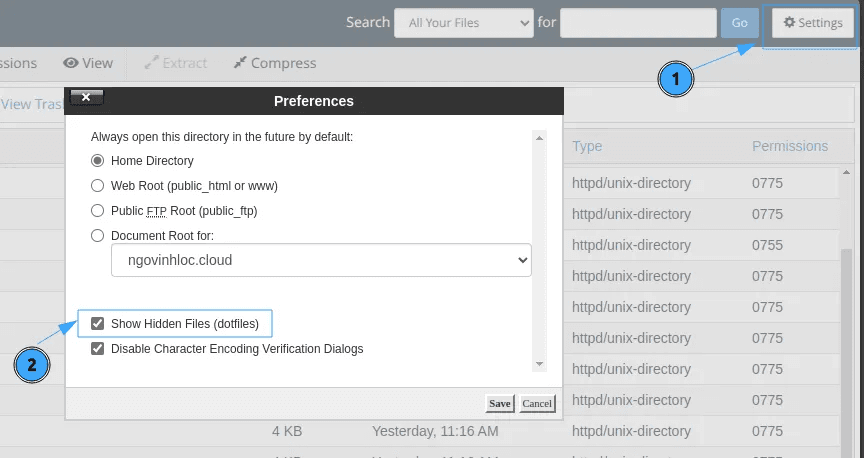
B9: Trong thư mục gốc của subdomain, bạn tạo file .htaccess.
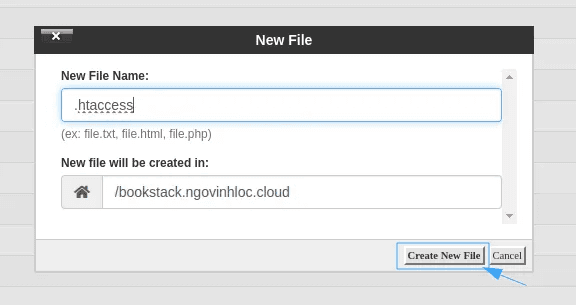
Và dán nội dung sau:
<IfModule mod_rewrite.c>
Options +FollowSymLinks
RewriteEngine On
RewriteCond %{REQUEST_URI} !^/public/
RewriteCond %{REQUEST_FILENAME} !-d
RewriteCond %{REQUEST_FILENAME} !-f
RewriteRule ^(.*)$ /public/$1
RewriteRule ^(/)?$ public/index.php [L]
</IfModule>
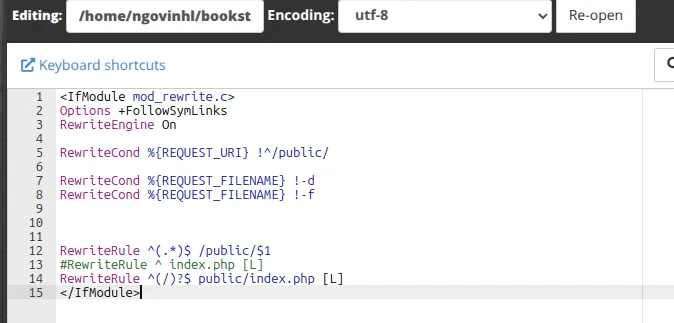
B10: Sau đó, bạn lưu lại file và thoát trình chỉnh sửa.
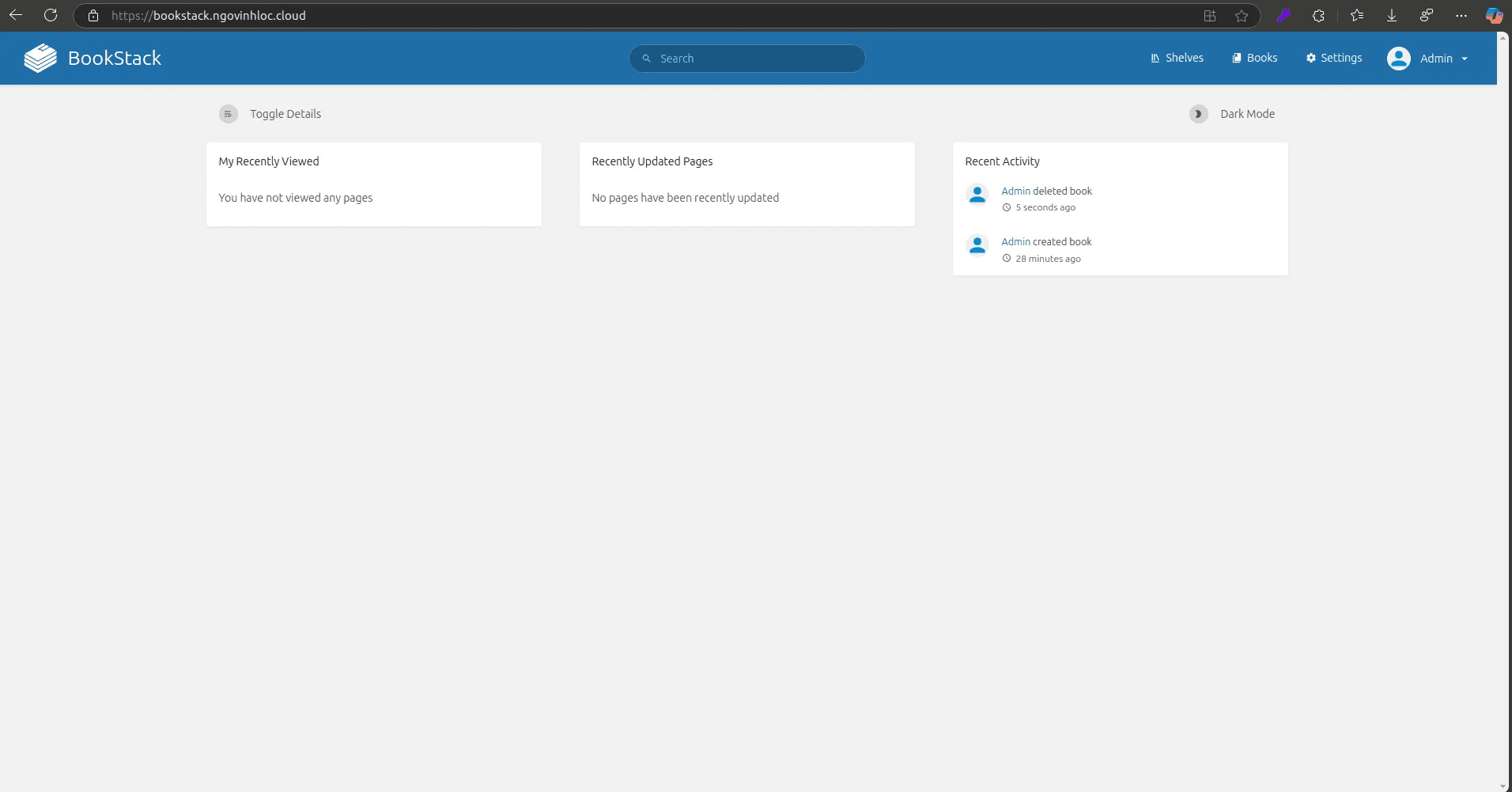
B1: Bạn truy cập https://bookstack.yourdomain.com để kiểm tra cài đặt.
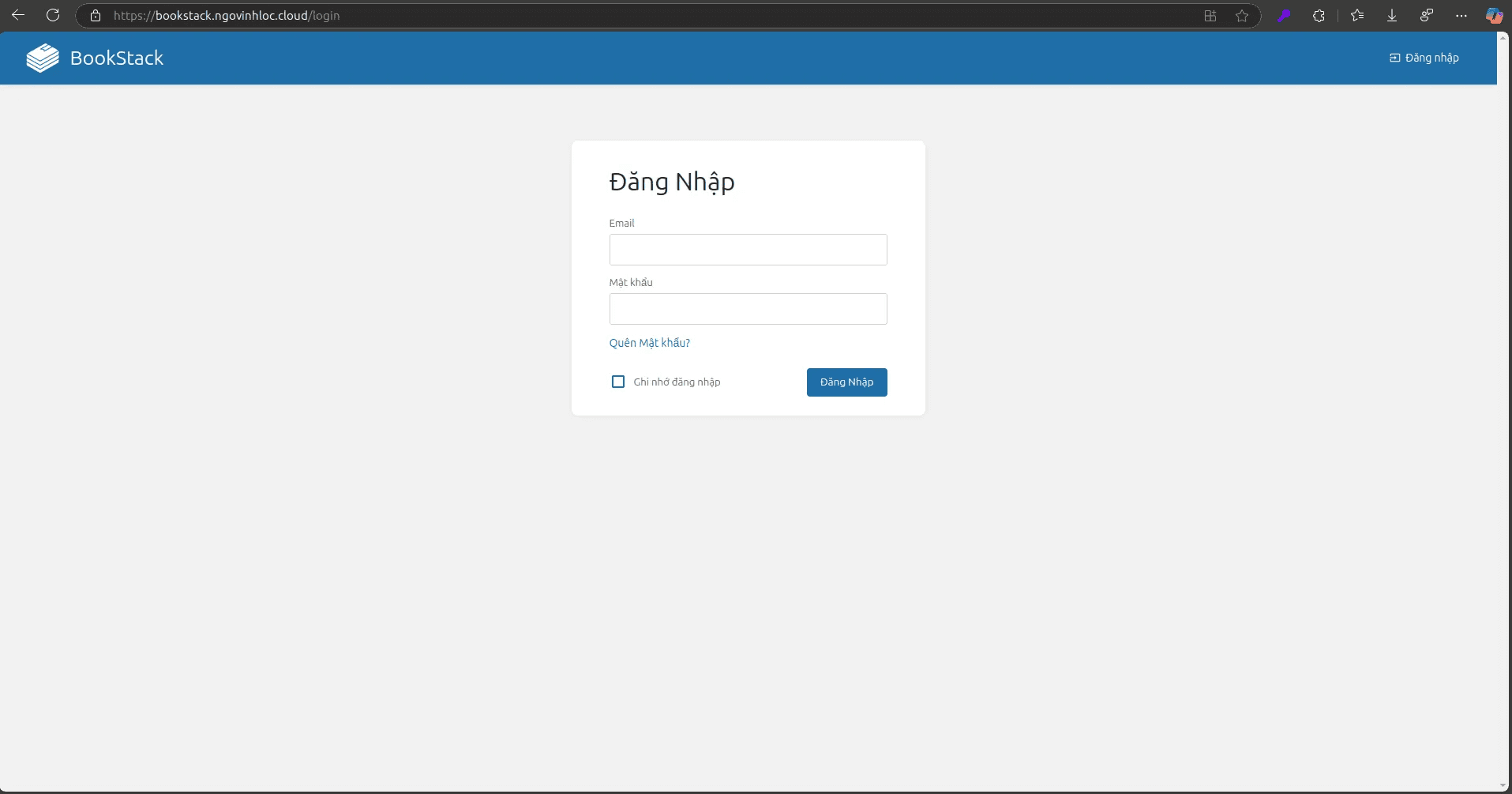
B2: Bạn đăng nhập bằng tài khoản mặc định:
Nếu giao diện quản trị BookStack xuất hiện, bạn đã cài đặt thành công.
>>> Xem thêm:
Hy vọng bài viết trên trên đã giúp bạn hiểu rõ hơn về hướng dẫn cài đặt BookStack trên cPanel. Nếu còn thắc mắc hay muốn đăng ký Cloud Hosting tại CloudFly, hãy liên hệ ngay với chúng tôi qua thông tin bên dưới để được tư vấn và hỗ trợ chi tiết. Đội ngũ kỹ thuật có chuyên môn cao luôn sẵn sàng 24/7 để giải quyết mọi vấn đề của bạn.
THÔNG TIN LIÊN HỆ: