
Bài viết kỹ thuật
Bài viết kỹ thuật chuyên sâu của CloudFly về hạ tầng, vận hành máy chủ, bảo mật và công nghệ Cloud.
Tất cả bài viết (224)
Hướng dẫn phòng tránh lỗi phổ biến trên WordPress
Mặc dù WordPress là một CMS mã nguồn mở được duy trì tốt, bạn đôi khi có thể gặp phải các vấn đề hoặc lỗi ngăn cản bạn truy cập các chức năng thông thường. Bài viết sau sẽ hướng dẫn phòng tránh lỗi phổ biến trên WordPress
Lỗi 500 Internal Server Error trên WordPress: Nguyên nhân và cách khắc phục
Nếu bạn nhận được lỗi 500 Internal Server Error trên WordPress, hướng dẫn này sẽ cung cấp các giải pháp giúp bạn xác định, khắc phục, và kiểm tra để đảm bảo trang WordPress hoạt động trở lại bình thường.
Hướng dẫn đặt lại mật khẩu quản trị WordPress bằng WP-CLI
Trong WordPress, một trong những thông tin quan trọng thường bị quên hoặc thất lạc là mật khẩu quản trị viên. Trong hướng dẫn này, bạn sẽ học cách lấy lại hoặc đặt lại mật khẩu quản trị WordPress từ dòng lệnh sử dụng WP-CLI, một công cụ cho phép người dùng quản lý blog WordPress từ terminal.
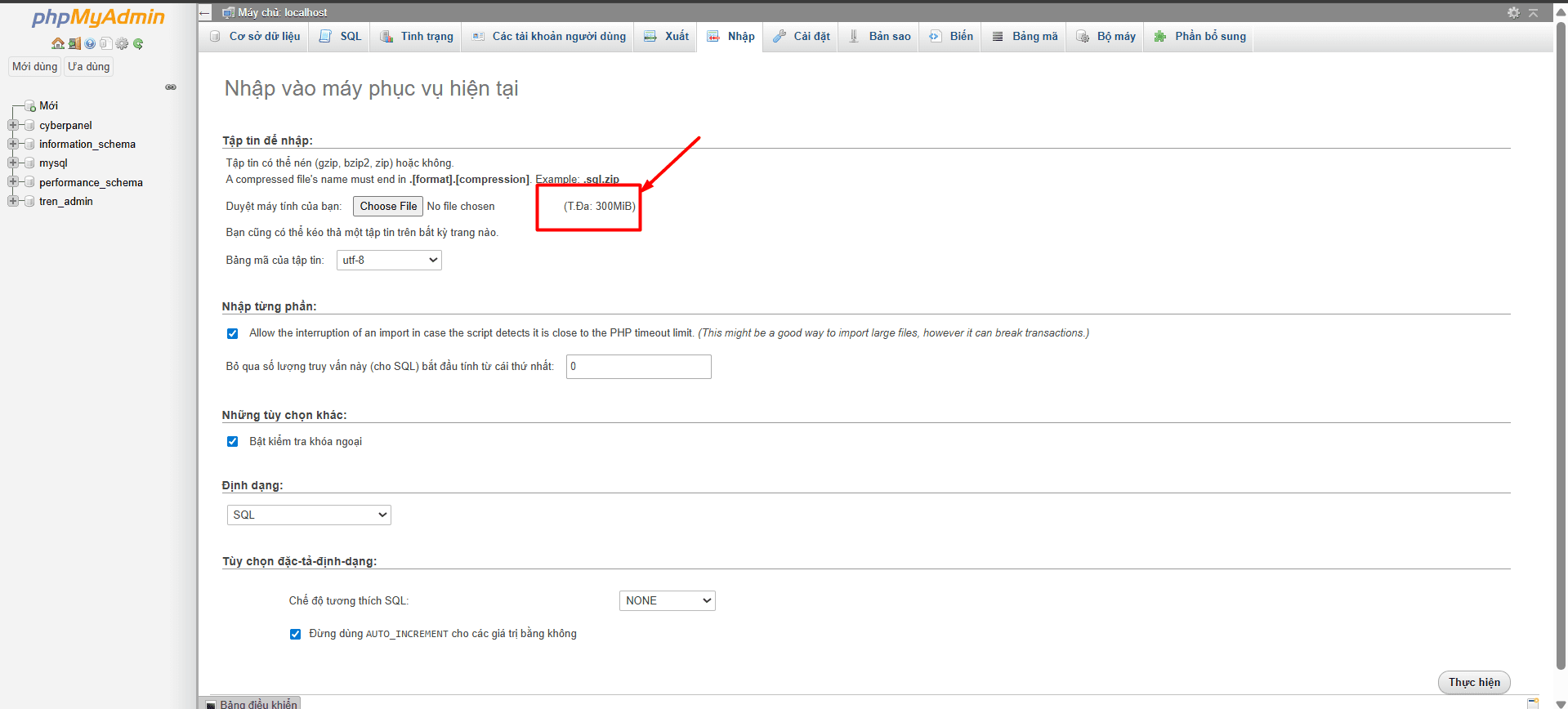
Hướng dẫn tăng giới hạn upload/import phpMyAdmin Cyperbanel
Bài viết hướng dẫn chi tiết cách tăng giới hạn upload/import trong phpMyAdmin trên CyberPanel tại CloudFly. Bạn sẽ biết cách xác định phiên bản PHP, chỉnh sửa đúng file php.ini, cấu hình các thông số quan trọng như upload_max_filesize, post_max_size, memory_limit, max_execution_time, và khởi động lại dịch vụ để áp dụng. Ngoài ra, bài viết còn gợi ý cách kiểm tra kết quả qua phpinfo() nhằm đảm bảo việc import database lớn (từ vài trăm MB đến vài GB) diễn ra mượt mà, không bị lỗi timeout hay giới hạn dung lượng.
Hướng Dẫn Dọn Dẹp Docker: Xóa Ảnh, Container và Volume Không Sử Dụng
Docker giúp bạn dễ dàng đóng gói ứng dụng và dịch vụ thành các container để chạy ở bất kỳ đâu. Tuy nhiên, trong quá trình sử dụng Docker, bạn có thể tích tụ nhiều ảnh, container, và volume không dùng đến, gây lộn xộn và tốn dung lượng ổ cứng.
Hướng dẫn cài đặt WordPress với máy chủ web Caddy
WordPress là một hệ thống quản lý nội dung (CMS) phổ biến. Nó có thể được sử dụng để thiết lập blog và website một cách nhanh chóng và dễ dàng, và hầu hết các chức năng quản trị đều có thể thực hiện qua giao diện web.
Hướng dẫn cài đặt và cấu hình WordPress trên Ubuntu 18.04 với OpenLiteSpeed
WordPress là một hệ quản trị nội dung mã nguồn mở (CMS) phổ biến nhất thế giới, cho phép bạn thiết lập blog và website trên nền cơ sở dữ liệu MySQL sử dụng PHP để thực thi các tập lệnh và xử lý nội dung động. OpenLiteSpeed là một máy chủ web mã nguồn mở được tối ưu hóa hỗ trợ quản lý và phục vụ website với các tính năng như tương thích với quy tắc viết lại của Apache, giao diện quản trị web và xử lý PHP được tùy chỉnh tối ưu.
Hướng dẫn cài đặt WordPress với LEMP trên Ubuntu
WordPress sử dụng MySQL để quản lý và lưu trữ thông tin trang web và người dùng. Mặc dù bạn đã có MySQL, hãy tạo cơ sở dữ liệu và người dùng riêng cho WordPress. Hướng dẫn cài đặt WordPress với LEMP trên Ubuntu.
Hướng dẫn cài đặt WordPress với Docker Compose và Nginx, cùng chứng chỉ TLS/SSL
WordPress là một hệ quản trị nội dung (CMS) mã nguồn mở miễn phí, được xây dựng trên cơ sở dữ liệu MySQL với xử lý PHP. Nhờ kiến trúc plugin mở rộng và hệ thống templating, hầu hết việc quản trị có thể thực hiện qua giao diện web, giúp WordPress trở thành lựa chọn phổ biến khi tạo các loại website khác nhau, từ blog đến trang sản phẩm và trang thương mại điện tử.
Tối ưu WordPress trên Ubuntu
Tối ưu các cài đặt WordPress mang lại cho khách hàng và cá nhân sử dụng trang web của bạn hiệu suất, tốc độ và sự linh hoạt mà họ mong đợi từ WordPress. Dù bạn đang quản lý một trang cá nhân hay nhiều cài đặt cho các khách hàng khác nhau, việc dành thời gian tối ưu các cài đặt WordPress giúp tăng hiệu quả và hiệu suất.
Cài đặt WordPress với NGINX trên Ubuntu 18.04
WordPress là một trong những hệ quản trị nội dung (CMS) mã nguồn mở phổ biến nhất với thị phần lên đến 60% so với các CMS khác như Drupal hoặc Joomla. Cách cài đặt WordPress CMS sử dụng bộ LEMP, tức là NGINX làm máy chủ web trên Ubuntu 18.04.
Hướng dẫn kích hoạt xác thực hai lớp (2FA) cho CyberPanel – CloudFly
Bài viết hướng dẫn cách kích hoạt xác thực hai lớp (2FA) trên CyberPanel để tăng cường bảo mật cho tài khoản quản trị. Người dùng cần chuẩn bị ứng dụng tạo mã OTP như Google Authenticator hoặc Authy trên điện thoại.
Bạn cần hỗ trợ thêm
Liên hệ với đội ngũ 24/7 của chúng tôi.
Kênh tiếp nhận yêu cầu hỗ trợ dịch vụ dành cho khách hàng của CloudFly.
Bạn có câu hỏi? Hãy chat ngay với nhân viên tư vấn để được giải quyết.