24 Th11 2025
Việc sao lưu cơ sở dữ liệu MySQL định kỳ là yêu cầu bắt buộc để đảm bảo an toàn dữ liệu và hạn chế tối đa rủi ro mất mát trong quá trình vận hành website. Với aaPanel, bạn có thể dễ dàng thiết lập Cron Job tự động Backup MySQL theo lịch trình mong muốn. Trong bài viết này, CloudFly sẽ hướng dẫn bạn chi tiết từng bước để thiết lập và kiểm tra Cron backup MySQL tự động trên aaPanel.
Hiểu được lợi ích của việc thiết lập Cron Backup MySQL tự động trên aaPanel.
Hướng dẫn chi tiết các bước tạo Cron Job Backup Database MySQL.
Biết cách kiểm tra và đảm bảo Cron hoạt động đúng.
Gợi ý máy chủ phù hợp để vận hành aaPanel ổn định tại CloudFly.
Thiết lập Cron backup giúp bạn luôn có bản sao dữ liệu MySQL mới nhất. Khi xảy ra lỗi hoặc mất dữ liệu, bạn có thể khôi phục nhanh chóng.
Thay vì thao tác thủ công hàng ngày, Cron job sẽ tự động chạy theo lịch trình mà bạn đặt ra. Bạn chỉ cấu hình một lần, hệ thống sẽ vận hành tự động.
Các sự cố như:
Lỗi phần cứng
Lỗi phần mềm
Tấn công malware
… có thể khiến dữ liệu biến mất đột ngột. Backup tự động giúp bạn luôn sẵn sàng khôi phục khi cần.
Trước tiên, bạn đăng nhập vào trang quản trị aaPanel thông qua địa chỉ:
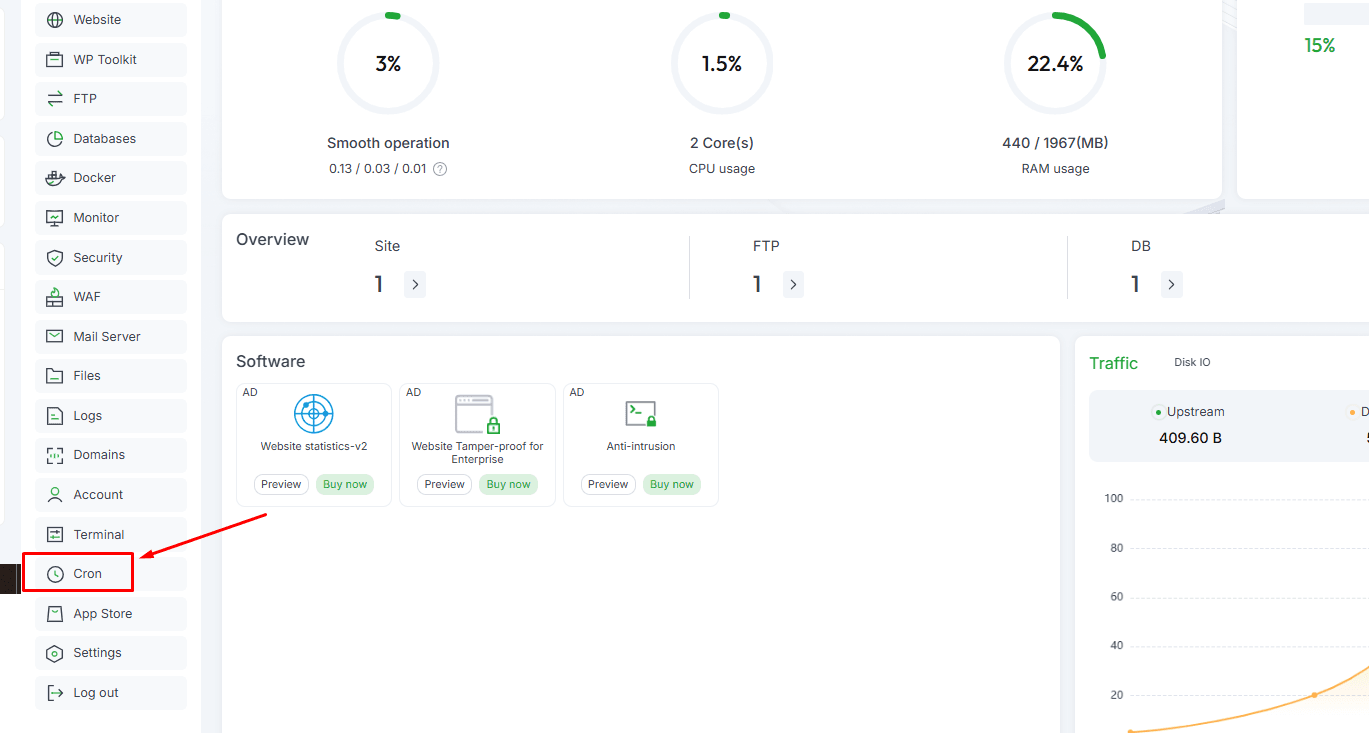
Sau đó, tại menu bên trái, chọn Cron.
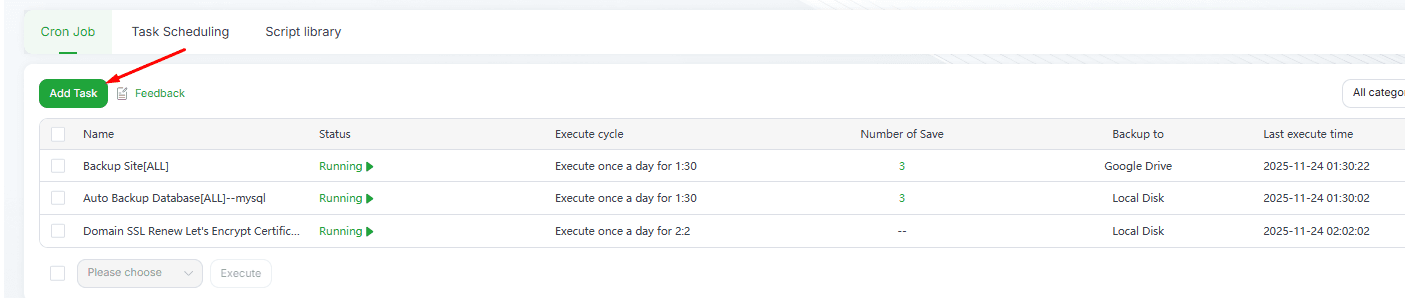
Nhấn Add Task để thêm tác vụ mới.
Trong cửa sổ Add Task, thiết lập như sau:
Task type: Backup Database
Backup Database: MySQL
Database: ALL (sao lưu toàn bộ cơ sở dữ liệu)
Lựa chọn này sẽ tự động điền một số cấu hình mặc định cho việc sao lưu cơ sở dữ liệu.
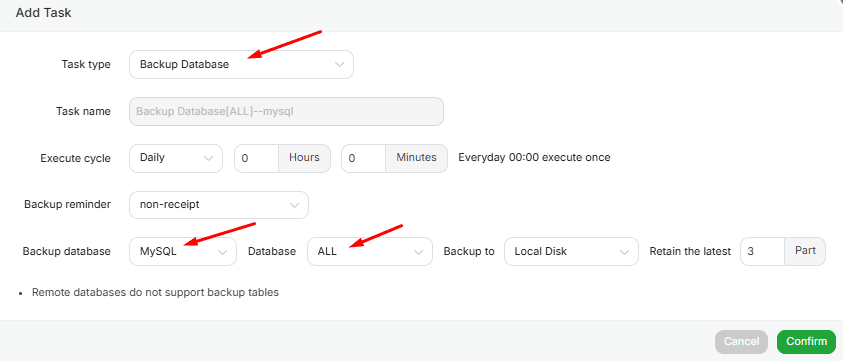
Trong phần Execution cycle, bạn đặt thời gian theo nhu cầu, ví dụ:
Thời điểm chạy: 0:00 mỗi ngày
Kiểu chạy: Daily
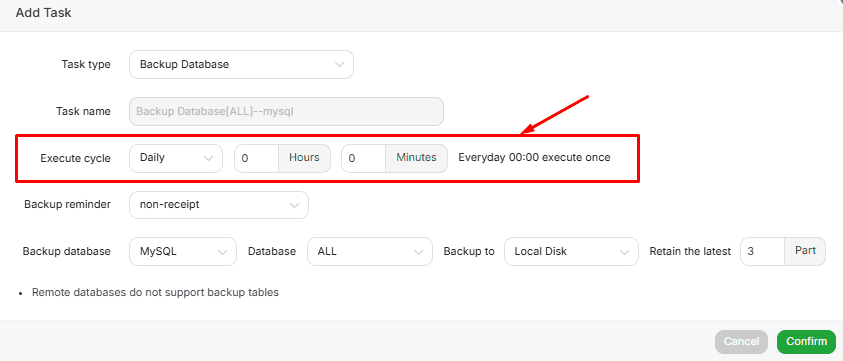
Tiếp theo, chọn cách lưu file backup:
Backup to: Local Disk (lưu trực tiếp trên VPS/Server)
Retain the latest: Ví dụ: 3 (giữ lại 3 bản gần nhất và xóa bản cũ)
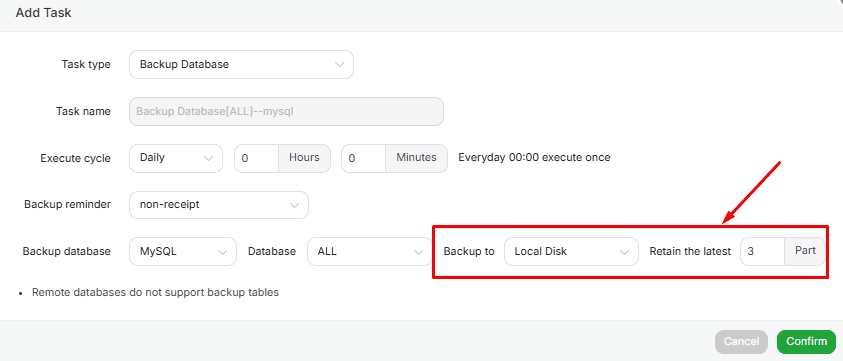
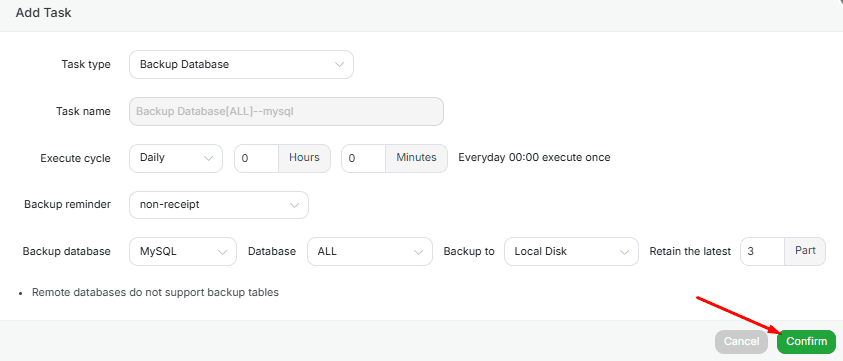
Bấm Confirm để lưu.
Task Backup MySQL sẽ xuất hiện trong danh sách Cron.
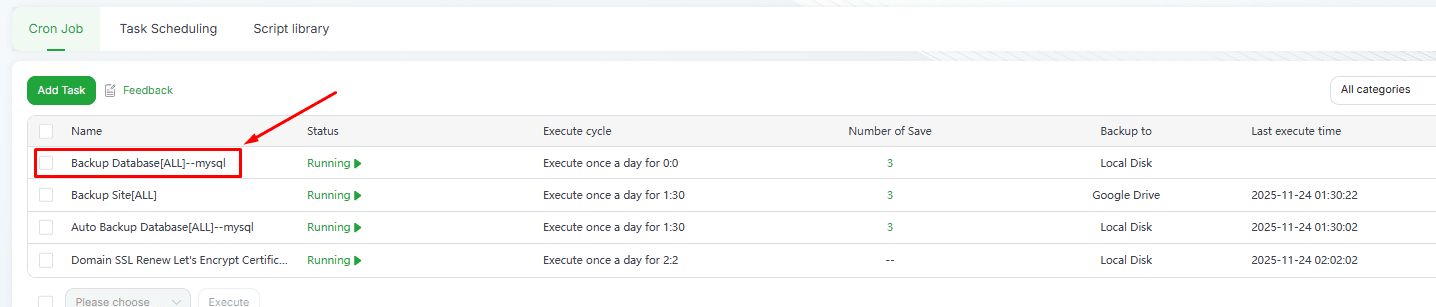
Để đảm bảo Cron job đang hoạt động đúng:
Truy cập lại mục Cron, kiểm tra xem task có trạng thái Running hoặc Next Run hợp lệ hay không.
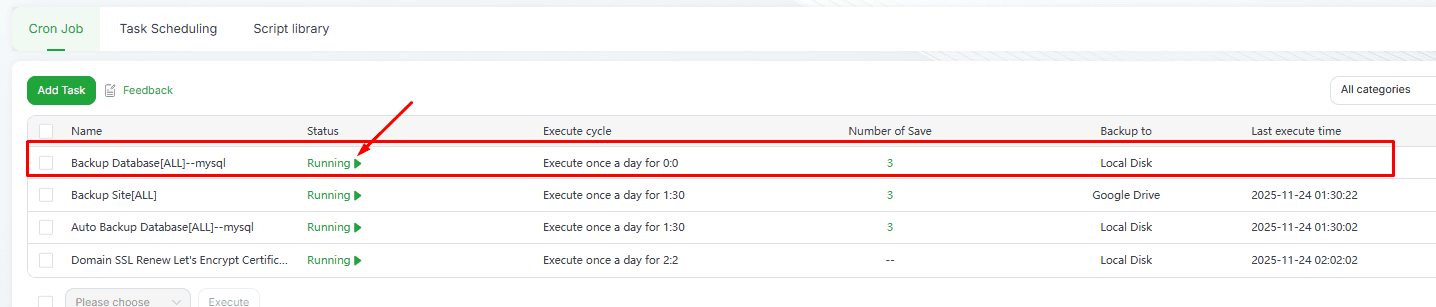
Nhấn Log tại dòng cron job để xem các lần chạy trước có báo lỗi hay không.

Để quá trình backup, khôi phục và vận hành MySQL đạt hiệu suất tối đa, CloudFly khuyến nghị sử dụng:
VPS SSD hiệu năng cao
Tự động snapshot hàng ngày
Chế độ bảo mật tăng cường Anti-DDoS
Tương thích hoàn hảo với aaPanel
Giải pháp của CloudFly giúp hệ thống vận hành ổn định, đảm bảo tốc độ xử lý MySQL cao và dữ liệu luôn an toàn.
Qua hướng dẫn trên, bạn đã biết cách tạo và cấu hình Cron tự động Backup MySQL trên aaPanel một cách đơn giản và hiệu quả. Việc sao lưu định kỳ giúp đảm bảo an toàn dữ liệu, giảm thiểu rủi ro và tối ưu khả năng vận hành của hệ thống.
Nếu bạn đang tìm kiếm một môi trường VPS ổn định, tốc độ cao và mượt mà để chạy aaPanel, CloudFly luôn sẵn sàng đồng hành và hỗ trợ bạn.
CloudFly chúc các bạn thành công!
HOTLINE: 0904.558.448
WEBSITE: https://cloudfly.vn/
FACEBOOK: https://www.facebook.com/cloudfly.vn
TELEGRAM CHANNELS: https://t.me/cloudflyvn
