Hướng dẫn live stream với TikTok Live Studio trên VPS Windows
Trong bài viết này, CloudFly sẽ hướng dẫn quý khách cách xử lý lỗi mất tiếng khi livestream TikTok Studio trên VPS. Hãy theo dõi để biết cách thực hiện nhé.
*Chú ý: Chỉ hỗ trợ cho hệ điều hành Windows 10 trở lên.
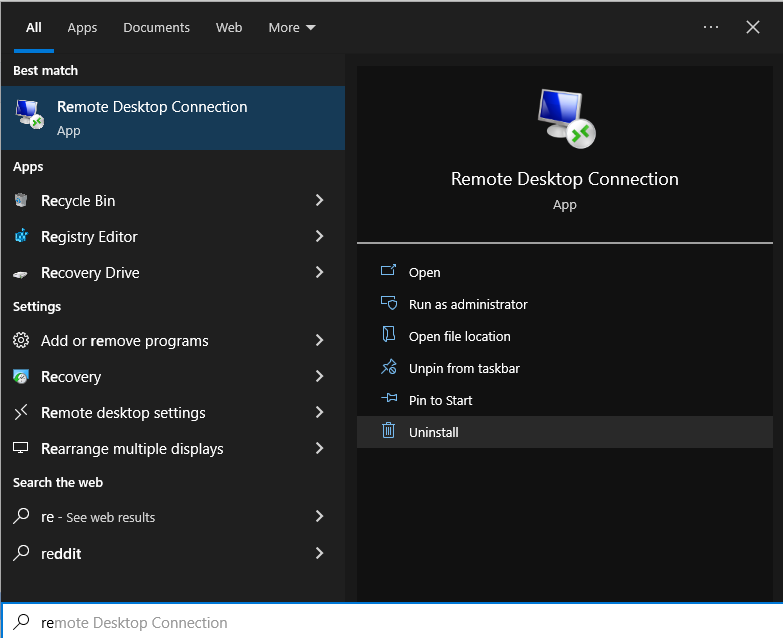
Bước 1: Vào cửa sổ "Windows" Tìm kiếm và mở Remote Desktop Connection.
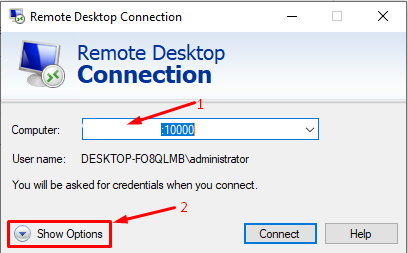
 Bước 2: Nhập IP của VPS vào "Computer" và chọn "Show Options".
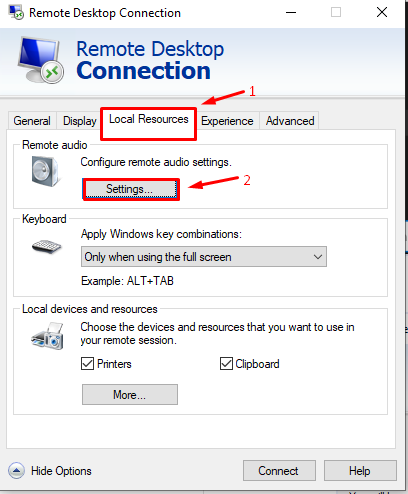
 Bước 3: Nhấn vào "Local Resources" => "Settings"…
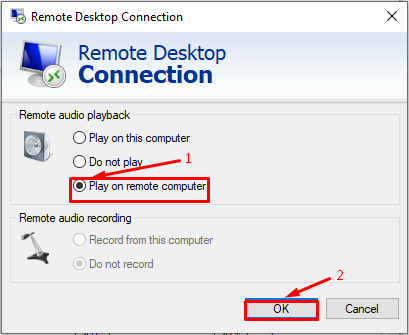
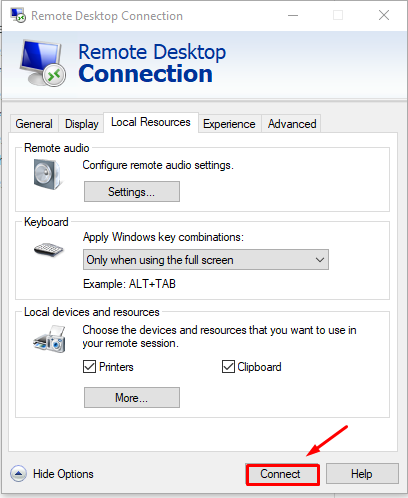
 Bước 4: Tick chọn "Play on remote computer" => "OK" => "Connect"
 Bước 5: Cài đặt Voicemeeter cho VPS vào link https://downloads.digitaltrends.com/voicemeeter/windows để truyền luồng âm thanh từ các ứng dụng
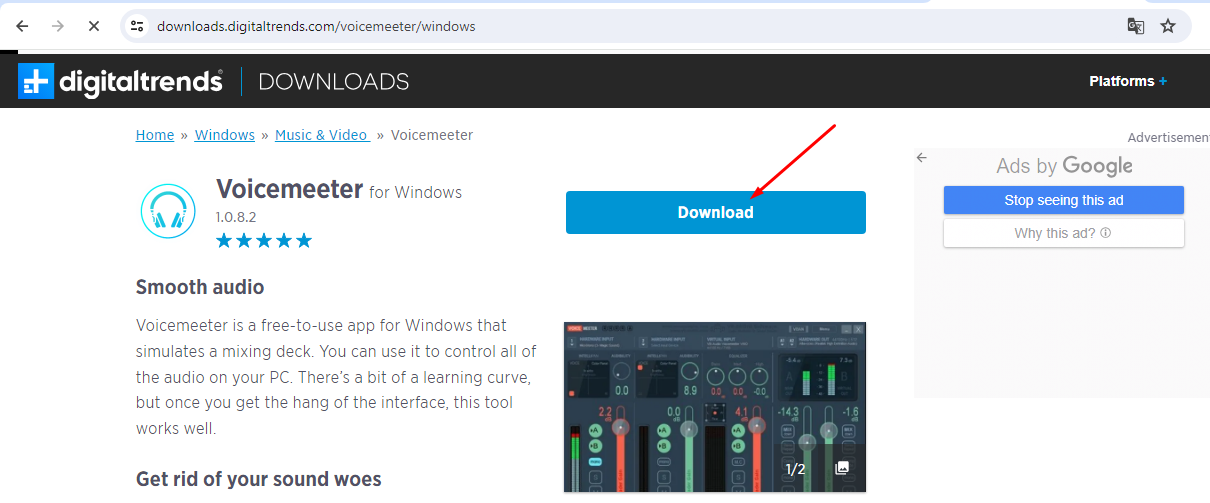 Sau khi tải Voicemeeter xuống thành công bạn bắt đầu mở Voicemeeter lên và cài cho VPS của mình.
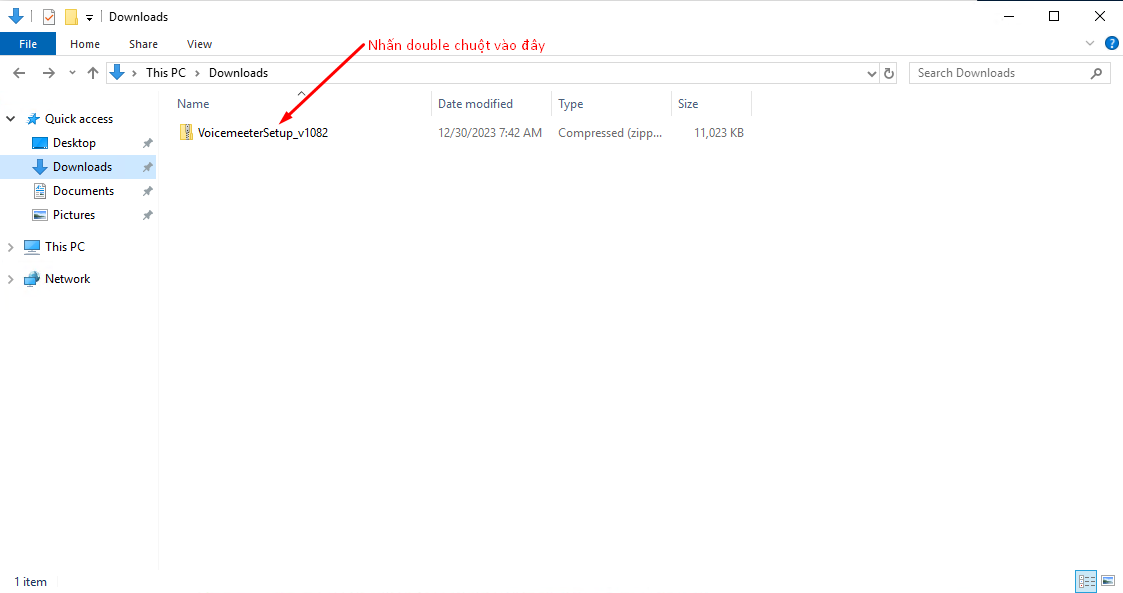
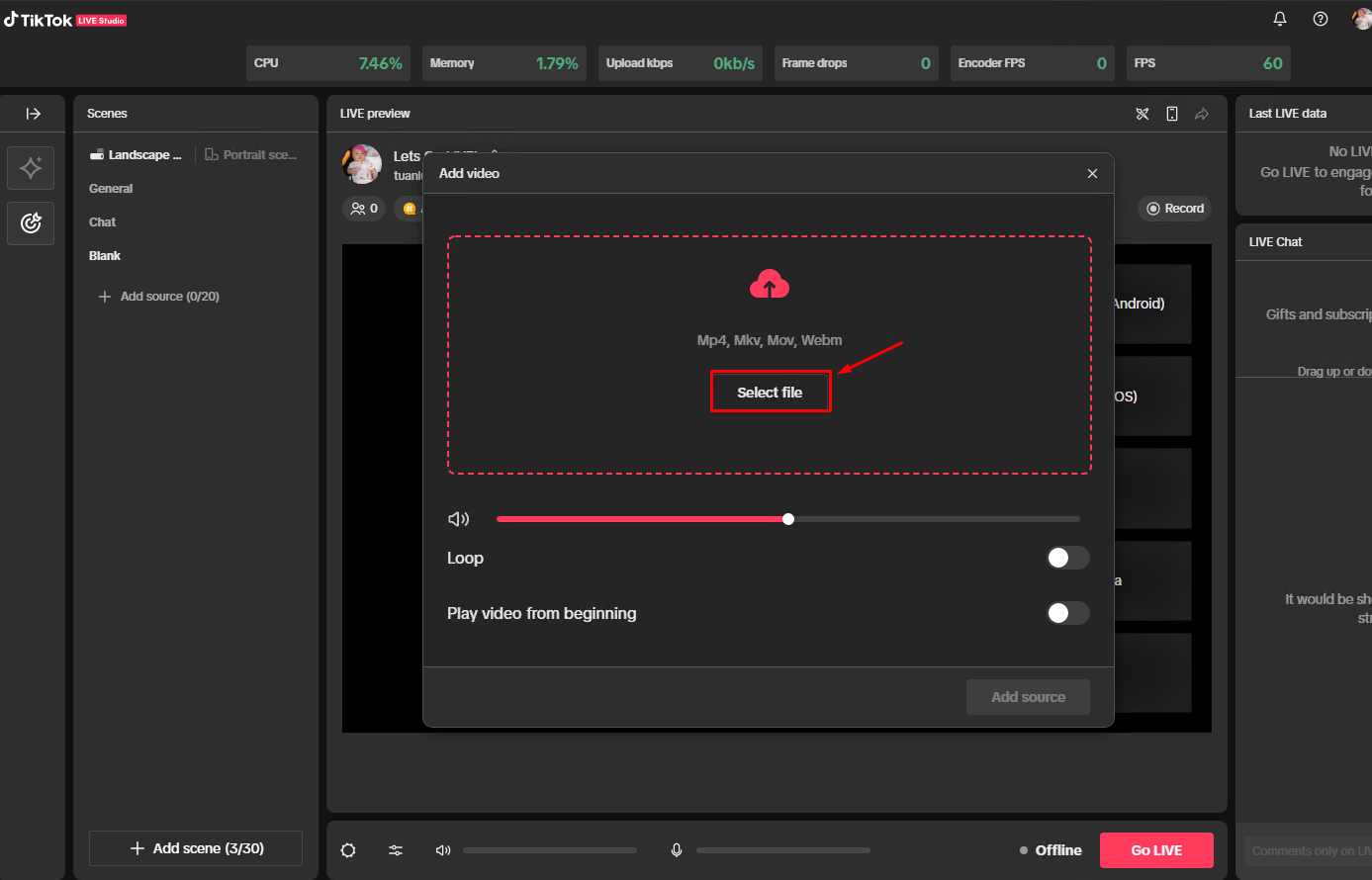
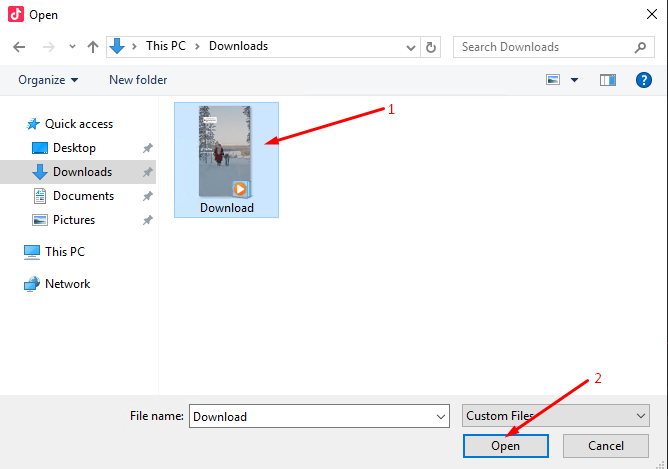
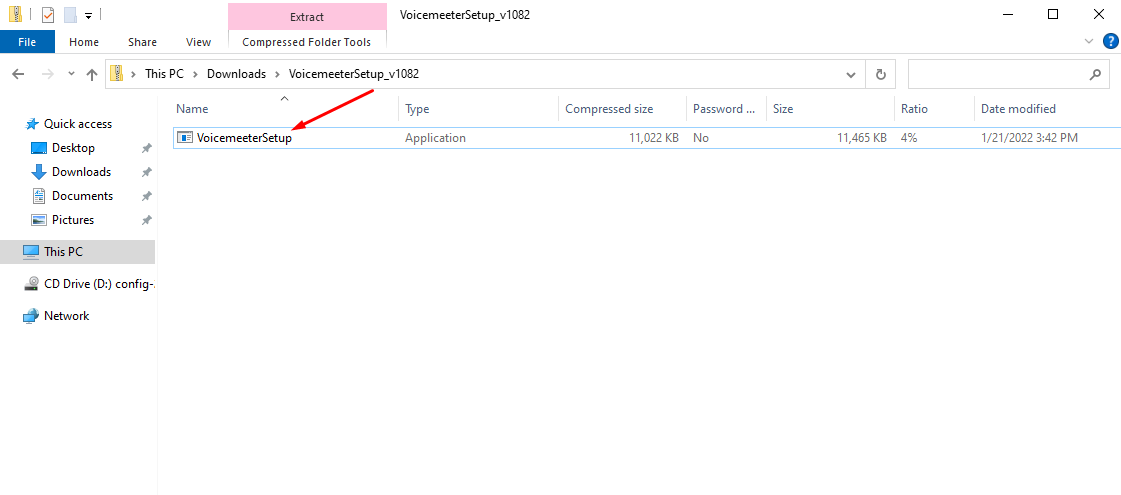 Bước 6: Truy cập TikTok Live Studio chọn "Add Source" => "Video" => "Select File" => Chọn video dùng để livestream và nhấn "Open" để tải lên.
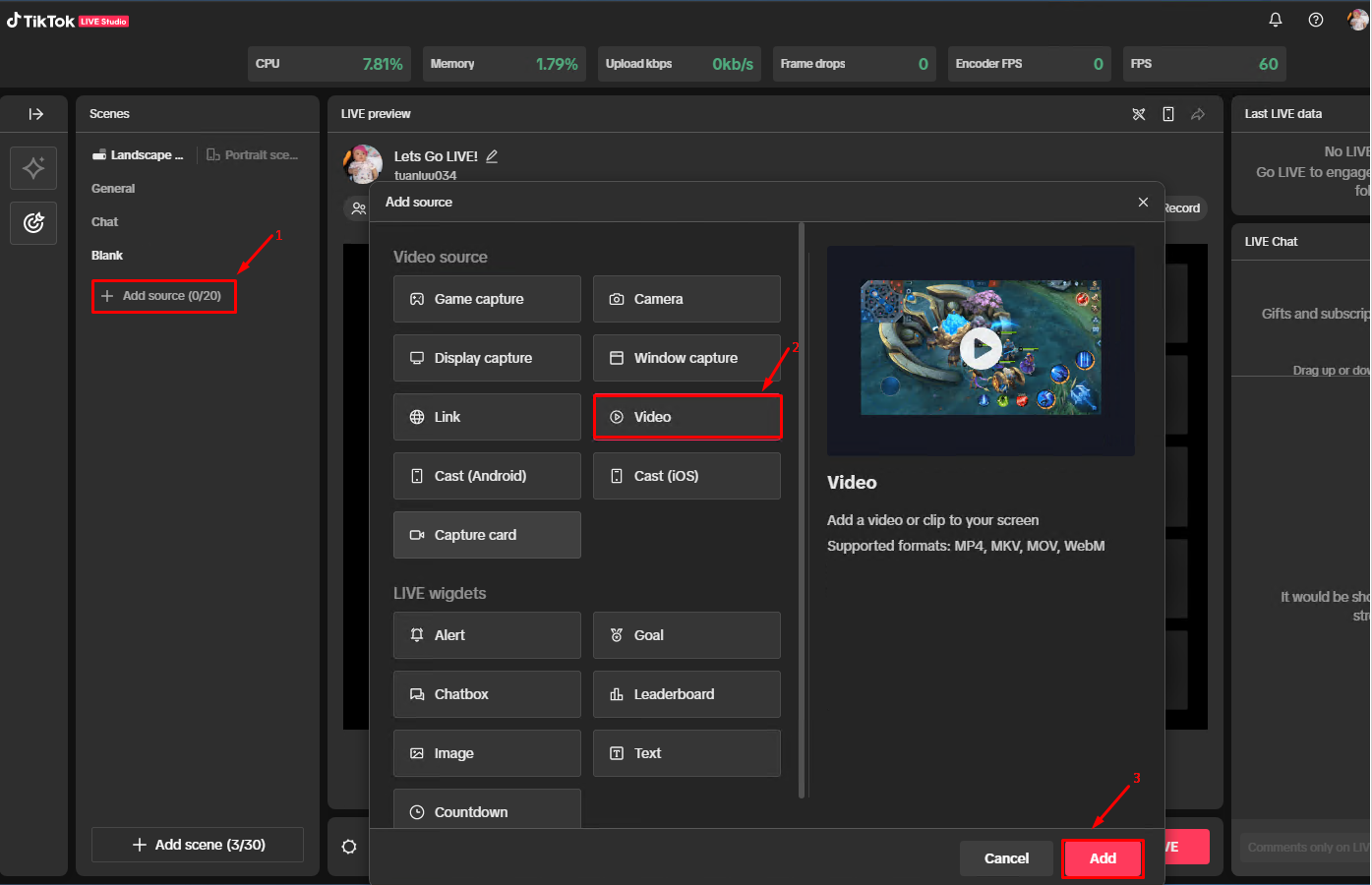
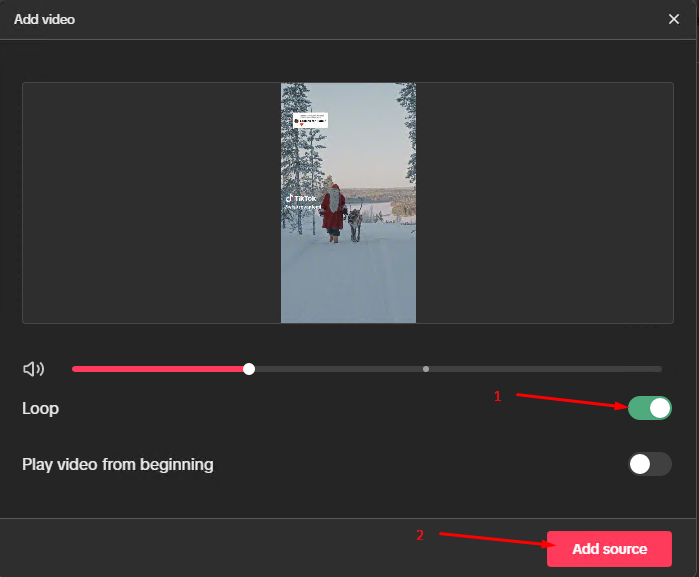
 Bước 7: Bật "Loop" và nhấn "Add source".
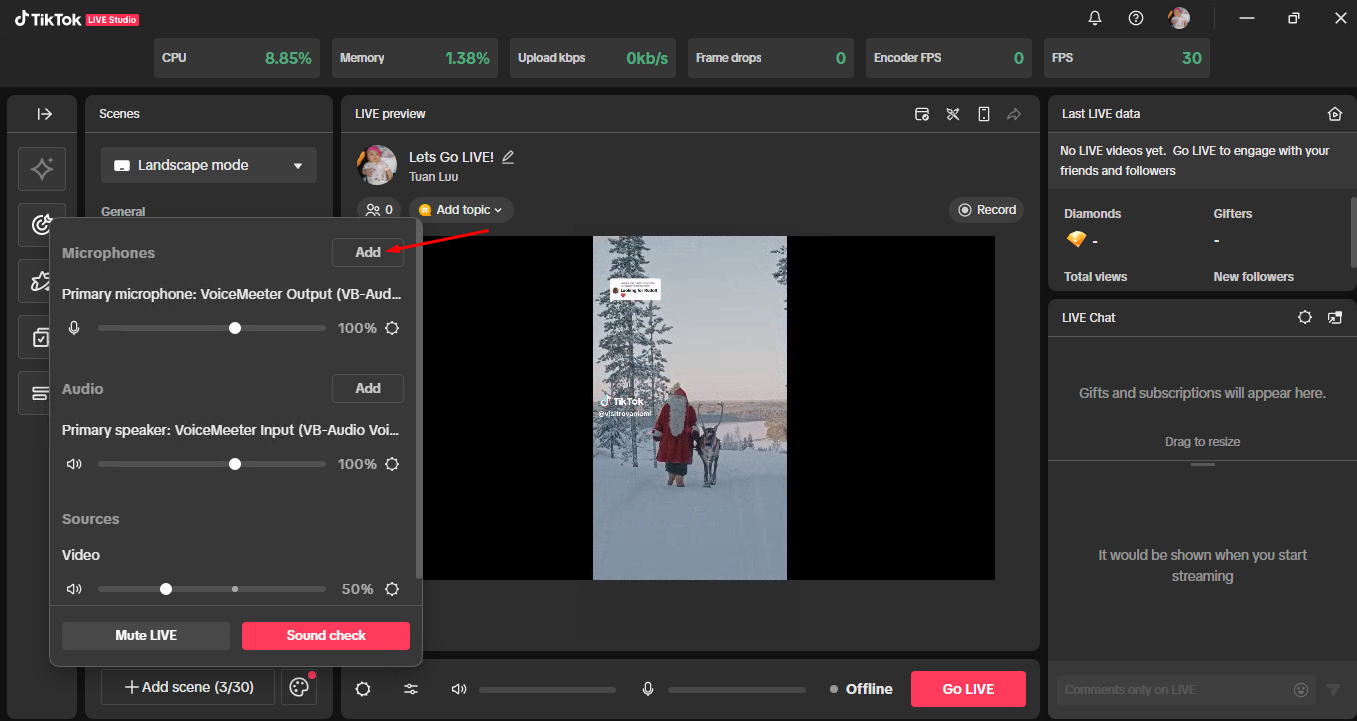
 Bước 8: Nhấn vào biểu tượng "Audio mixer" như hình minh họa bên dưới.
 Bước 9: Chọn "Add" => "Select" => "VoiceMeeter Output (VB-Audio VoiceMeeter VAIO)" mà phần mềm Voicemeeter đã tải lên trước đó và chọn "Add".
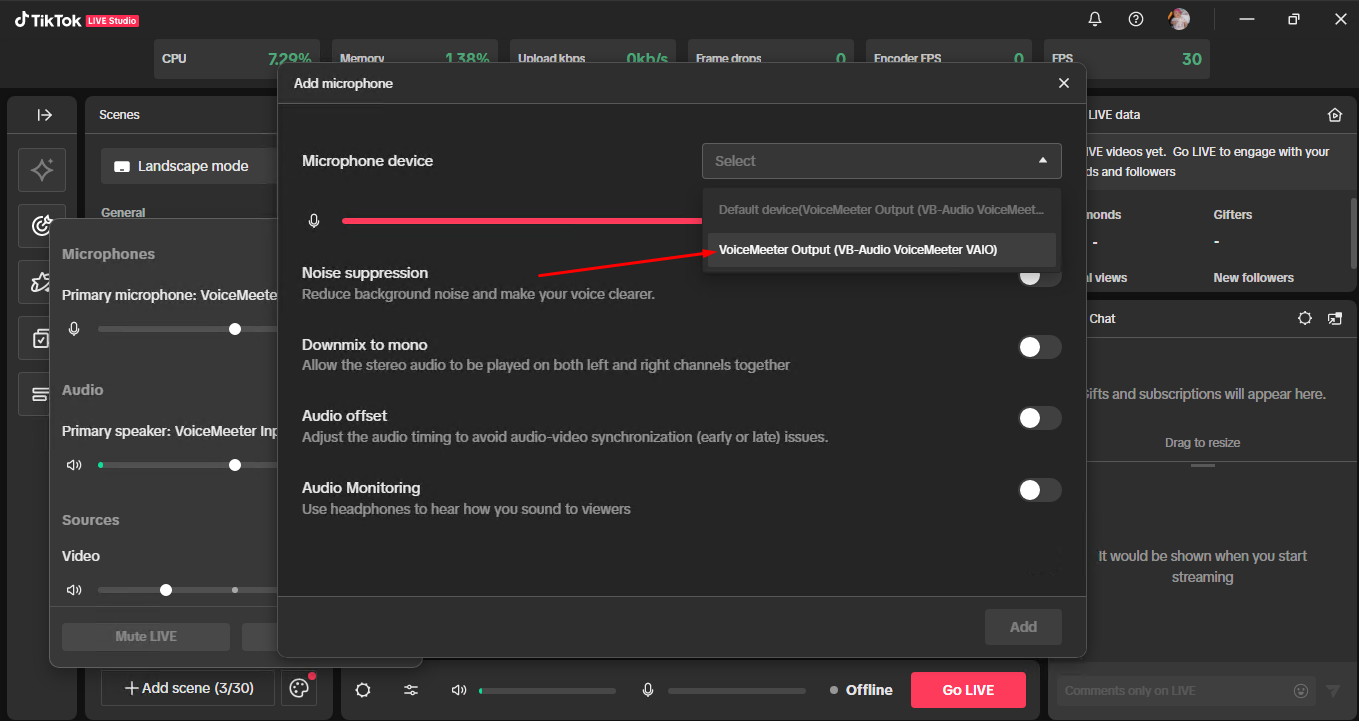
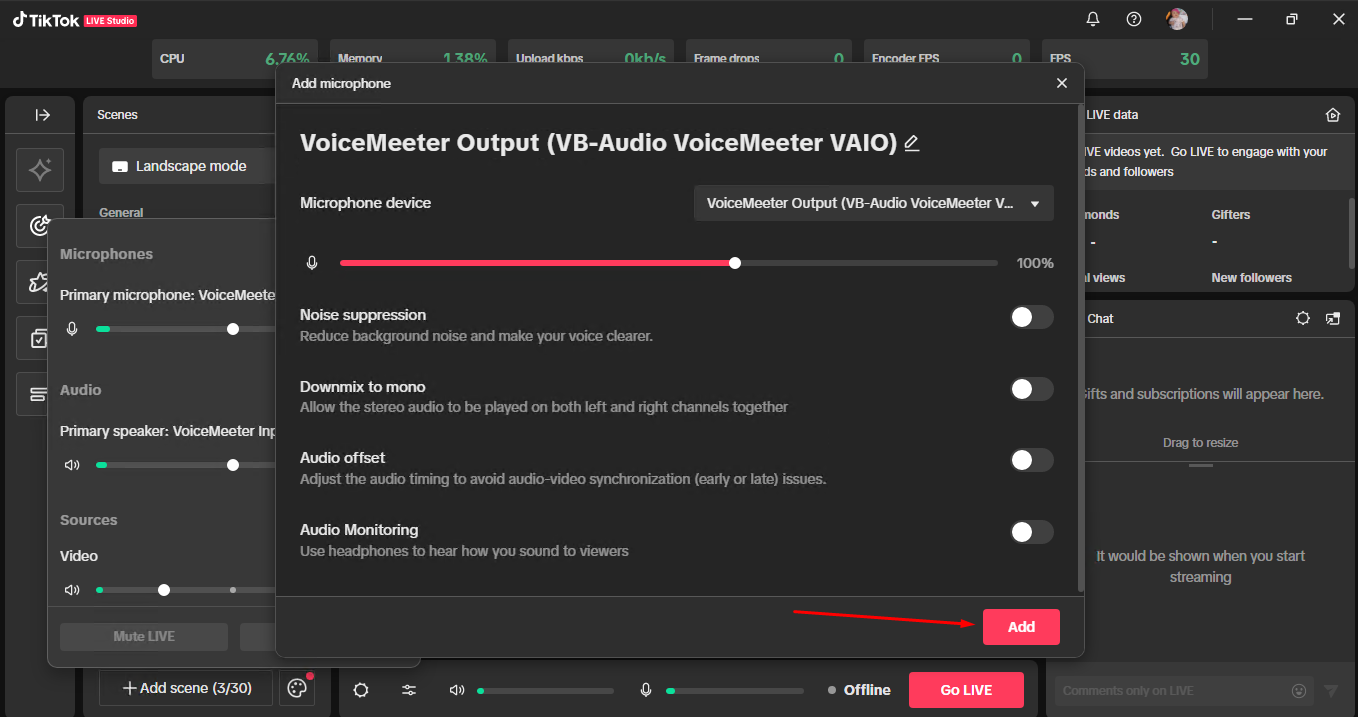 Sau đó chỉ cần tiến hành live như bình thường. Lúc này, khi livestream video đã có âm thanh.
CloudFly chúc các bạn trải nghiệm thành công live stream với TikTok Live Studio trên VPS Windows.
THÔNG TIN LIÊN HỆ:
-
Hotline: 0904.558.448
-
Fanpage: https://www.facebook.com/cloudfly.vn
-
Website: https://cloudfly.vn/