
Hướng dẫn cài đặt docker trên máy chủ Ubuntu
Giới thiệu
Docker là gì ?
Docker là một nền tảng cho developers và sysadmin để develop, deploy và run application với container. Nó cho phép tạo các môi trường độc lập và tách biệt để khởi chạy và phát triển ứng dụng và môi trường này được gọi là container. Khi cần deploy lên bất kỳ server nào chỉ cần run container của Docker thì application của bạn sẽ được khởi chạy ngay lập tức.
Lợi ích của Docker
-
Không như máy ảo, Docker start và stop chỉ trong vài giây.
-
Bạn có thể khởi chạy container trên mỗi hệ thống mà bạn muốn.
-
Container có thể build và loại bỏ nhanh hơn máy ảo.
-
Dễ dàng thiết lập môi trường làm việc. Chỉ cần config 1 lần duy nhất và không bao giờ phải cài đặt lại các dependencies. Nếu bạn thay đổi máy hoặc có người mới tham gia vào project thì bạn chỉ cần lấy config đó và đưa cho họ.
-
Nó giữ cho word-space của bạn sạch sẽ hơn khi bạn xóa môi trường mà ảnh hưởng đến các phần khác.
Tại sao phải dùng Docker ?
Việc setup và deploy application lên một hoặc nhiều server rất vất vả từ việc phải cài đặt các công cụ, môi trường cần cho application đến việc chạy được ứng dụng chưa kể việc không đồng nhất giữa các môi trường trên nhiều server khác nhau. Chính vì lý do đó Docker được ra đời để giải quyết vấn đề này.
Hướng dẫn cài đặt
Để cài đặt Docker, bạn có thể truy cập trực tiếp vào trang Docs của Docker sẽ có chi tiết cách cài đặt tương ứng với các hệ điều hành khác nhau
- https://docs.docker.com/
Bước 1: Cập nhật hệ thống
Đầu tiên, hãy update và upgrade apt hệ thống của máy chủ.
sudo apt update -y && apt upgrade -y
Bước 2: Download và cài đặt Docker
- Cài đặt Docker
sudo apt install docker.io
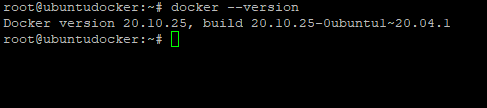
- Kiểm tra phiên bản Docker
docker --version
Bước 3: Kiểm tra trạng thái và khởi chạy docker cùng hệ thống
- Kiểm tra trạng thái Docker
sudo systemctl status docker
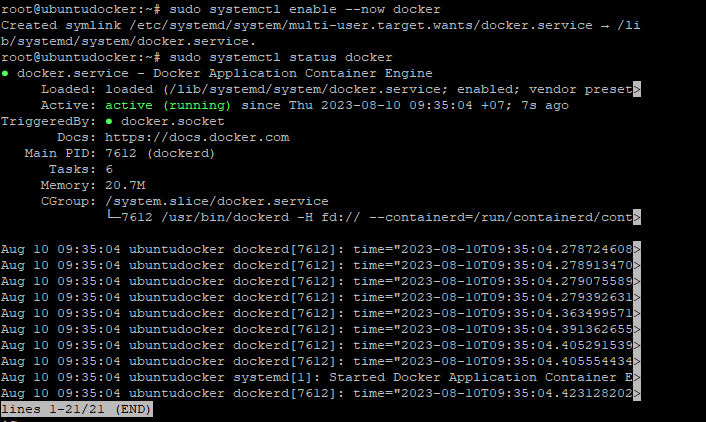
- Khởi chạy Docker khi reboot máy chủ
sudo systemctl enable --now docker
- Vô hiệu hóa Docker
sudo systemctl disable --now docker
Bước 4: Thiết lập đặc quyền
Để thiết lập đặc quyền truy cập Docker cho một user bất kỳ, bạn có thể sử dụng lệnh bên dưới ( thay thế “xxx” bằng username bạn đang sử dụng ).
sudo usermod -aG docker xxx
Bước 5: Kiểm tra hoạt động của Docker
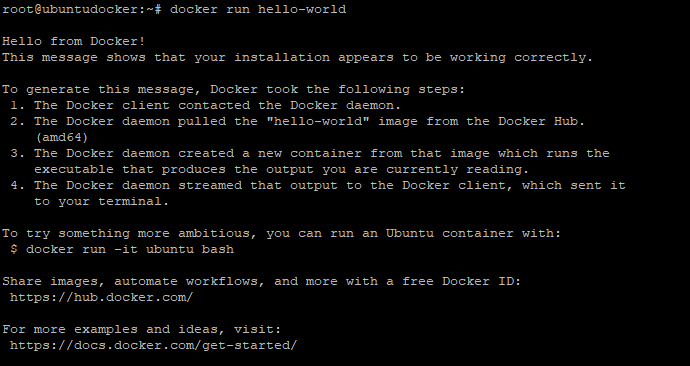
Để kiểm tra Docker có chạy hay không bằng cách chạy câu lệnh bên dưới để pull về và chạy container hello-world.
docker run hello-world
Vậy là CloudFly đã hướng dẫn các bạn cài đặt Docker trên máy chủ Ubuntu hoàn tất. Nếu bạn còn thắc mắc hay muốn thuê Cloud Server, hãy liên hệ ngay với CloudFly để được tư vấn và hỗ trợ chi tiết.
THÔNG TIN LIÊN HỆ:
- Hotline: 0904.558.448
- Website: https://cloudfly.vn/
- Fanpage: https://www.facebook.com/cloudfly.vn
>>> Xem thêm: