

Hướng Dẫn Cài Đặt Proxy Server Trên Máy Tính
3 Th10 2023
Trong quá trình quản trị website, email đóng vai trò quan trọng trong việc gửi – nhận thông báo, chăm sóc khách hàng hoặc quản lý hệ thống. Khi sử dụng CloudFly VPS/Hosting với aaPanel, bạn có thể dễ dàng cài đặt và quản lý dịch vụ Mail Server ngay trên giao diện quản trị.
Bài viết này sẽ hướng dẫn chi tiết cách cài đặt và cấu hình Mail trên aaPanel, cũng như cách sử dụng để gửi và nhận email.
Trước khi bắt đầu, bạn cần đảm bảo:
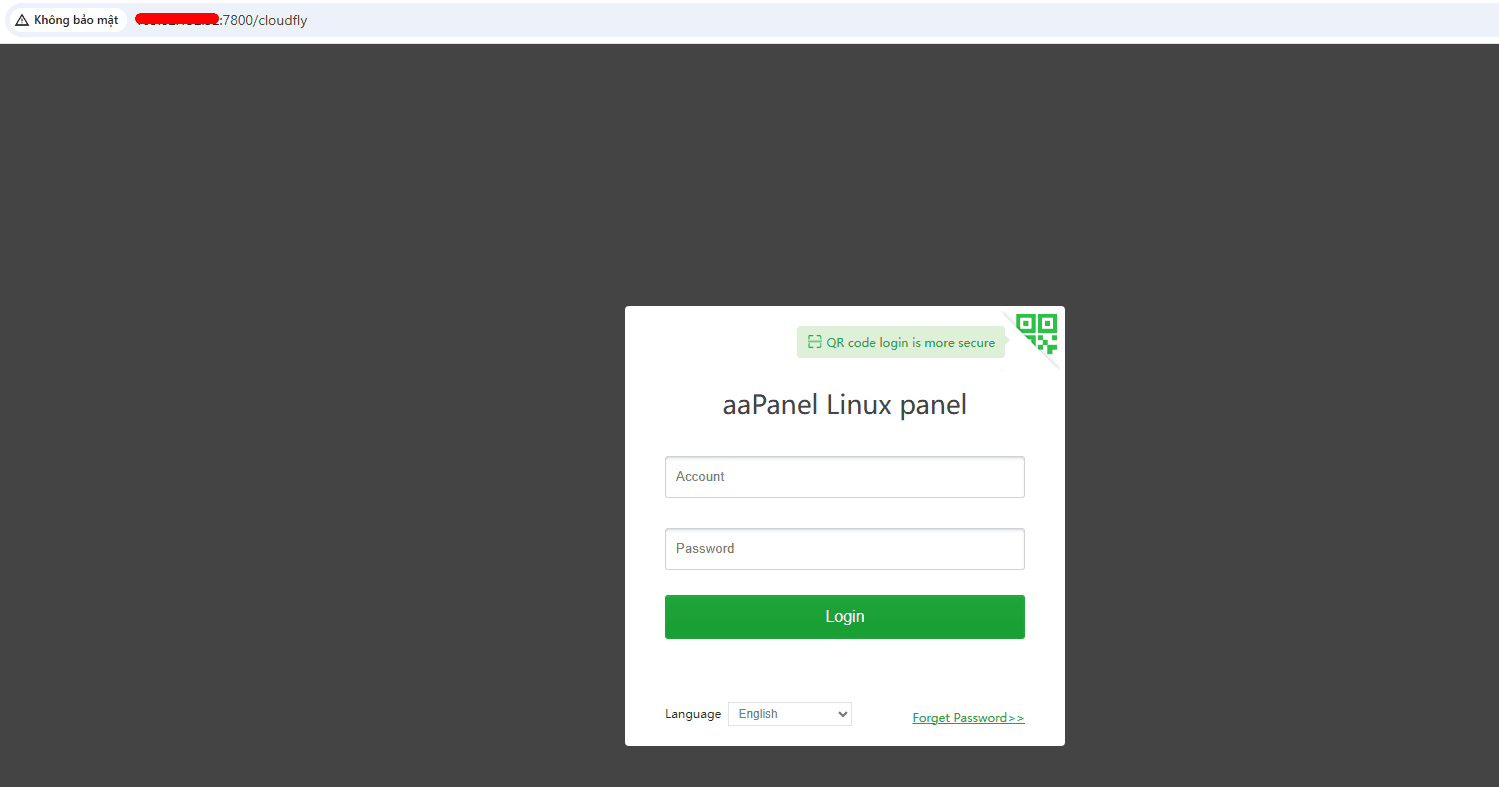
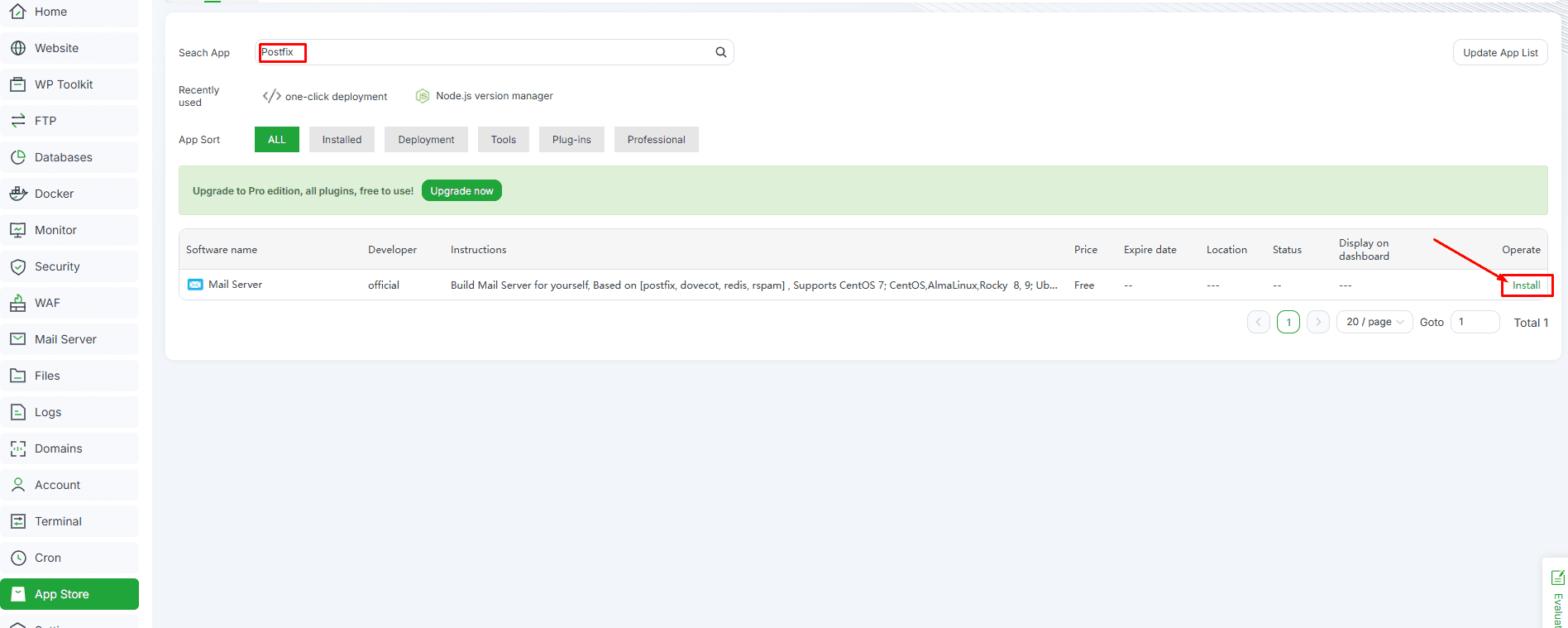
Để cài đặt RoundCube bạn truy cập vào AppStore => one-click deployment => Chọn install để cài đặt.
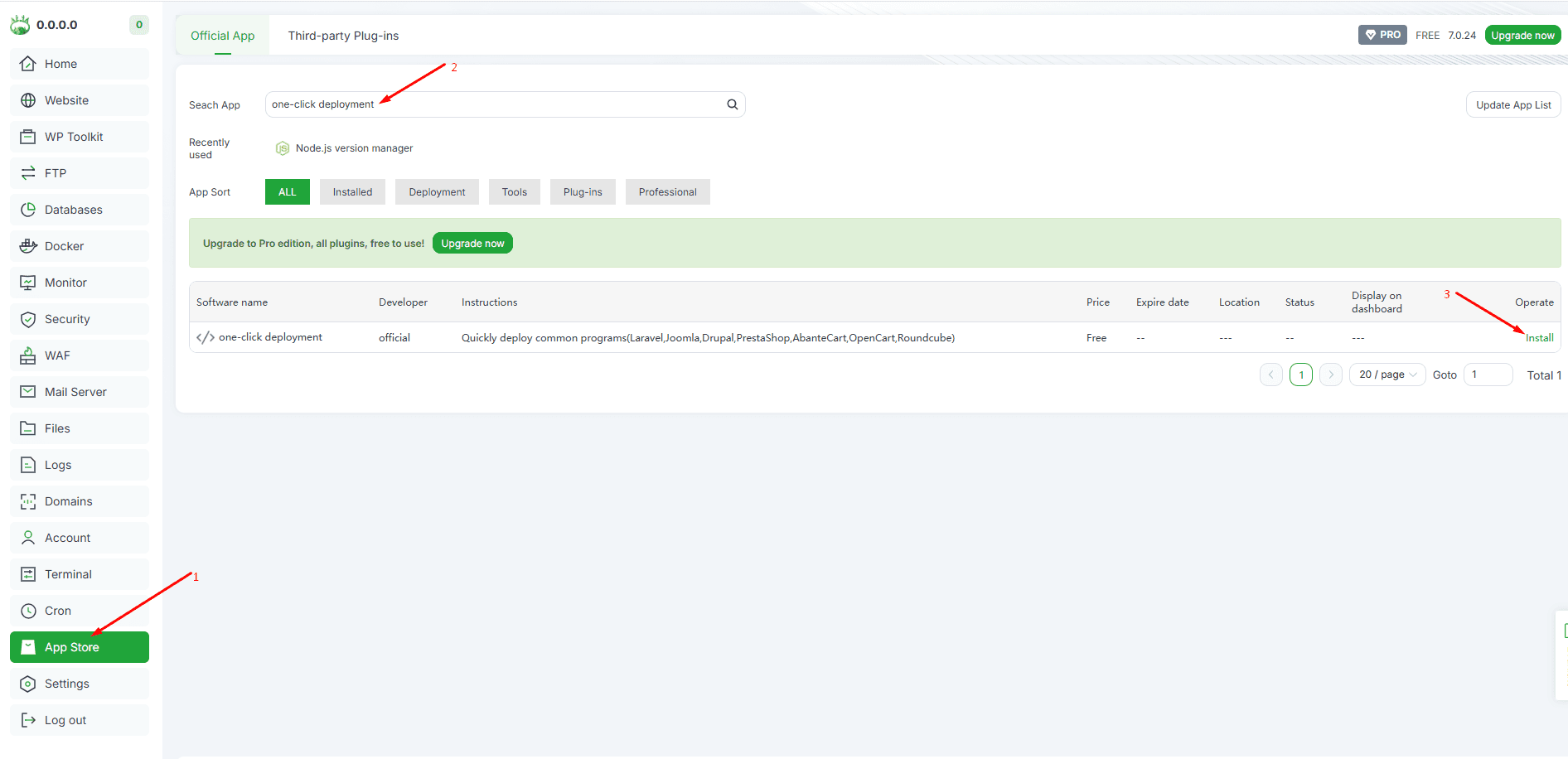
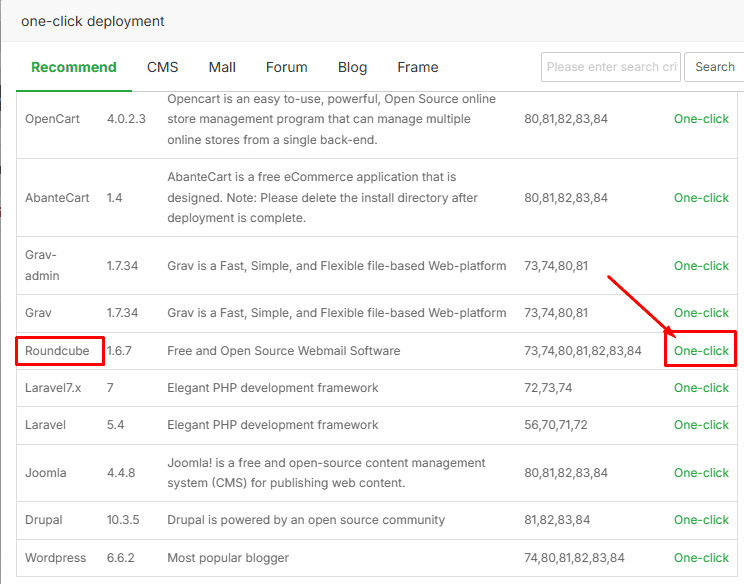
Sau khi cài one-click deployment bạn tiếp tục chọn RoundCube => One-click để bắt đầu cài đặt.
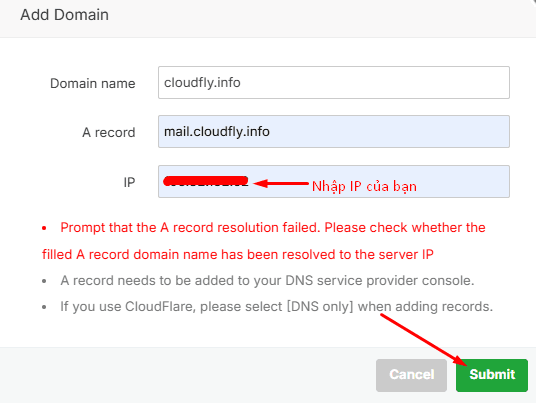
Sau đó bạn hãy nhập vào thông tin như sau.
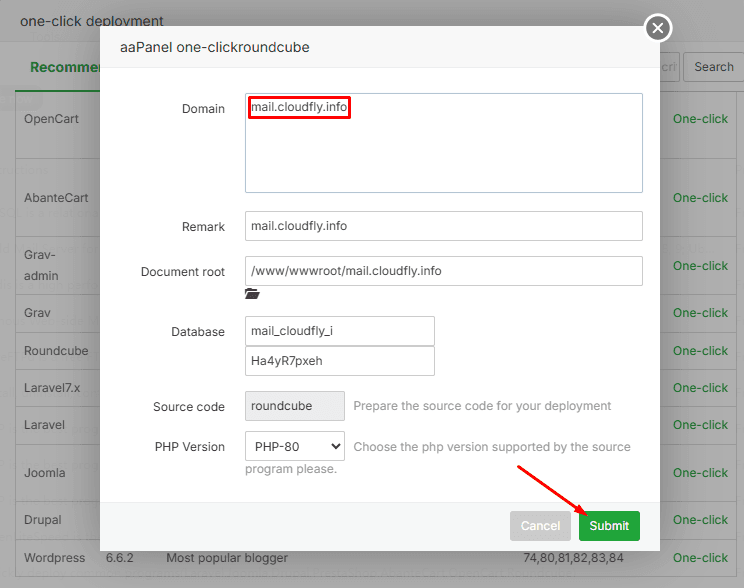
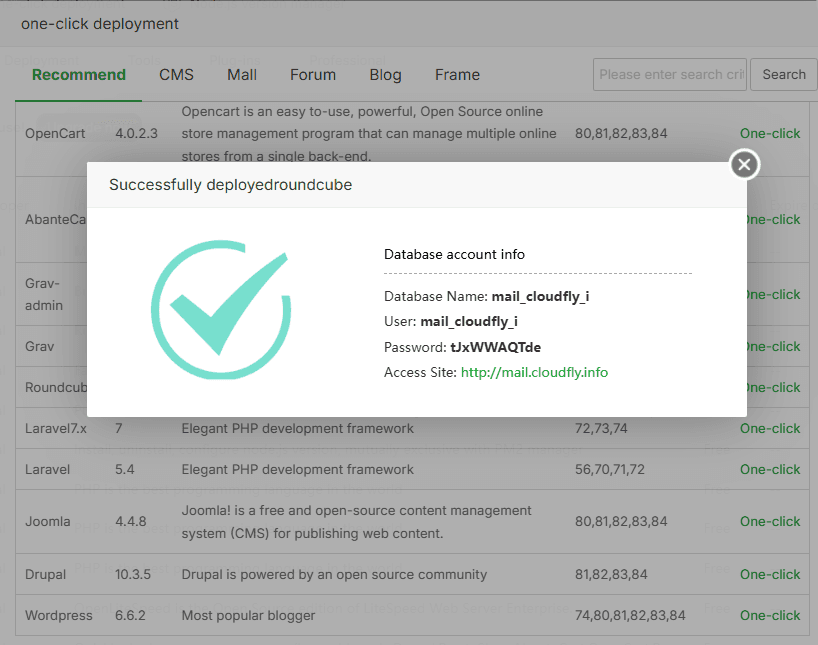
Tiếp theo bạn click Submit để hệ thống cài đặt. Khi cài đặt xong bạn sẽ thấy thông báo như sau.


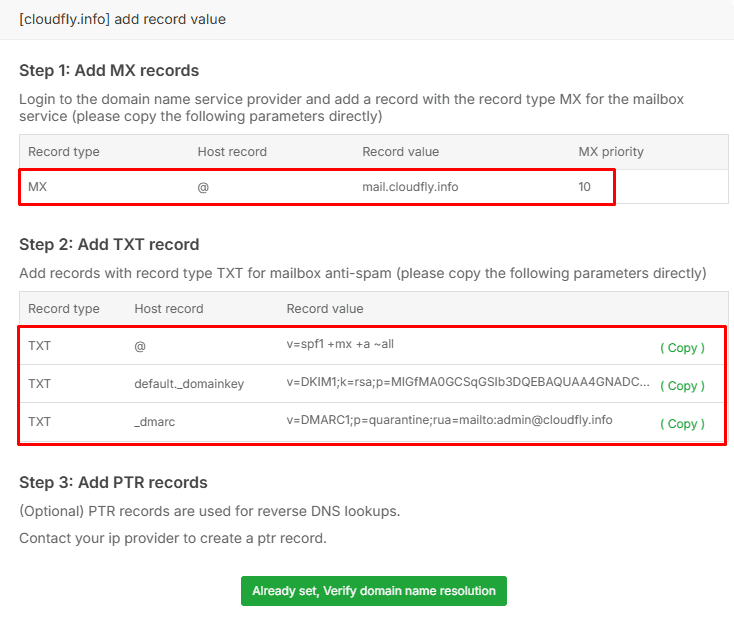
Để email hoạt động ổn định và tránh bị vào Spam, cần cấu hình DNS:
MX Record: Trỏ về mail.cloudfly.info
A Record: mail → IP server
SPF Record (TXT): v=spf1 +mx +a ~all
DKIM Record (TXT): v=DKIM1;k=rsa;p=MIGfMA0GCSqGSIb3DQEBAQUAA4GNADCBiQKBgQDBKGf8U+j0Zfqr6SPoyjolxwlrJvvEpssKVxmkDex749BLl1TQmRPJkhKtVqYd6YkzaWDXJjJEK0fwhI/UFP18F8JZtptINk0aZUCTghPswxSu6zQMlqQf7WXfWr+s7GmzKnnkaxUMsDFpxZ0P7dU0NFlZdji6uUTJklPxOdPP3QIDAQAB
DMARC Record (TXT): v=DMARC1;p=quarantine;rua=mailto:admin@cloudfly.info
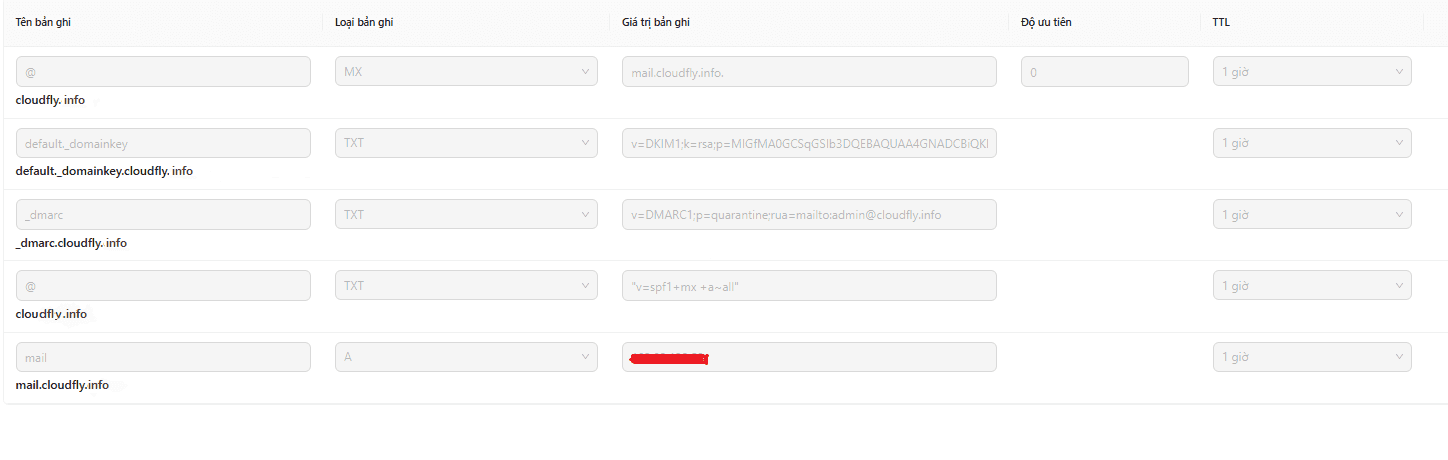
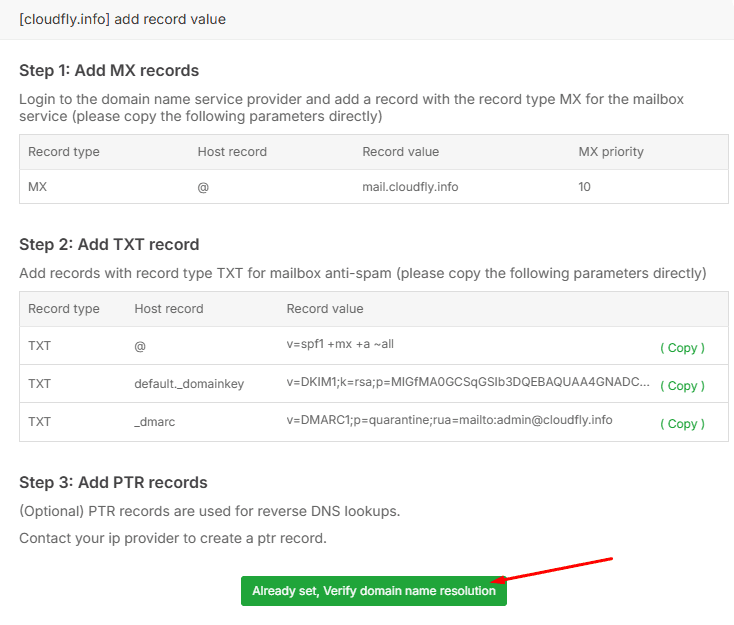
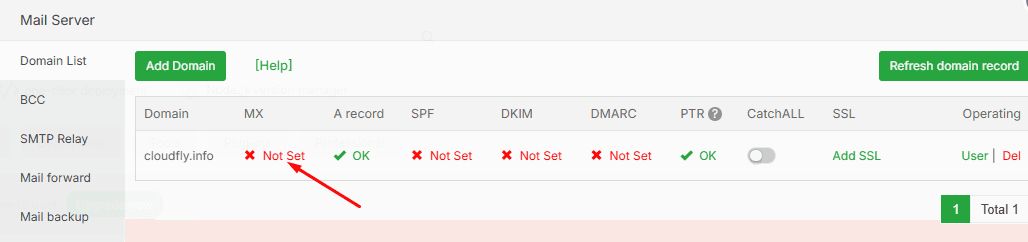
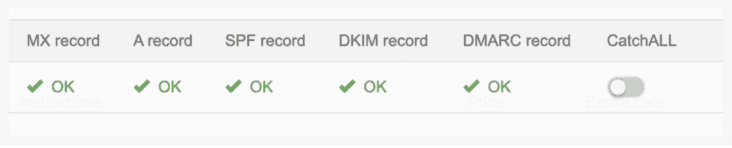
Sau khi cập nhật đầy đủ các bản thi mail và Verify thành công bạn sẽ thấy các dấu và chữ OK
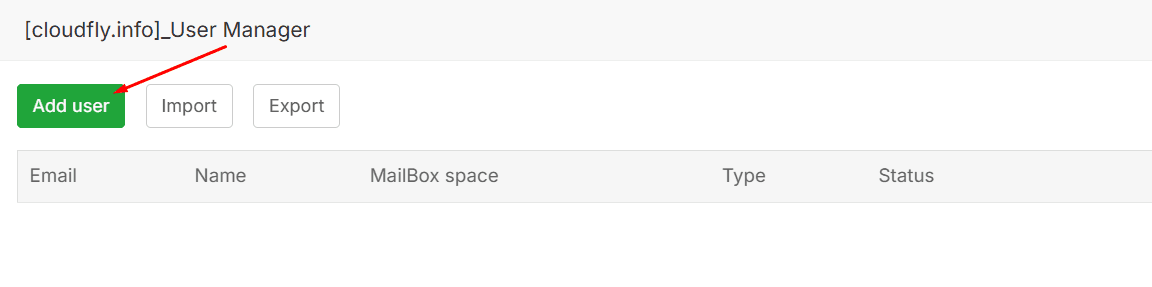
1. Vào plugin Mail Server trên aaPanel. Bạn click vào User để tạo tài khoản mới.
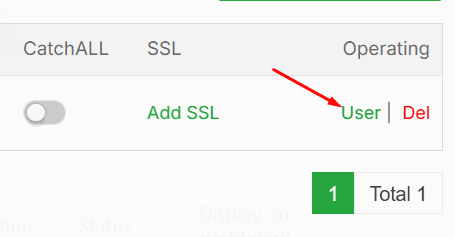
2. Chọn domain, nhấn Add user.
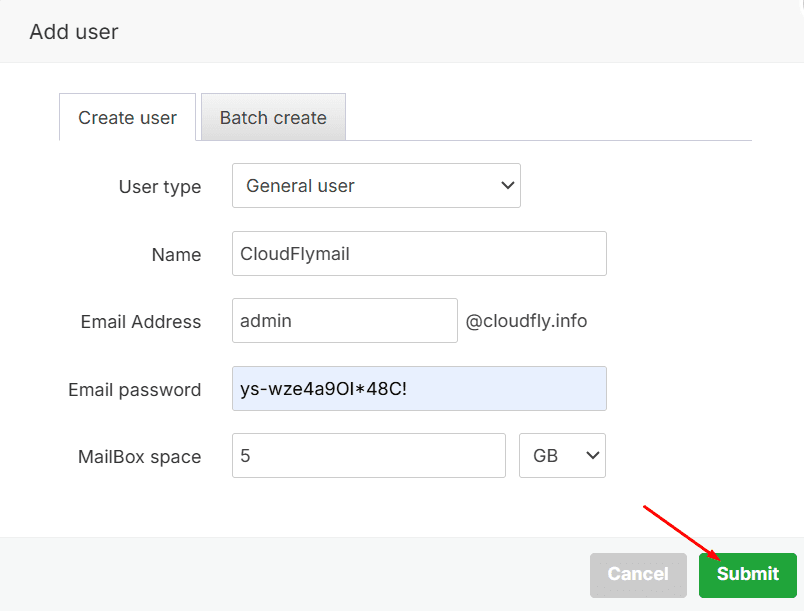
3. Điền thông tin: username, mật khẩu, dung lượng hộp thư và nhấn Submit
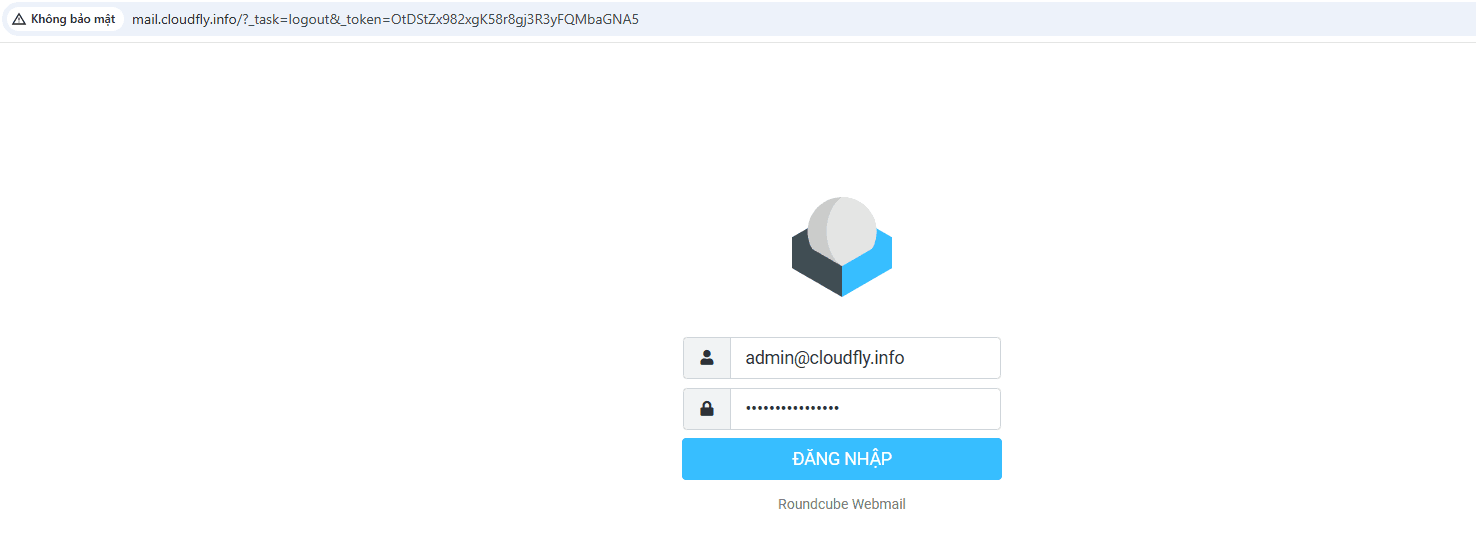
4. Hoàn tất, bạn đã có địa chỉ email dạng: admin@cloudfly.info..
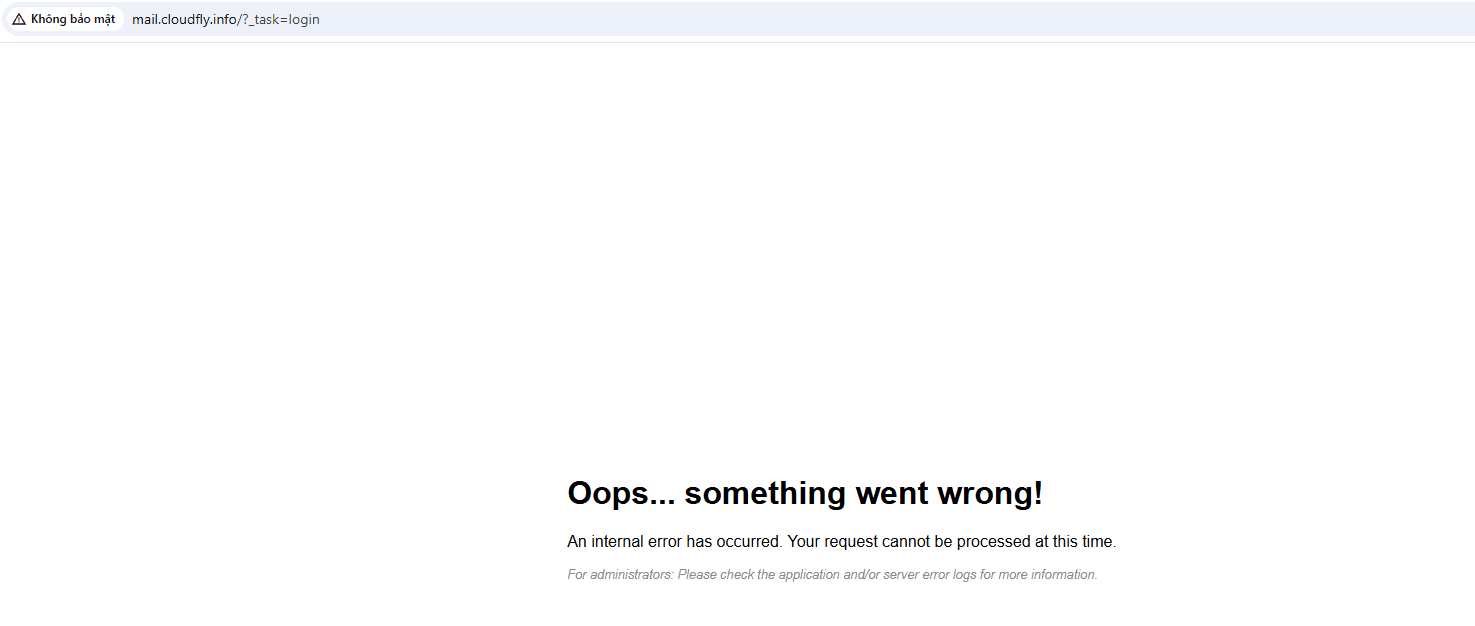
⚠️ Lưu ý: Nếu bạn sử dụng PHP 8.0 trở lên, khi login vào webmail báo lỗi "Oops... something went wrong! An internal error has occurred. Your request cannot be processed at this time." như hình phía dưới thì bạn kiểm tra lại PHP intl extension đã được cài đặt cho phiên bản php hay chưa, nếu chưa bạn cần vào App store tìm php 8.x đang sử dụng và cài đặt intl extension và thử lại.
aaPanel hỗ trợ Rainloop hoặc Roundcube để quản lý email trực tiếp trên trình duyệt.
Cài đặt plugin Webmail trong aaPanel → truy cập mail.cloudfly.info để đăng nhập.
Cấu hình với thông tin:
SMTP: mail.domain.com, Port 587 (TLS)
IMAP: mail.domain.com, Port 993 (SSL)
POP3: mail.domain.com, Port 995 (SSL)
Nhập username và mật khẩu đã tạo ở bước 5 để sử dụng.
Kiểm tra email test bằng Gmail/Outlook để xem có vào Inbox hay Spam.
Dùng các công cụ như mail-tester.com để đánh giá.
Nếu email bị vào Spam: kiểm tra SPF, DKIM, DMARC đã cấu hình đúng chưa.
Đảm bảo server không nằm trong blacklist.
Việc cài đặt và sử dụng Mail trên aaPanel tại CloudFly khá đơn giản, chỉ cần vài bước cấu hình DNS và plugin là bạn có thể sở hữu hệ thống email riêng chuyên nghiệp. Điều này giúp nâng cao uy tín thương hiệu và đảm bảo tính bảo mật trong quá trình trao đổi thông tin.
THÔNG TIN LIÊN HỆ:
HOTLINE: 0904.558.448
WEBSITE: https://cloudfly.vn/
FACEBOOK: https://www.facebook.com/cloudfly.vn
TELEGRAM CHANNELS: https://t.me/cloudflyvn