
Hướng Dẫn Cài Đặt Proxy Server Trên Máy Tính
3 Th10 2023

Moodle là một nền tảng quản lý học tập (LMS) mã nguồn mở phổ biến, hỗ trợ tạo và quản lý khóa học trực tuyến. Trên aaPanel, việc quản lý server, website và database trở nên dễ dàng hơn.
Với CloudFly, bạn có server ổn định và bảo mật cao để chạy Moodle. Bài viết này hướng dẫn cài đặt Moodle trên aaPanel đã cài sẵn trên CloudFly, từ upload file đến cấu hình website, giúp bạn triển khai LMS nhanh chóng.
Đầu tiên bạn hãy thêm tên miền cần cài đặt Moodle vào aapanel.
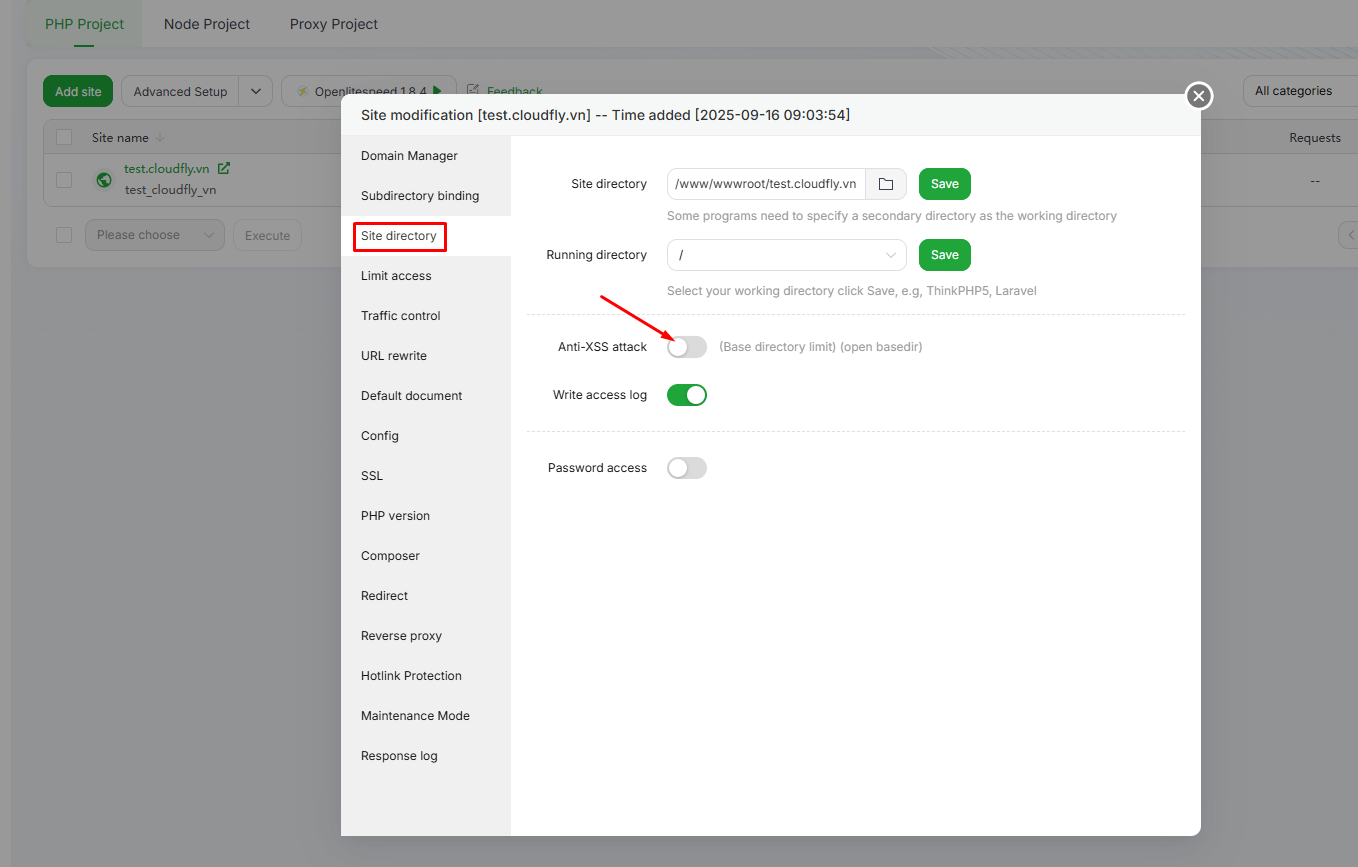
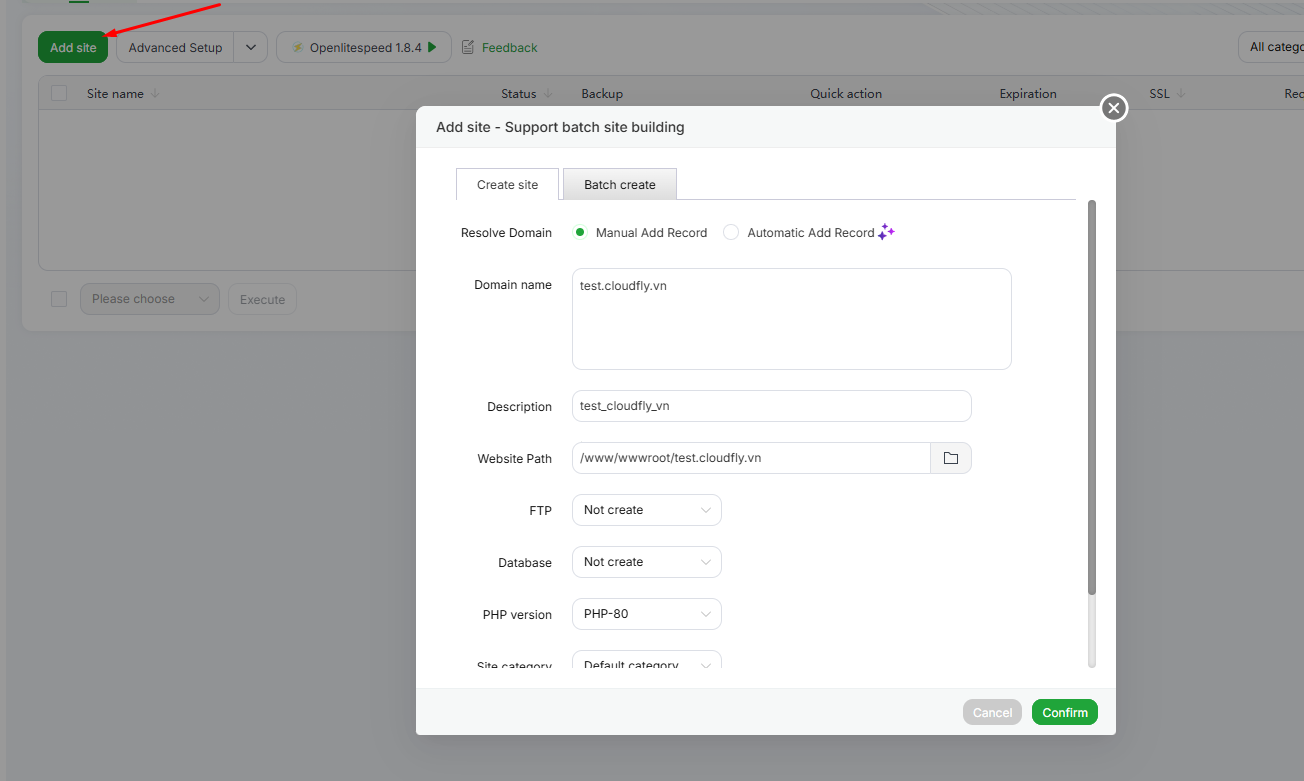 Sau khi đã thêm tên miền bạn hãy tắt tính năng Anti-XSS attack (Base directory limit)(open_basedir) trước khi cài đặt.
Truy cập File Manager trên aaPanel.
Tải Moodle bản mới nhất từ trang chính thức:
Truy cập trang chủ của moodle và tải file cài đặt về. Ở đây mình sẽ tải bản 5.0.2+ và sử dụng file zip.
Link tải Moodle: download.moodle.org/releases/latest/

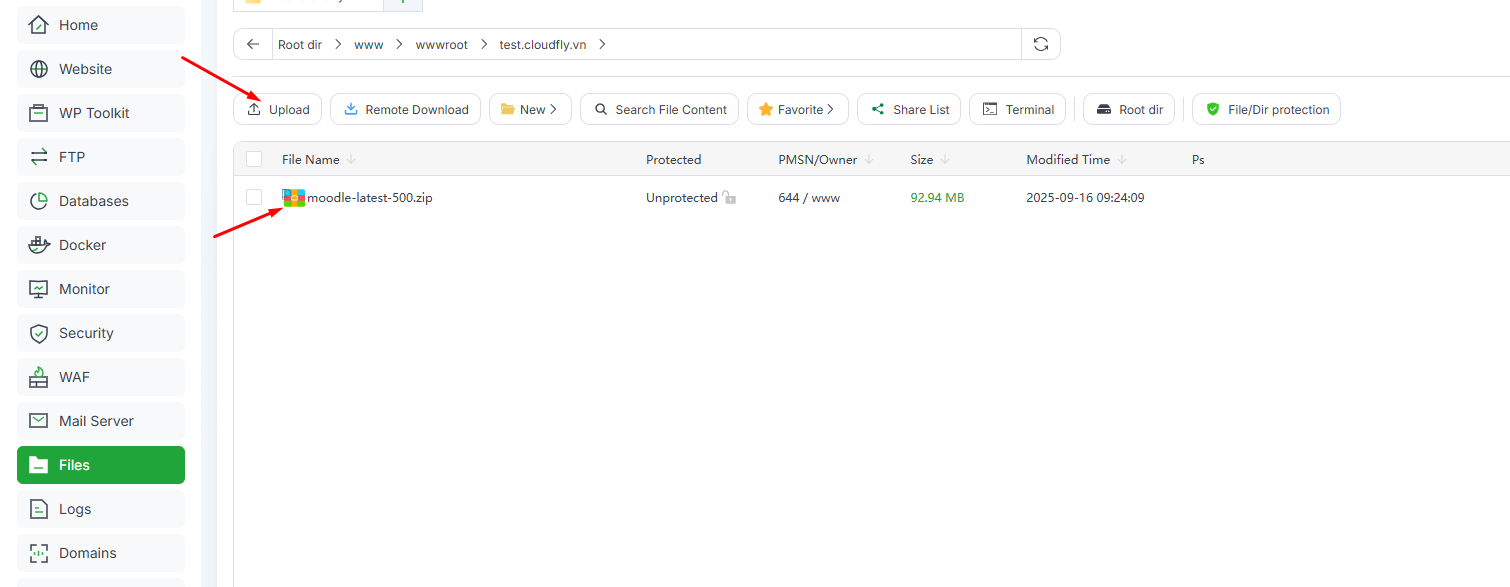
Tiếp theo bạn upload file zip vừa tải về lên máy chủ aapanel.
 Giải nén và di chuyển vào thư mục web của domain:
Bạn giải nén file ra sử dụng bằng cách click chuột phải vào file và chọn Unzip.
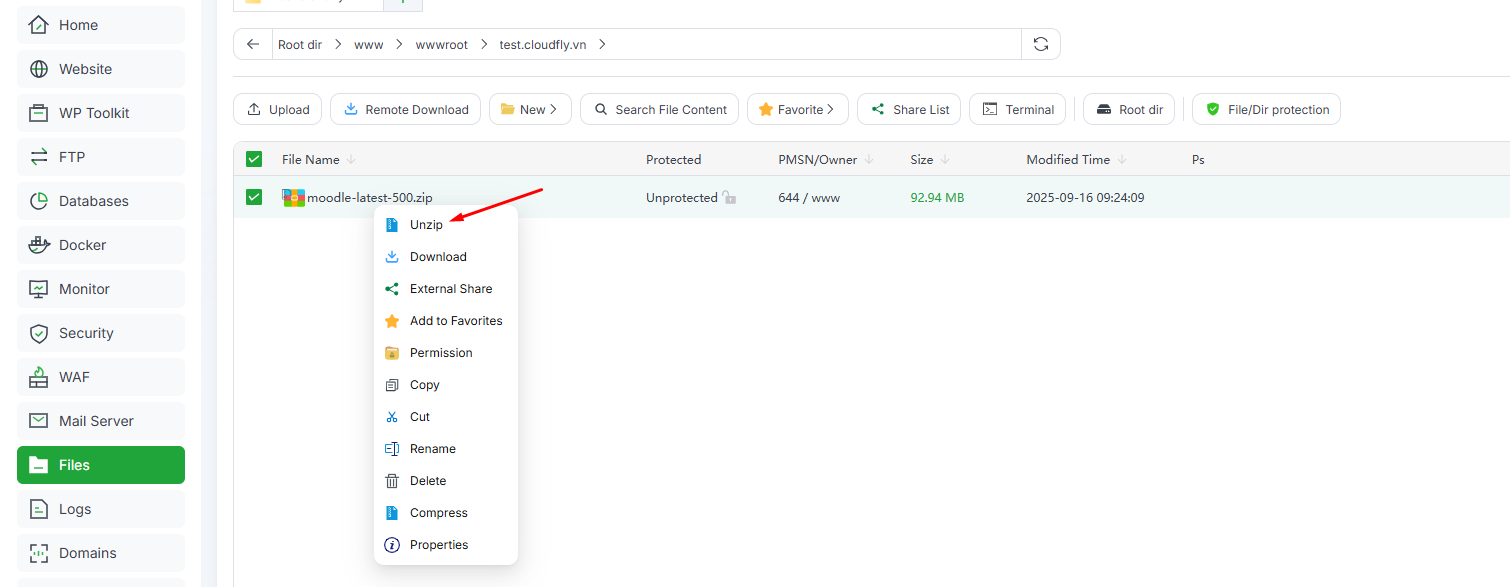 Sau Khi giải nén ra bạn sẽ thấy một thư mục có tên là moodle, bạn cần di chuyển tất cả các file ra thư mục web để chạy cài đặt. Để di chuyển thì bạn thực hiện như sau.
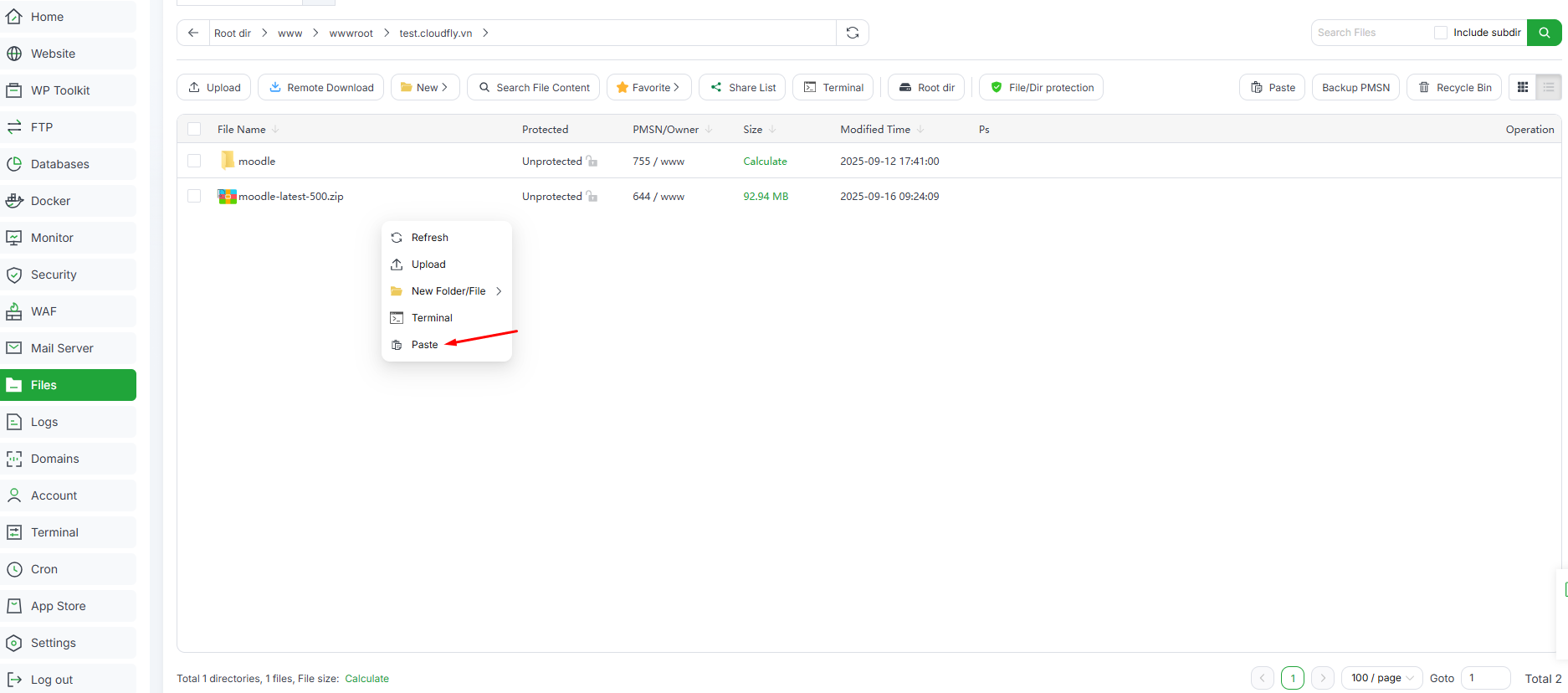
Bạn truy cập vào thư mục moodle. Sau đó Chọn tất cả các file với biểu tượng check all => sau đó chuột phải chọn cut
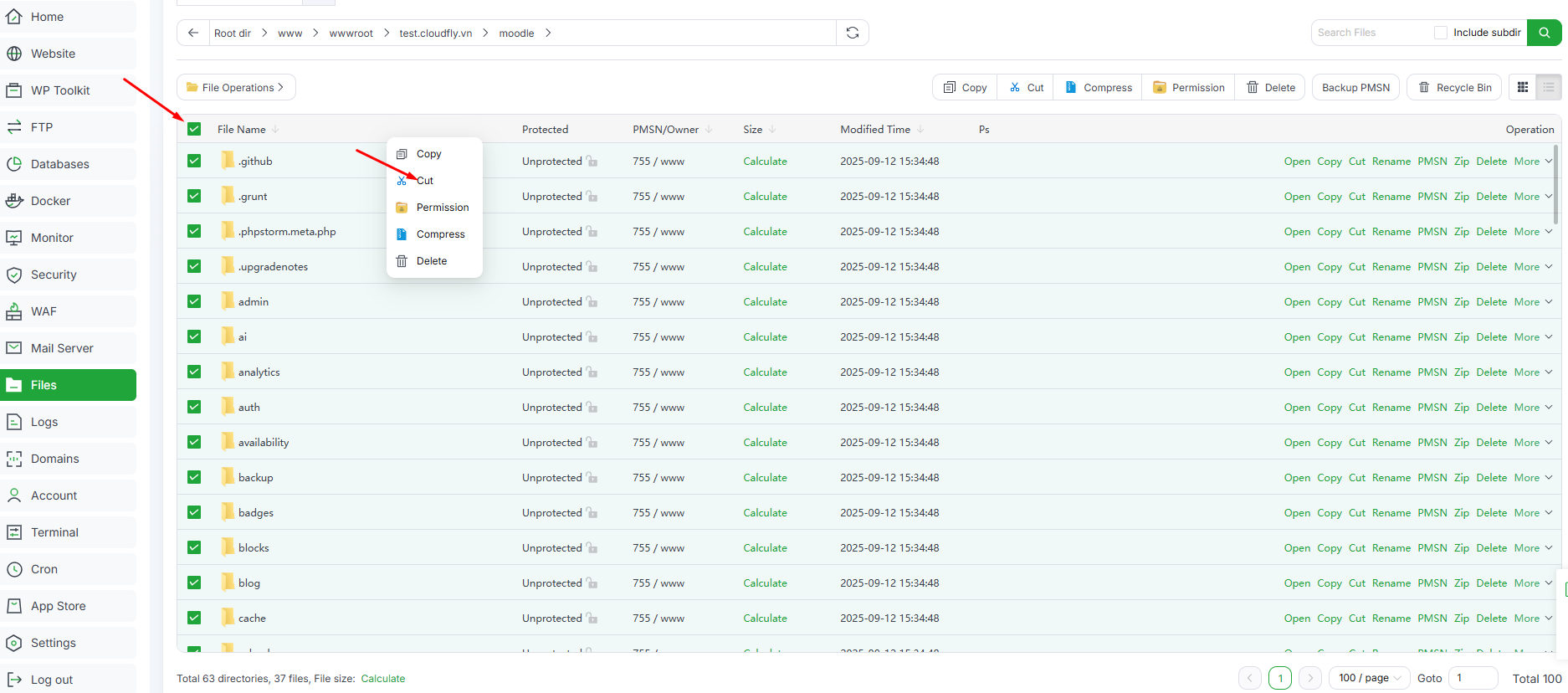 Tiếp theo bạn cần di chuyển ra thư mục cũ và click chuột phải chọn Paste để di chuyển.
Tạo trên trang quản tri aapanel:
Đến đường dẫn /www/wwwroot tạo thư mục moodledata
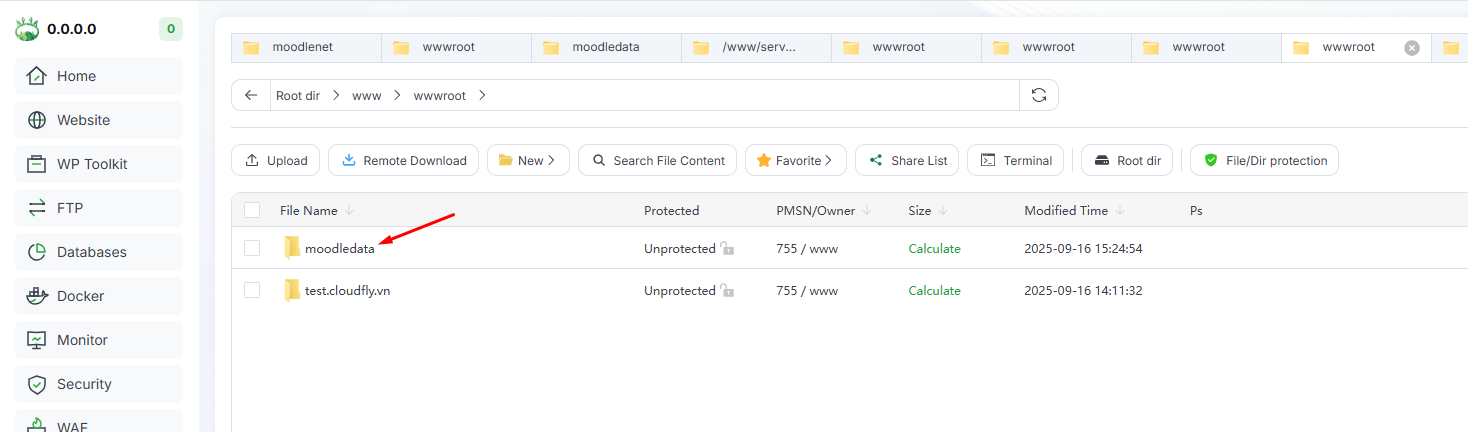 Tạo trên terminal aapanel chạy 2 lệnh dưới:
mkdir /www/wwwroot/moodledata
chown -R www:www /www/wwwroot/moodledata
Tạo trên terminal aapanel chạy 2 lệnh dưới:
mkdir /www/wwwroot/moodledata
chown -R www:www /www/wwwroot/moodledata
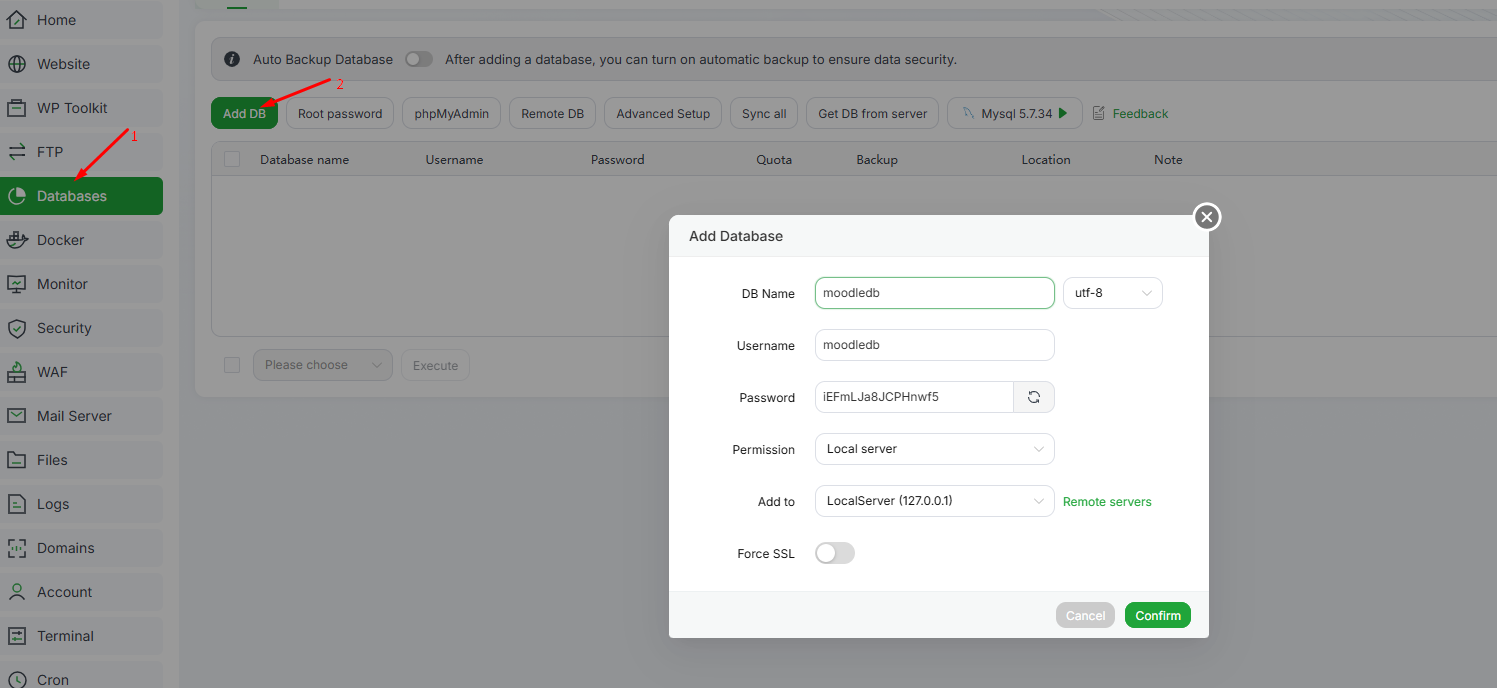
Để cài đặt bạn cần tạo một Database mới cho Moodle. Bạn chọn Database => Add Database để tạo.
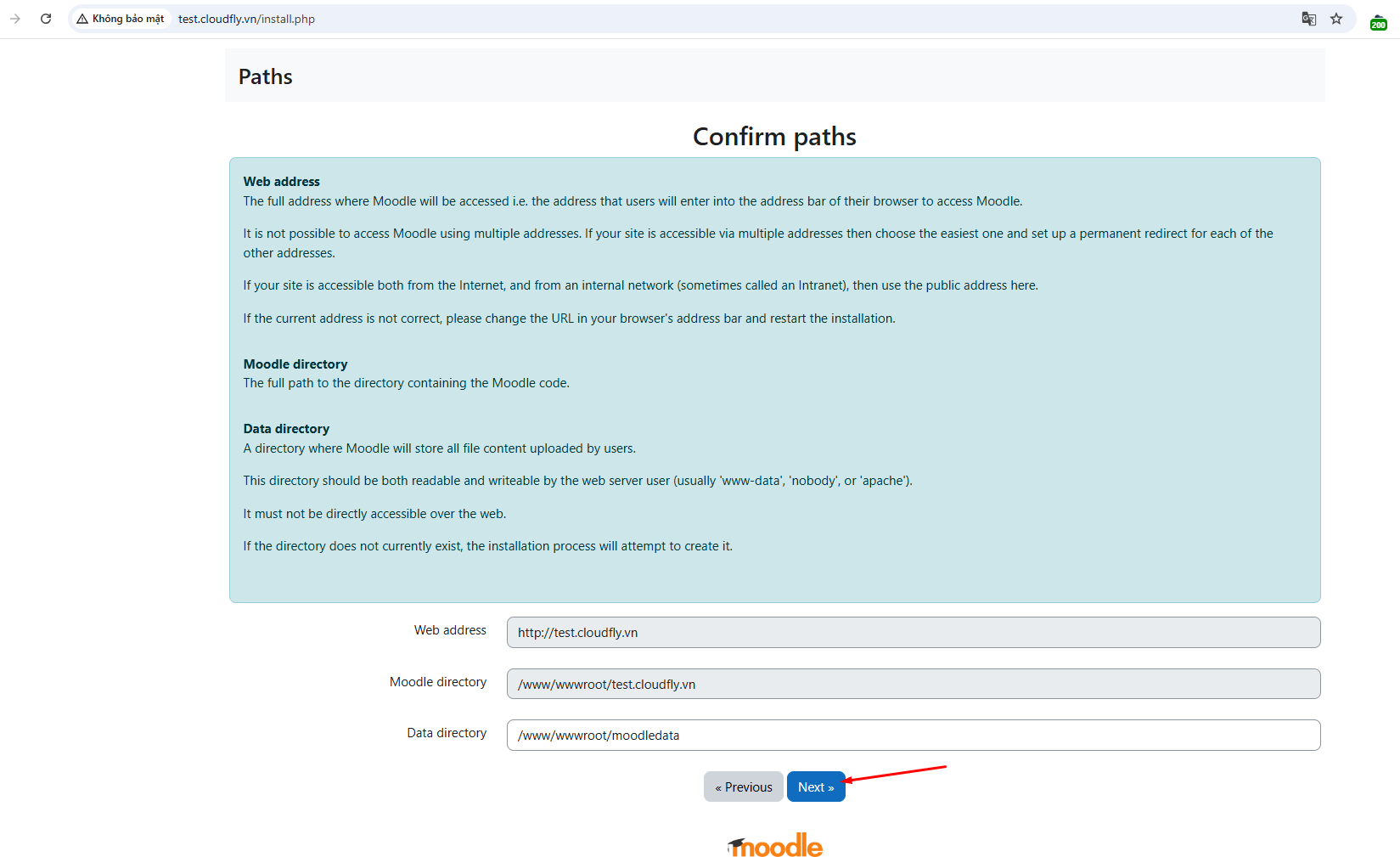
Bước này sẽ cài đặt Moodle. Bạn hãy truy cập domain/subdomain ở trình duyệt. Khi đó sẽ xuất hiện một bảng thông tin. Bạn hãy chọn theo hướng dẫn xuất hiện.
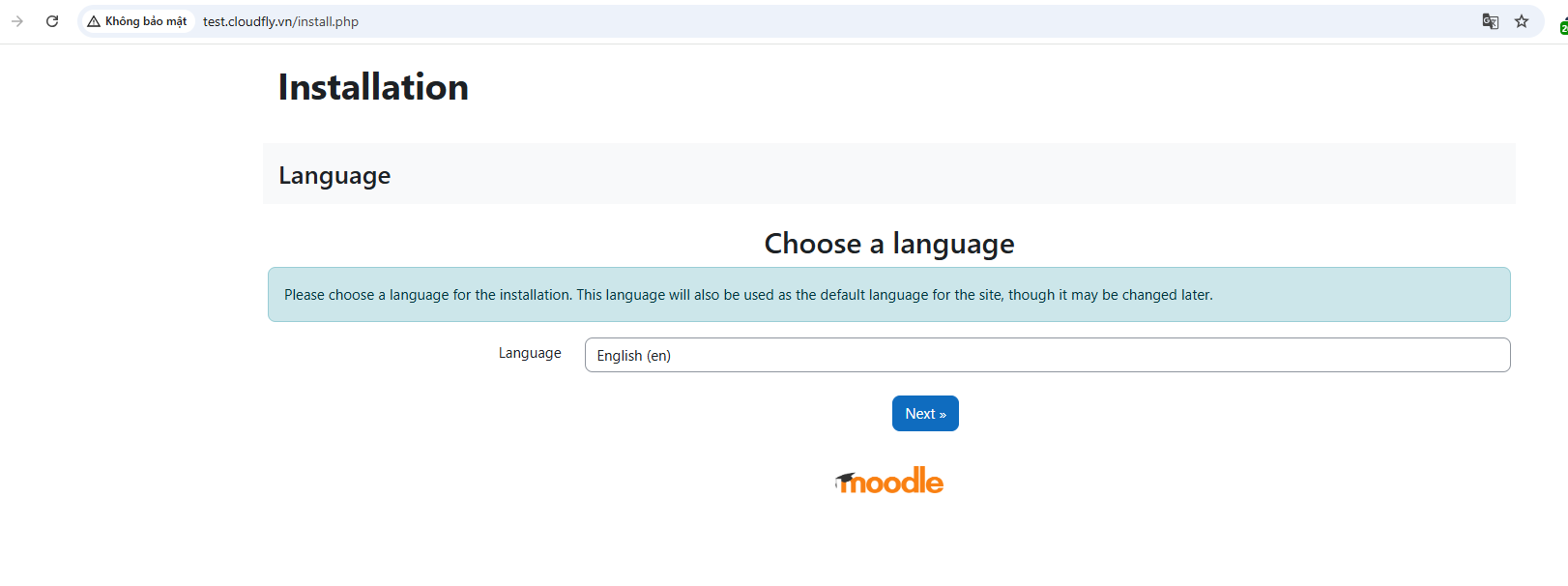 Bước này bạn hãy để mặt định và chọn Next
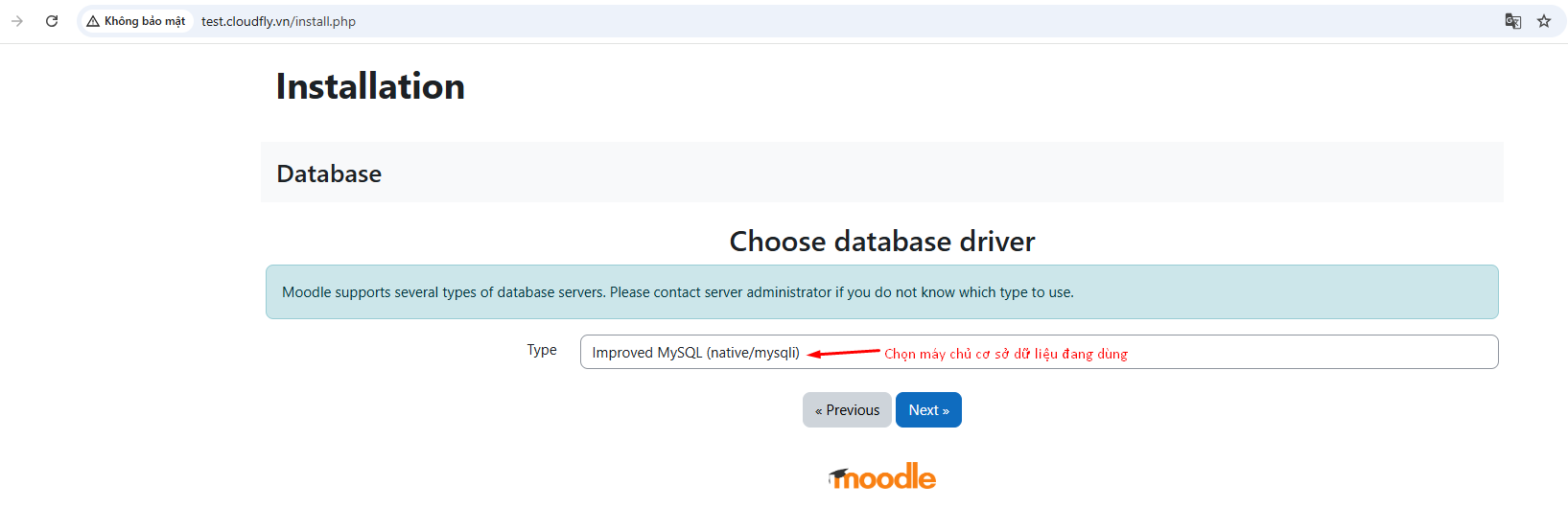
 Tiếp theo chọn máy chủ cơ sở dữ liệu đang dùng. Vì hiện tại mình đang sử dụng MariaDB nên mình chọn máy chủ này.
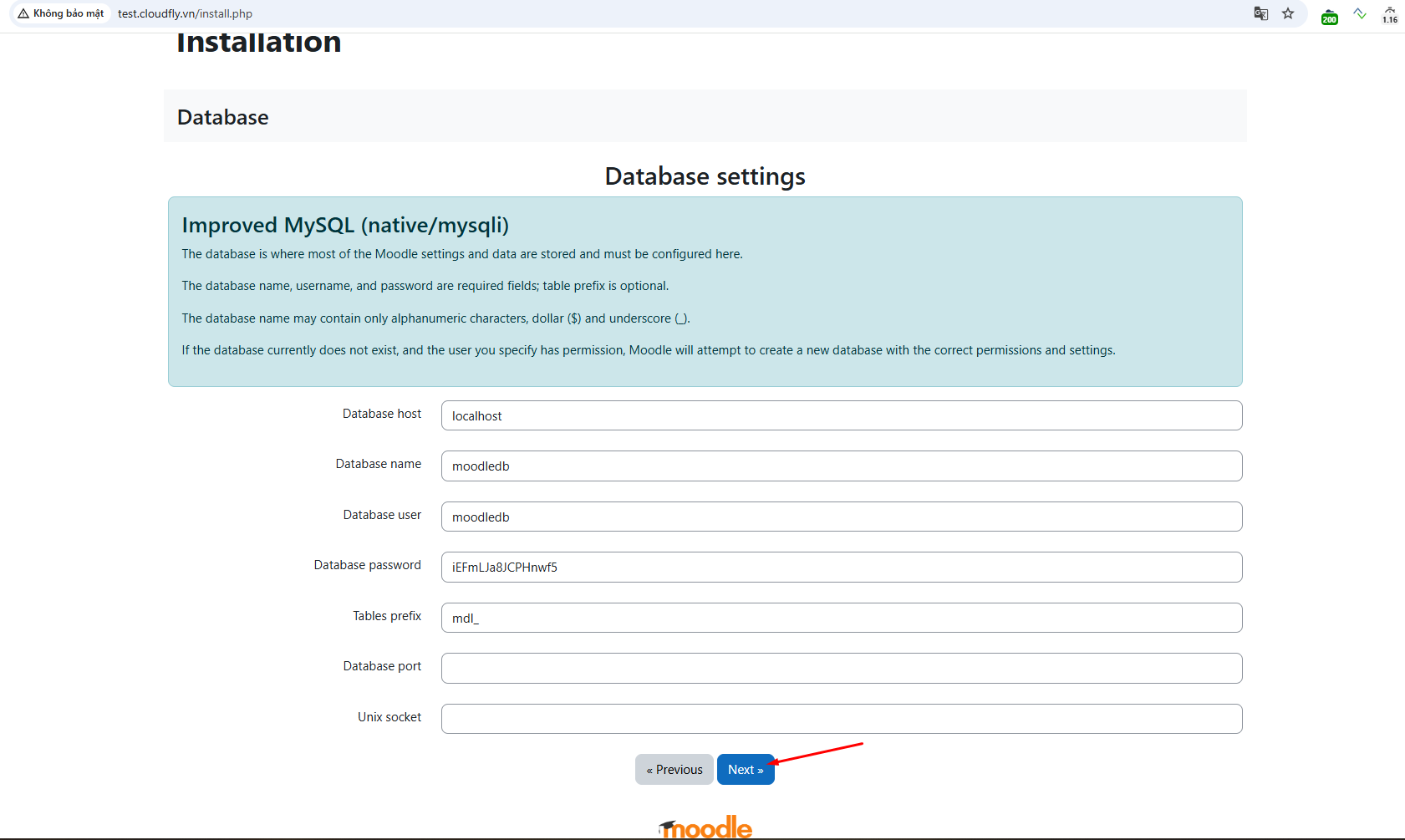
 Tiếp theo bạn nhập thông tin database đã tạo ở bước 3, các khung khác để mặc định.
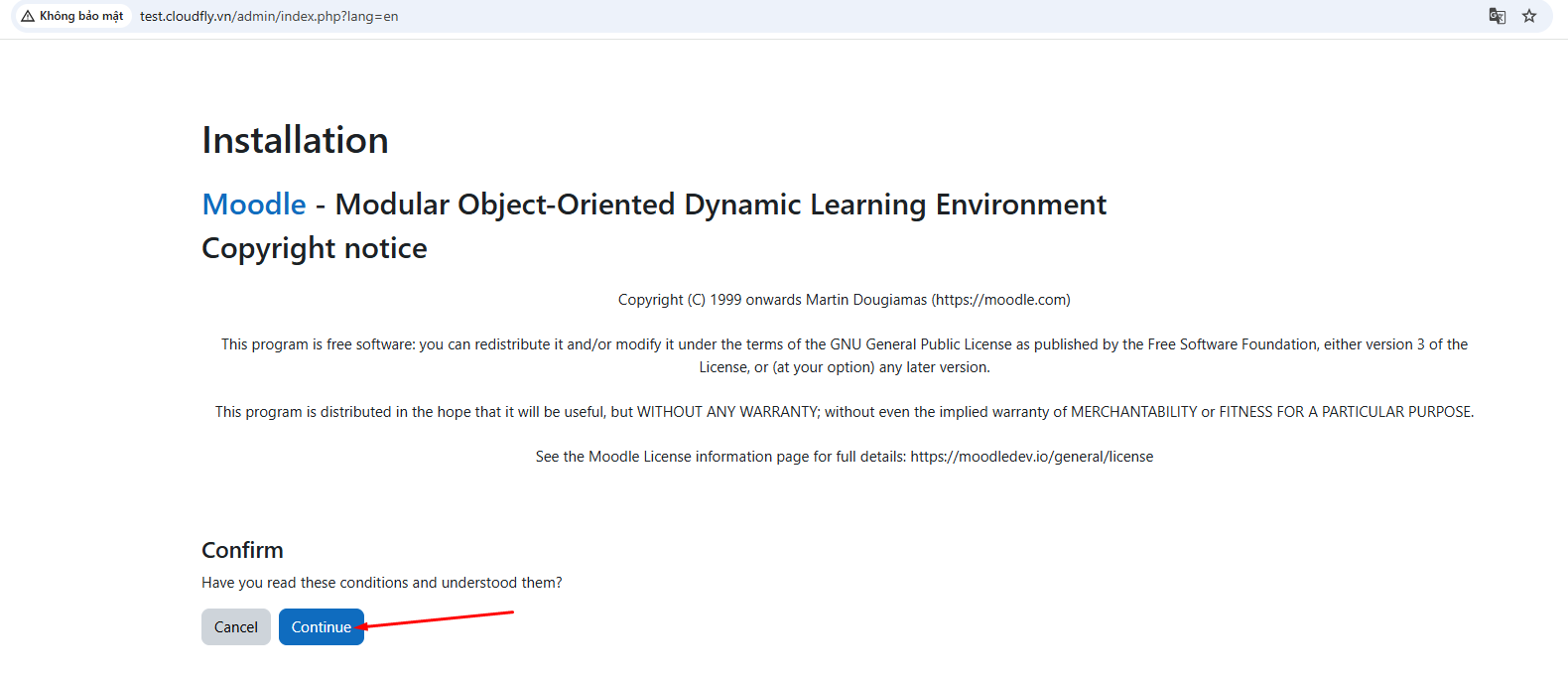 Sau đó các bảng kiểm tra các module hiện ra, các extension đã có sẽ hiện OK, các extension bị thiếu sẽ thông báo ở đây và bạn cần phải cài đặt các Extension này vào.
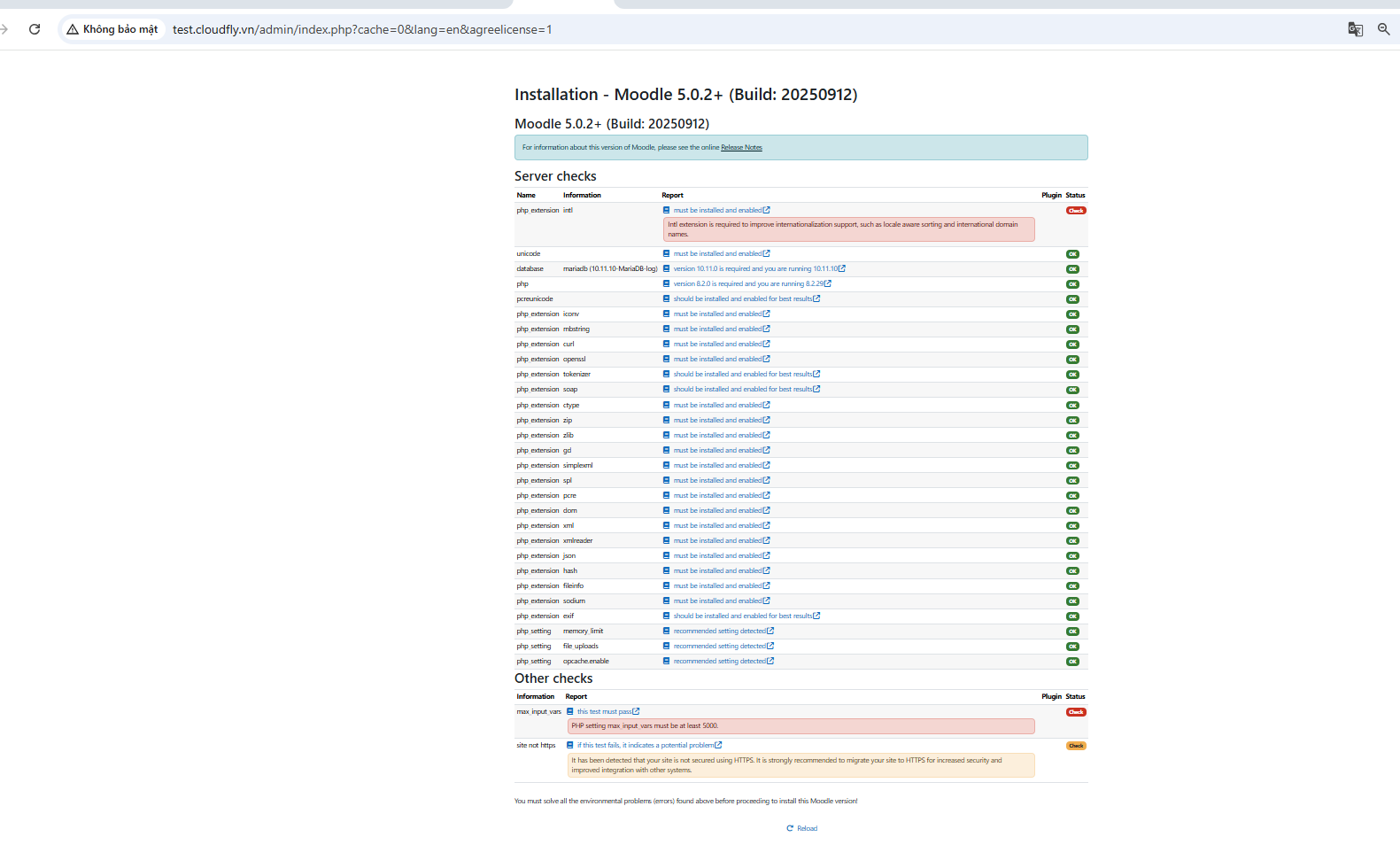 Ở đây đang thiếu php-extension intl và sửa dòng max_input_vars = 5000 trong cấu hình php
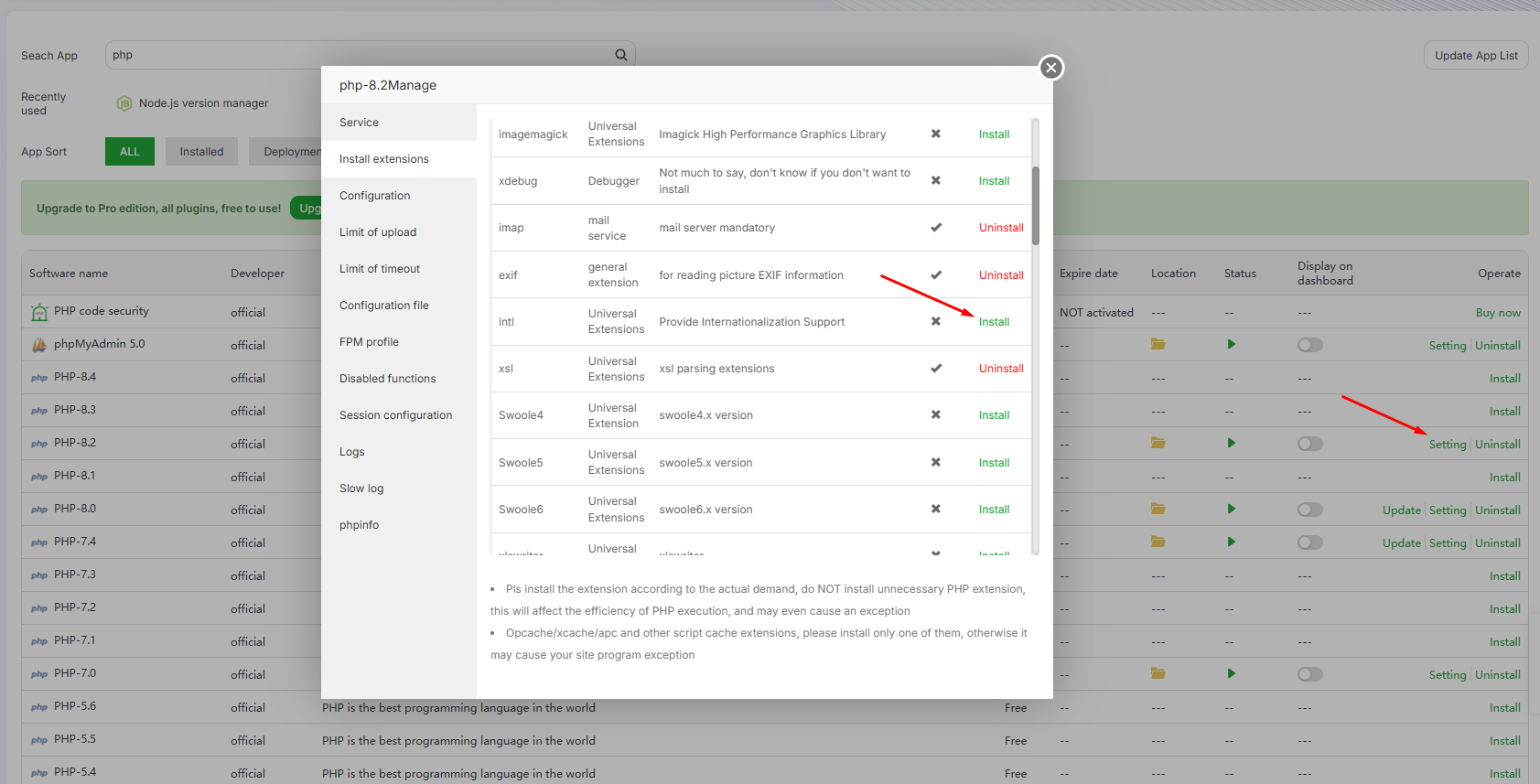
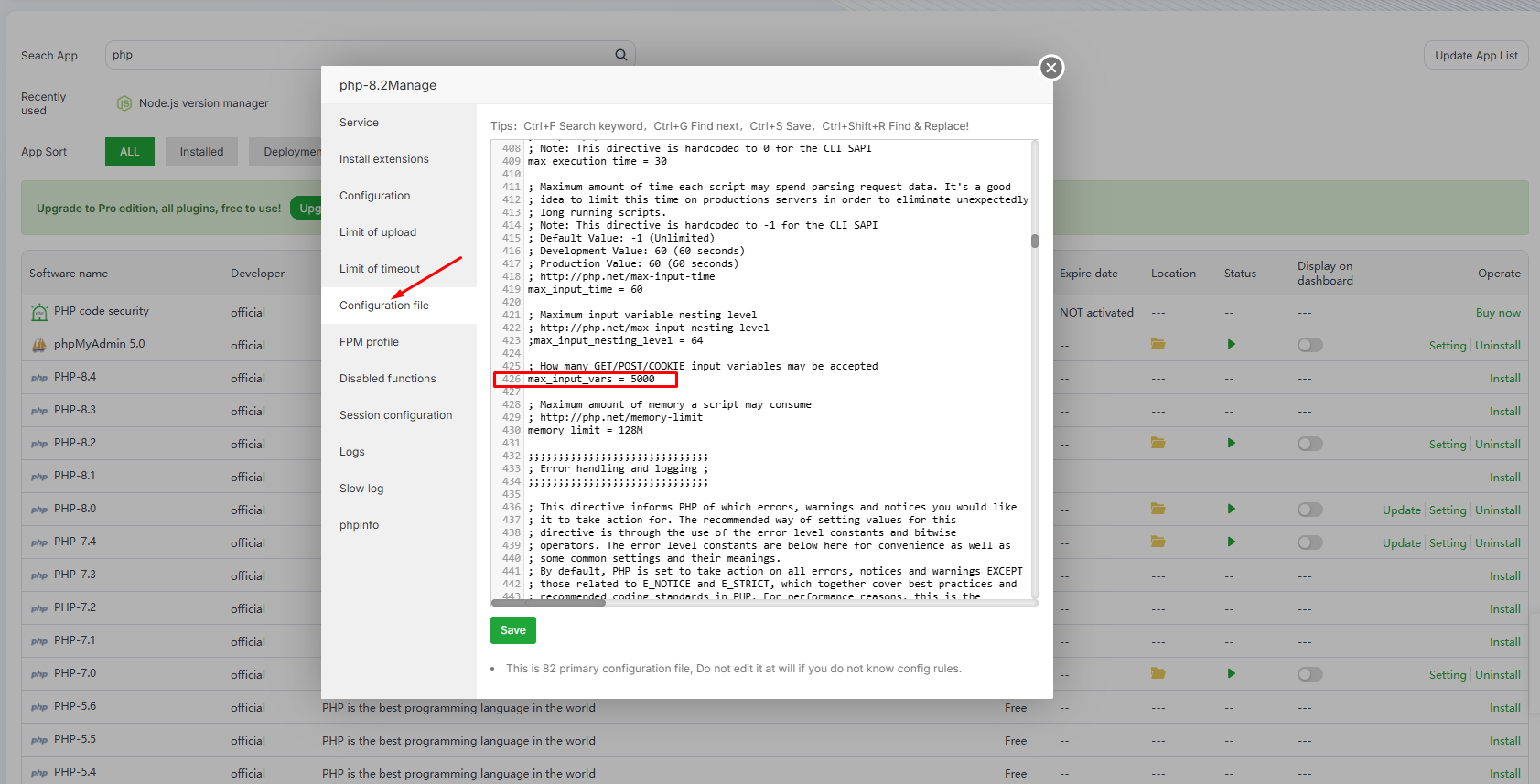 Sau khi đã cài đặt các extension và chỉnh sửa dòng max_input_vars = 5000 và các extension nếu đã có sẽ hiện OK
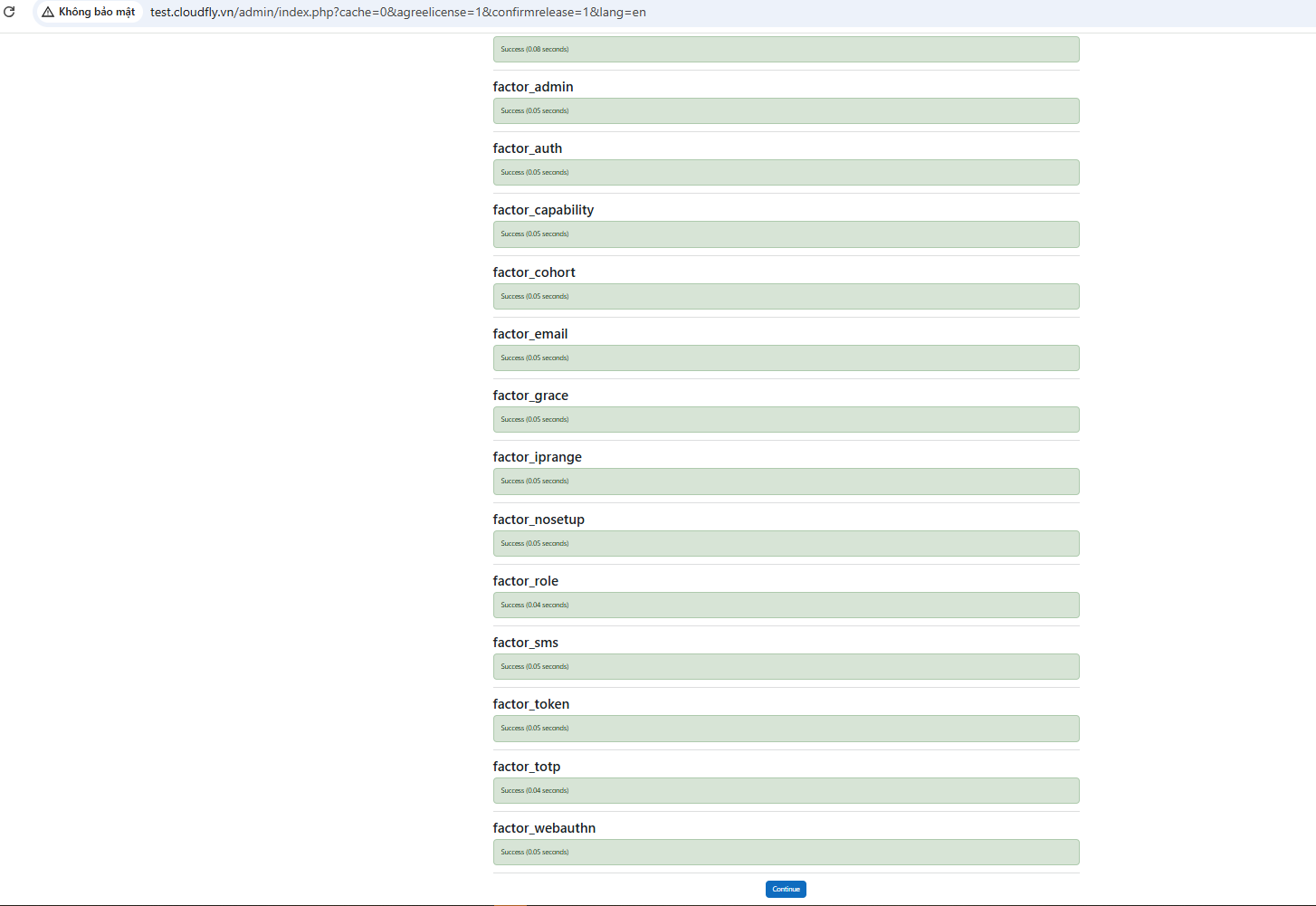
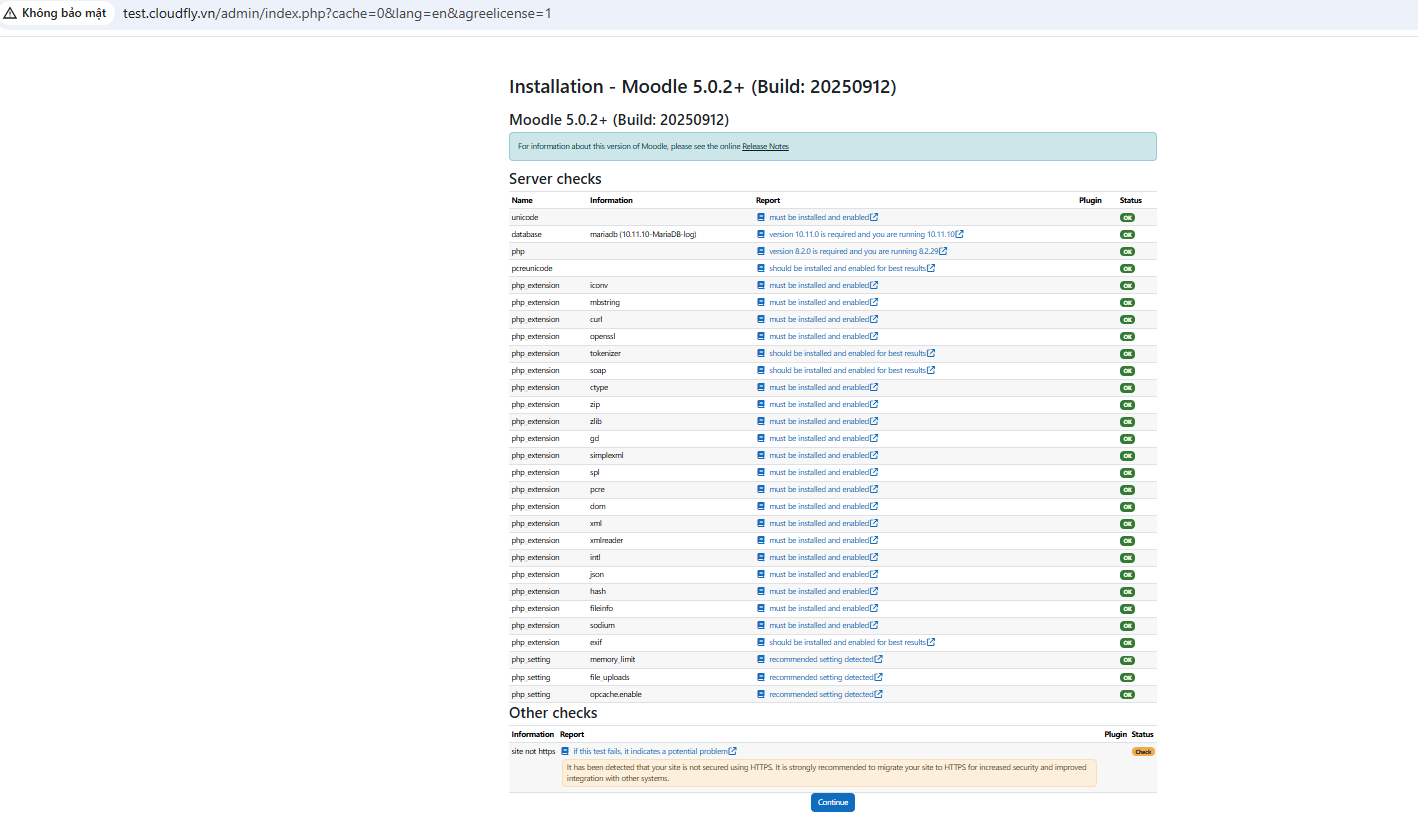 Bước này thiết lập mất 3-5 phút, bạn chọn Continue và chờ để sang bước tiếp theo.
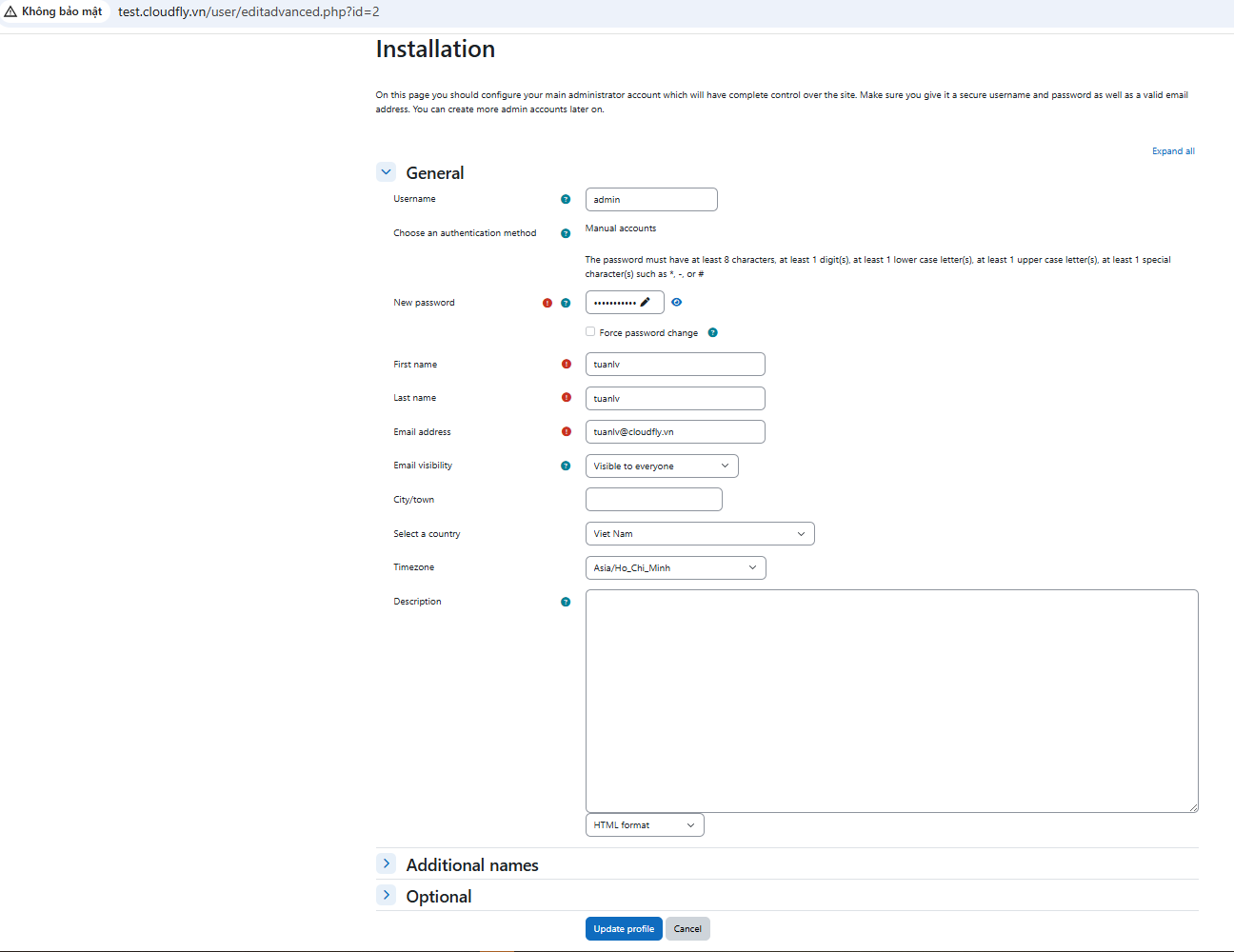
 Tiếp theo bước nhập thông tin quản lý website. Bạn hãy nhập vào các thông tin cần đặt và chọn Update Profile khi đã nhập xong.
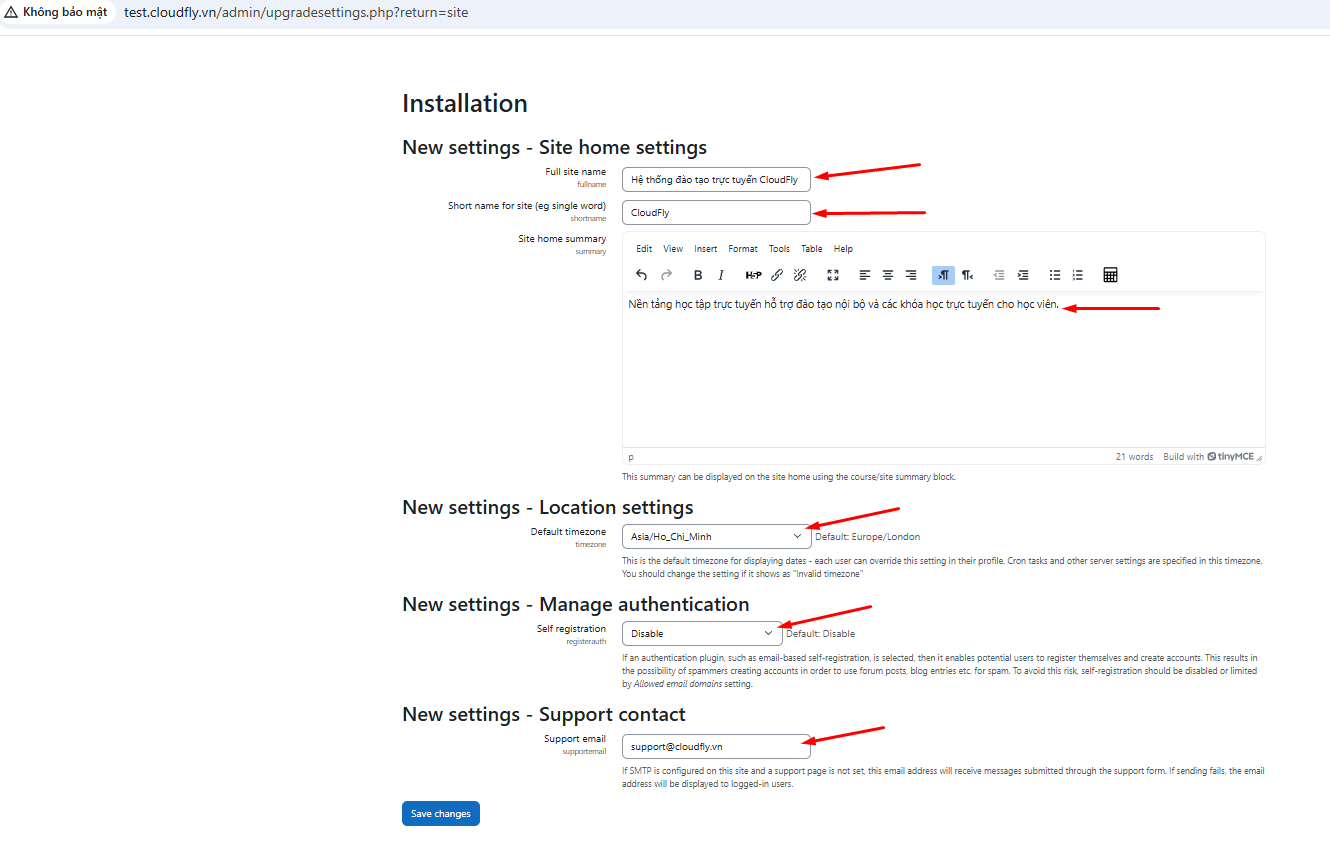
 Sau khi cài đặt Moodle trên Aapanel với trang thiết lập ban đầu như hình ảnh bên dưới và bạn cần điền các thông tin tiêu đề của bạn.
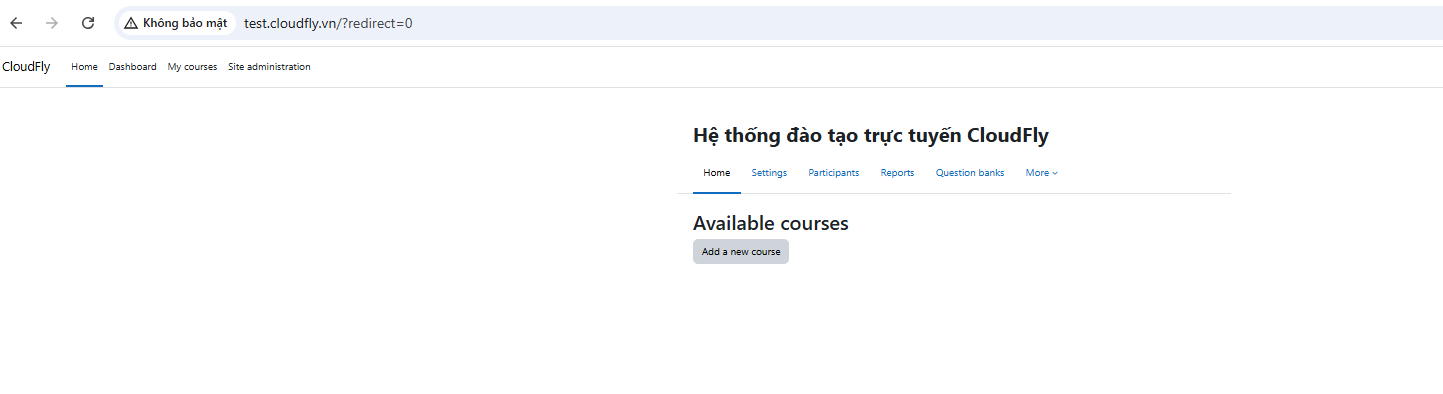
Như vậy, chỉ với vài bước đơn giản, bạn đã có thể cài đặt và vận hành Moodle trên aaPanel một cách nhanh chóng. Tuy nhiên, để hệ thống ổn định – bảo mật – hiệu năng cao, hạ tầng máy chủ đóng vai trò vô cùng quan trọng.
Tại CloudFly, chúng tôi cung cấp:
🚀 Cloud VPS hiệu năng cao với SSD NVMe, băng thông lớn, đảm bảo Moodle chạy mượt mà ngay cả khi có nhiều học viên truy cập đồng thời.
🔒 Hệ thống bảo mật nhiều lớp, chống DDoS, tường lửa nâng cao, bảo vệ dữ liệu an toàn.
⚡ Hỗ trợ kỹ thuật 24/7, sẵn sàng đồng hành cùng bạn trong suốt quá trình triển khai và vận hành Moodle.
🎯 Tích hợp sẵn aaPanel, giúp bạn dễ dàng quản trị web server mà không cần kiến thức chuyên sâu.
👉 Nếu bạn đang tìm một giải pháp xây dựng hệ thống học trực tuyến chuyên nghiệp, ổn định và dễ mở rộng, hãy để CloudFly đồng hành cùng bạn.
Đăng ký ngay Cloud VPS tại CloudFly để trải nghiệm sự khác biệt!
CloudFly chúc các bạn thành công!
THÔNG TIN LIÊN HỆ:
HOTLINE: 0904.558.448
WEBSITE: https://cloudfly.vn/
FACEBOOK: https://www.facebook.com/cloudfly.vn
TELEGRAM CHANNELS: https://t.me/cloudflyvn