
Hướng Dẫn Cài Đặt Proxy Server Trên Máy Tính
3 Th10 2023
Giới thiệu
Trong quá trình vận hành website hoặc ứng dụng, việc quản lý cơ sở dữ liệu (database) là yếu tố then chốt. MySQL là hệ quản trị cơ sở dữ liệu phổ biến nhất hiện nay, được nhiều CMS như WordPress, Joomla, Magento sử dụng.
Nếu bạn đang sử dụng aaPanel – một control panel miễn phí, mạnh mẽ và dễ dùng – thì việc tạo và quản lý database trở nên vô cùng đơn giản. Trong bài viết này, CloudFly sẽ hướng dẫn bạn cách tạo và quản lý Database MySQL trên aaPanel một cách chi tiết.
Truy cập aaPanel qua trình duyệt:
http://<IP-server>:7800/cloudfly
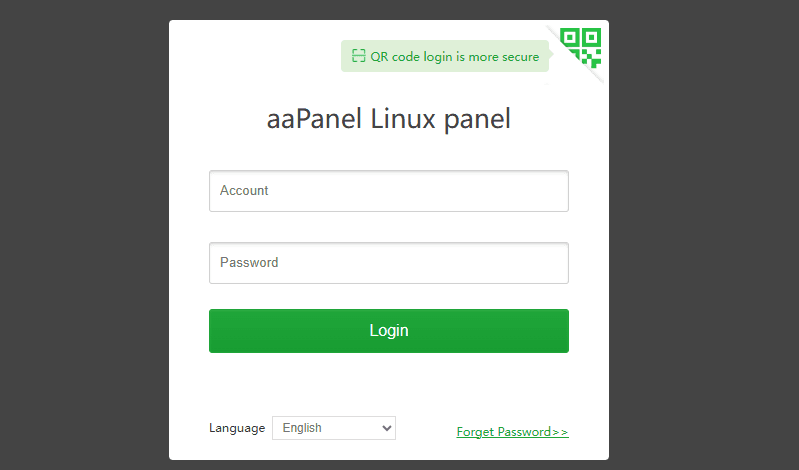
Đăng nhập bằng tài khoản được cung cấp khi cài đặt.
Giao diện quản lý hiện đại, trực quan giúp bạn thao tác dễ dàng mà không cần nhiều lệnh phức tạp.
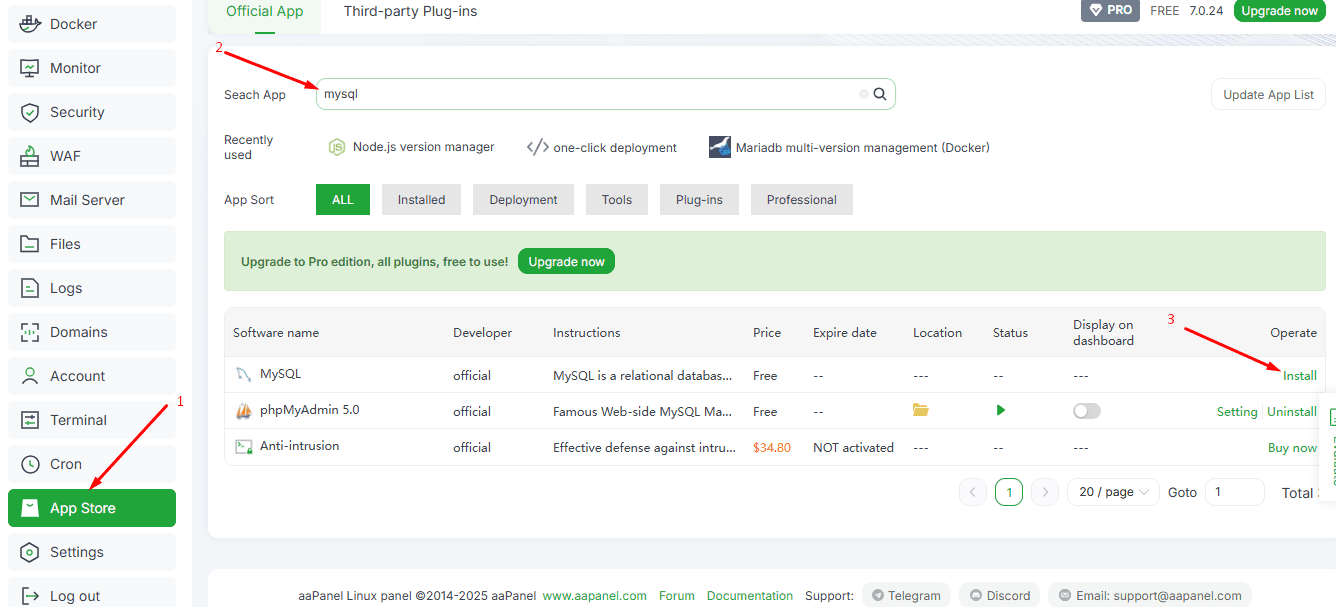
Vào App Store → tìm MySQL hoặc MariaDB.
Nhấn Install để cài đặt.
Sau khi cài, dịch vụ sẽ hiển thị trong mục Installed.
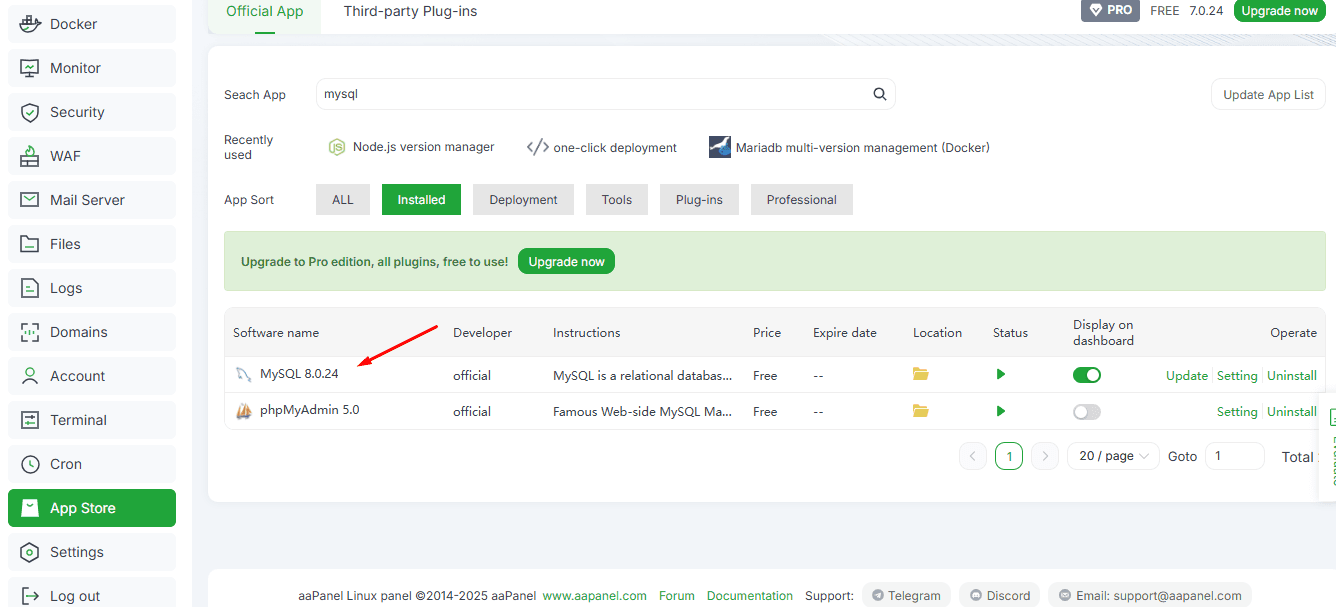
Lưu ý: CloudFly khuyến nghị sử dụng MariaDB (tương thích MySQL, tối ưu hơn).
Truy cập menu Databases.
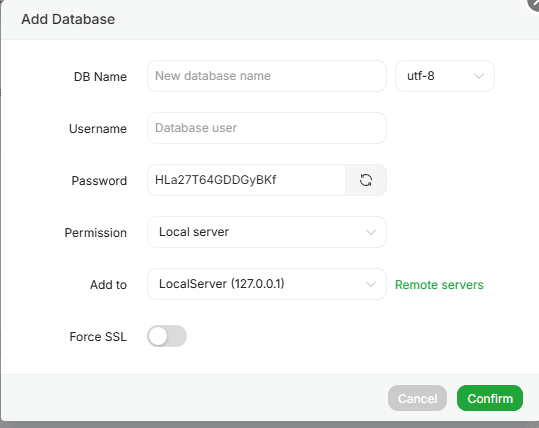
Nhấn Add Database.
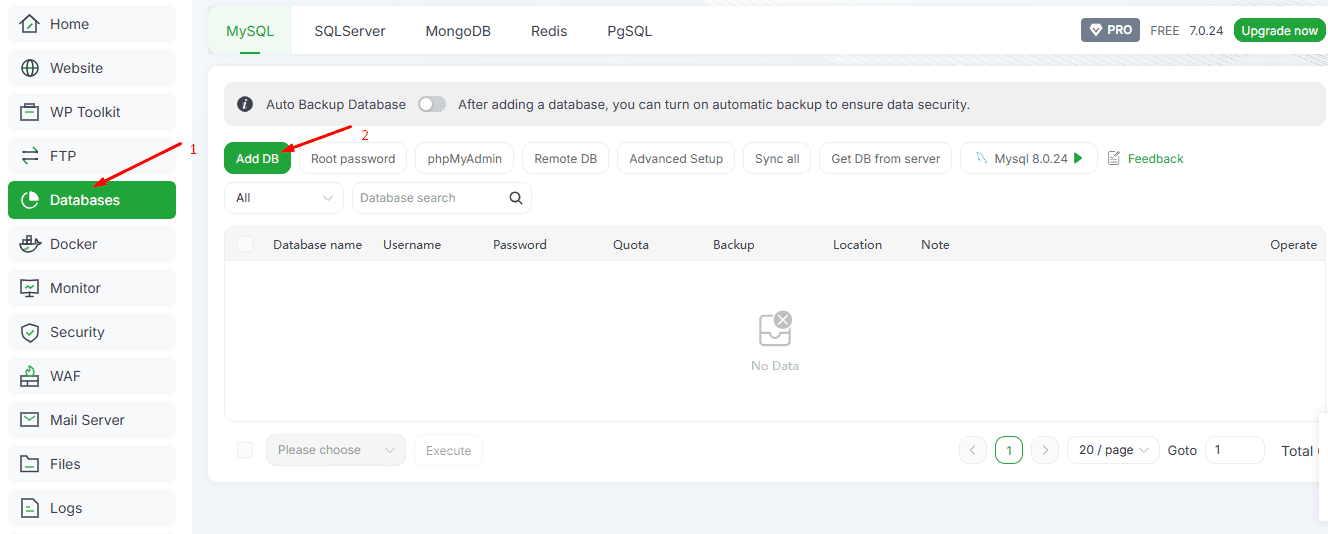
Nhập thông tin.
Database name: Tên cơ sở dữ liệu
Username: user quản lý database
Password: mật khẩu bảo mật
Permission (Quyền kết nối)
- Local server: chỉ kết nối được từ chính server (127.0.0.1).
- Everyone: cho phép tất cả IP truy cập (không an toàn).
- Specified IP: chỉ cho phép IP cụ thể (ví dụ IP của ứng dụng hoặc máy bạn).
Remote servers: Cho phép kết nối từ các server khác.
Nếu chỉ dùng DB cho website cùng chạy trên server này → chọn Local server.
Nếu cần kết nối từ máy tính ngoài → dùng Specified IP.
Add to:
- Mặc định chọn Local server. Nếu bạn quản lý nhiều server qua aaPanel, có thể chọn server khác.
Force SSL:
- Nếu bật, bắt buộc kết nối MySQL qua SSL (tăng bảo mật, nhưng cần cấu hình SSL cho MySQL).
- Nếu không chắc, có thể để trống.
Sau khi nhập xong nhấn Confirm để tạo database. AaPanel sẽ tự tạo database, user, và phân quyền cho bạn.
Sau khi tạo, bạn có thể quản lý database ngay trong giao diện aaPanel với các tính năng:
Change Password: đổi mật khẩu user MySQL.
Delete: xóa database khi không còn sử dụng.
Backup/Restore: tạo bản sao lưu định kỳ và khôi phục khi cần.
Remote Access: cấp quyền truy cập từ xa cho IP tin cậy.
Để thao tác chi tiết hơn:
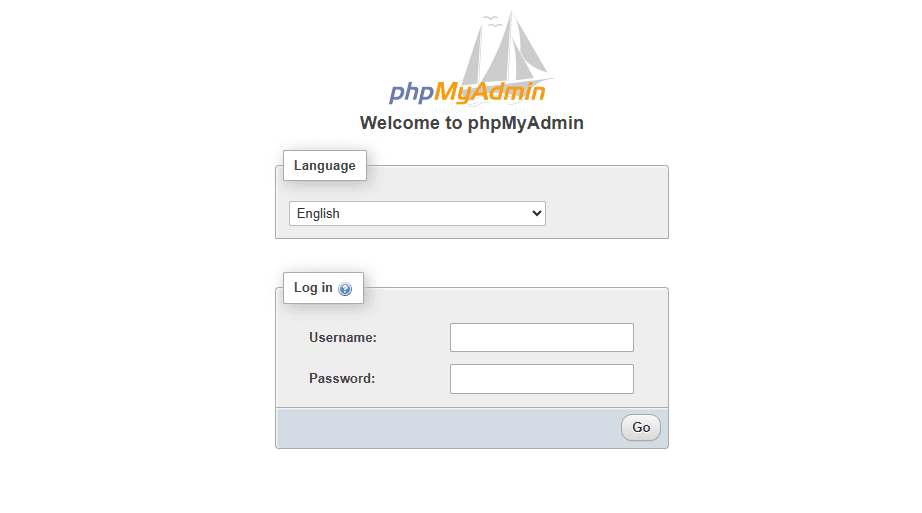
Cài đặt phpMyAdmin trong App Store của aaPanel.
Truy cập:
http://<IP-server>:888/phpmyadmin
Đăng nhập bằng user/password của database.
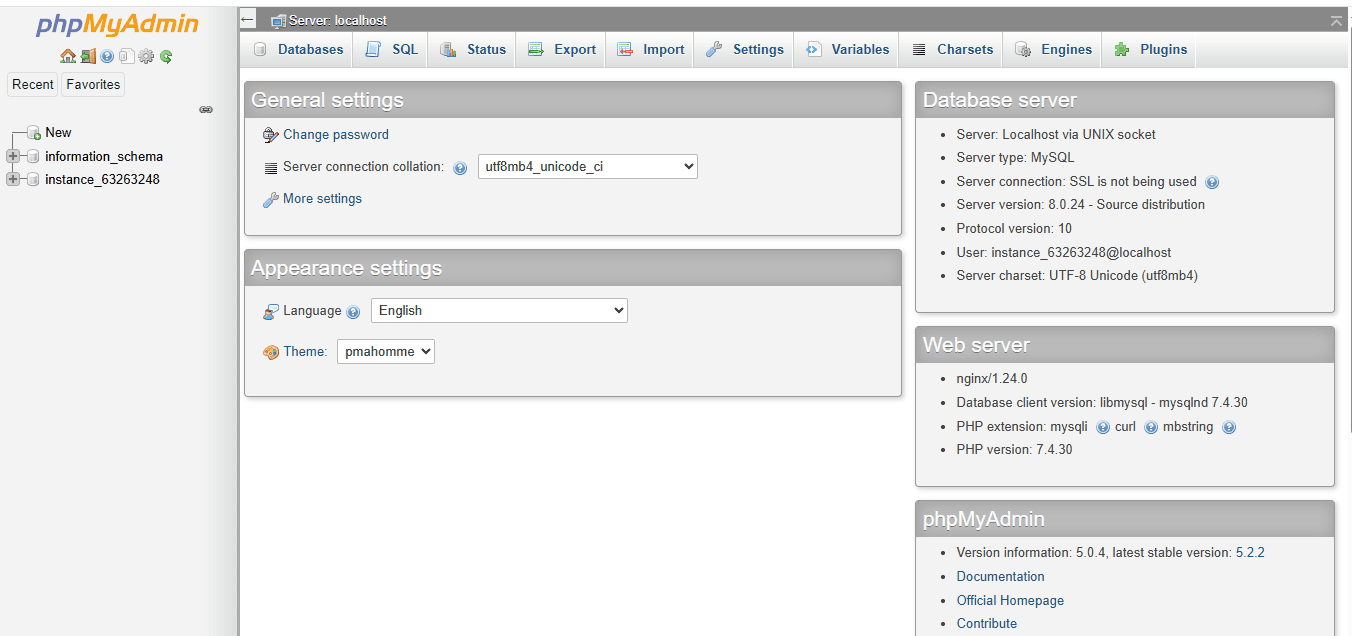
Tại đây, bạn có thể:
Tạo bảng (tables)
Import/Export dữ liệu
Viết và chạy query SQL
Luôn đặt mật khẩu mạnh cho user.
Hạn chế mở quyền truy cập All – chỉ cho phép IP cần thiết.
Đặt lịch backup tự động để tránh mất dữ liệu.
Thường xuyên cập nhật MySQL/MariaDB để đảm bảo an toàn.
Với aaPanel, việc tạo và quản lý MySQL database trở nên trực quan, nhanh chóng và dễ dàng ngay cả với người mới. Kết hợp cùng dịch vụ VPS/Cloud Server tại CloudFly, bạn sẽ có hạ tầng mạnh mẽ, bảo mật cao và được hỗ trợ kỹ thuật 24/7.
Nếu bạn đang tìm kiếm giải pháp quản lý database MySQL chuyên nghiệp trên aaPanel, hãy trải nghiệm ngay dịch vụ Cloud Server của CloudFly để có hiệu năng vượt trội và quản trị dễ dàng.
Đăng ký dịch vụ CloudFly ngay hôm nay để bắt đầu hành trình quản lý server chuyên nghiệp của bạn!
THÔNG TIN LIÊN HỆ:
HOTLINE: 0904.558.448
WEBSITE: https://cloudfly.vn/
FACEBOOK: https://www.facebook.com/cloudfly.vn
TELEGRAM CHANNELS: https://t.me/cloudflyvn