---
title: "Hướng Dẫn Sử Dụng Plugin Duplicator Để Chuyển Host Cho WordPress"
description: "Bạn đang muốn chuyển website WordPress sang hosting mới nhưng lo ngại mất dữ liệu hoặc gặp lỗi? Với plugin Duplicator, việc di chuyển toàn bộ website trở nên cực kỳ đơn giản và nhanh chóng. Bài viết dưới đây của CloudFly sẽ hướng dẫn chi tiết cách sử dụng Duplicator để chuyển host cho WordPress. Hãy cùng khám phá."
url: https://cloudfly.vn/docs/su-dung-cac-tinh-nang-nang-cao-none/huong-dan-su-dung-plugin-duplicator-de-chuyen-host-cho-wordpress
image: https://media.cloudfly.vn/posts/huong-dan-su-dung-plugin-duplicator-de-chuyen-host-cho-wordpress.jpg
---
# Hướng Dẫn Sử Dụng Plugin Duplicator Để Chuyển Host Cho WordPress
*Bạn đang muốn chuyển website WordPress sang hosting mới nhưng lo ngại mất dữ liệu hoặc gặp lỗi? Với plugin Duplicator, việc di chuyển toàn bộ website trở nên cực kỳ đơn giản và nhanh chóng. Bài viết dưới đây của CloudFly sẽ hướng dẫn chi tiết* ***cách sử dụng Duplicator để chuyển host cho WordPress****. Hãy cùng khám phá.*

## **1. Plugin Duplicator là gì?**
Duplicator là một plugin phổ biến dành cho [WordPress](https://cloudfly.vn/blog/wordpress-la-gi-uu-va-nhuoc-diem-cua-wordpress), giúp bạn dễ dàng sao lưu và di chuyển toàn bộ website chỉ trong vài bước đơn giản. Khi sử dụng Duplicator, bạn có thể gói gọn tất cả dữ liệu trên website của mình vào một file duy nhất. Từ file, [theme](https://cloudfly.vn/blog/theme-la-gi-huong-dan-cai-dat-theme-wordpress-de-dang), [plugin](https://cloudfly.vn/blog/plugin-la-gi-cach-cai-dat-plugin-cho-website-wordpress), hình ảnh cho đến cơ sở dữ liệu. Nhờ đó, việc chuyển [hosting](https://cloudfly.vn/blog/hosting-la-gi-cac-loai-hosting-pho-bien-nhat-hien-nay), nhân bản website hay tạo bản sao lưu dự phòng trở nên nhanh chóng và gọn nhẹ hơn bao giờ hết. Dù bạn là người mới hay đã quen với WordPress, Duplicator đều rất dễ sử dụng và tiết kiệm thời gian.
## **2. Lợi ích khi sử dụng Duplicator để chuyển host cho WordPress**
Duplicator mang đến rất nhiều tiện ích khi bạn cần chuyển hosting cho website WordPress:
- Dễ sử dụng, không cần giỏi kỹ thuật: Bạn không cần phải biết nhiều về [FTP](https://cloudfly.vn/blog/ftp-la-gi-tat-tan-tat-thong-tin-chi-tiet-ve-ftp), [cPanel](https://cloudfly.vn/vi/blog/cpanel-la-gi-huong-dan-cach-su-dung-cpanel-don-gian) hay [database](https://cloudfly.vn/blog/database-la-gi-nhung-loai-database-pho-bien-hien-nay). Chỉ cần vài cú click là có thể hoàn tất quá trình sao lưu và di chuyển.
- Hạn chế tối đa lỗi khi chuyển dữ liệu: Duplicator tự động xử lý các công đoạn quan trọng như xuất database, nén file, cập nhật lại đường dẫn URL mới… nên bạn không lo phát sinh lỗi vặt.
- Tạo gói sao lưu đầy đủ: Plugin giúp bạn đóng gói toàn bộ website vào một file .zip duy nhất kèm theo file installer. Chỉ cần upload hai file này lên hosting mới, bạn có thể khôi phục website nhanh chóng.
## **3. Hướng dẫn sử dụng plugin Duplicator để chuyển host cho WordPress**
Bạn muốn chuyển website WordPress sang hosting mới mà không gặp rắc rối? Duplicator chính là công cụ đơn giản, nhanh chóng giúp bạn làm điều đó! Dưới đây là hướng dẫn chi tiết từng bước:
### **3.1. Bước 1: Cài đặt plugin Duplicator trên hosting cũ**
B1: Đầu tiên, bạn đăng nhập vào bảng điều khiển WordPress của website cũ.
B2: Bạn vào **Plugins**, chọn **Add New Plugin**.
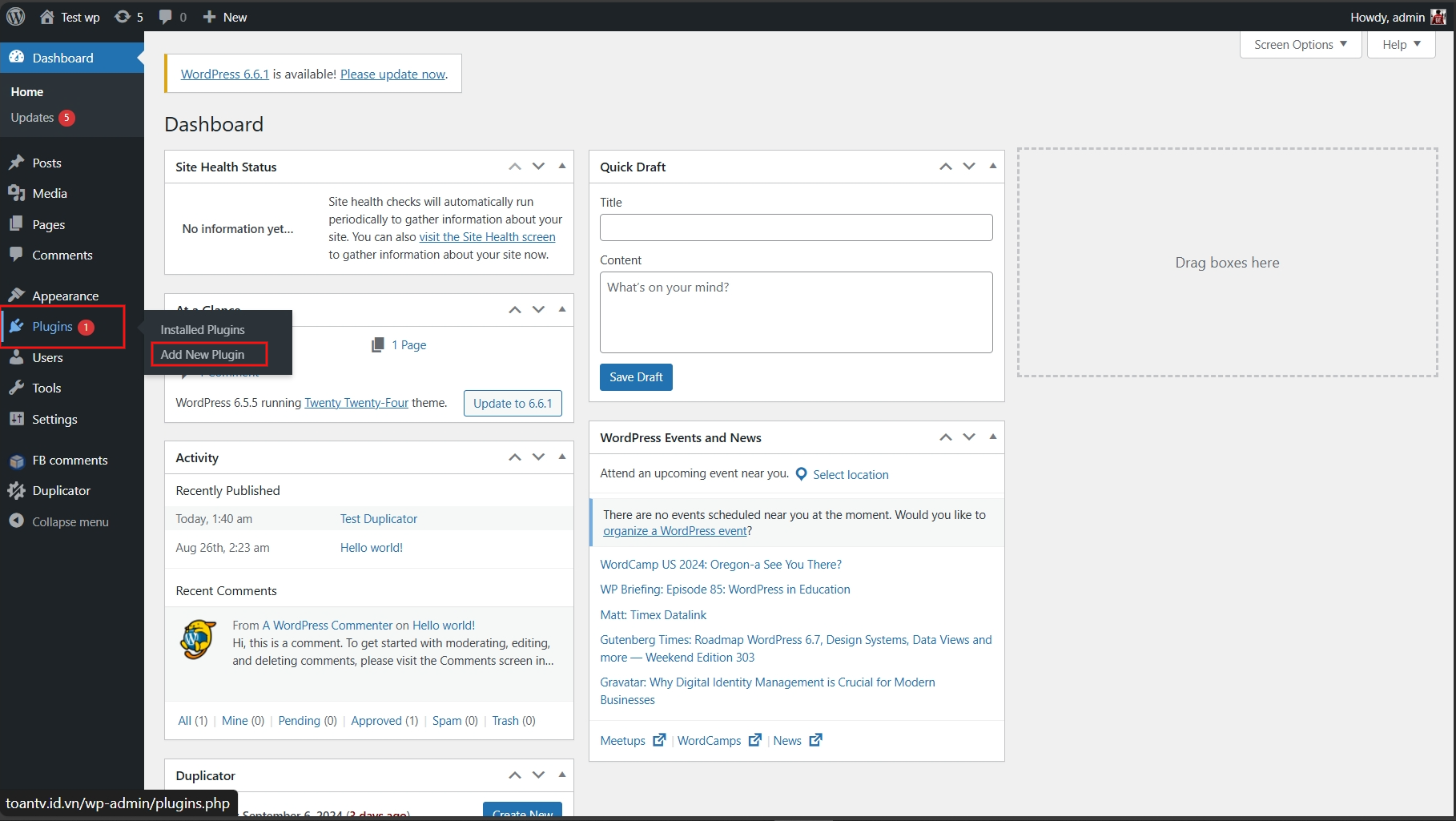
B3: Bạn tìm plugin **Duplicator**, nhấn **Install Now**.
B4: Sau khi cài đặt xong, bạn nhấn **Activate** để kích hoạt.
### **3.2. Bước 2: Tạo gói sao lưu website**
B1: Trong dashboard, bạn chọn **Duplicator** và nhấn vào **Packages**.
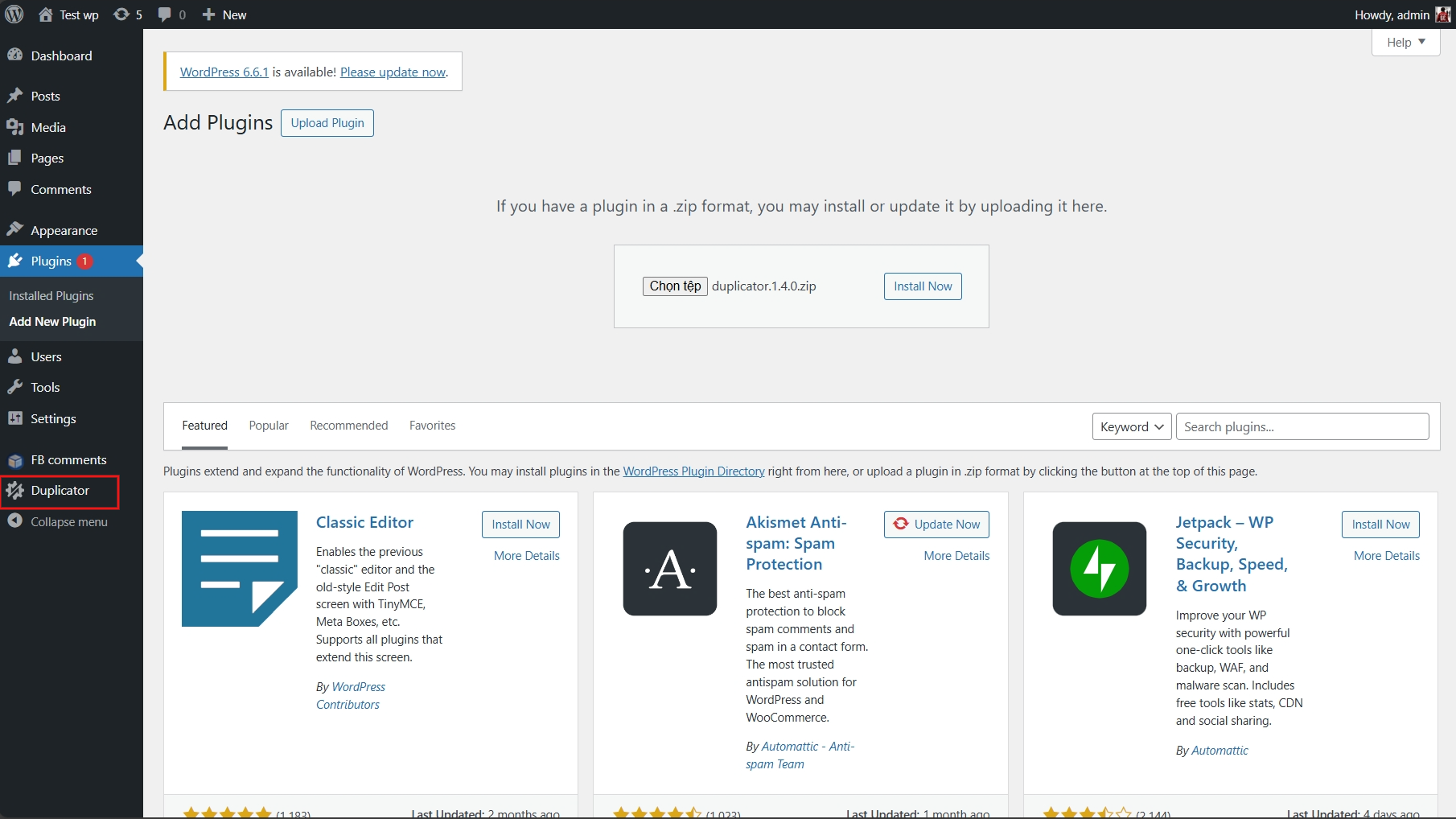
B2: Bạn nhấn **Create New** để bắt đầu tạo gói backup.
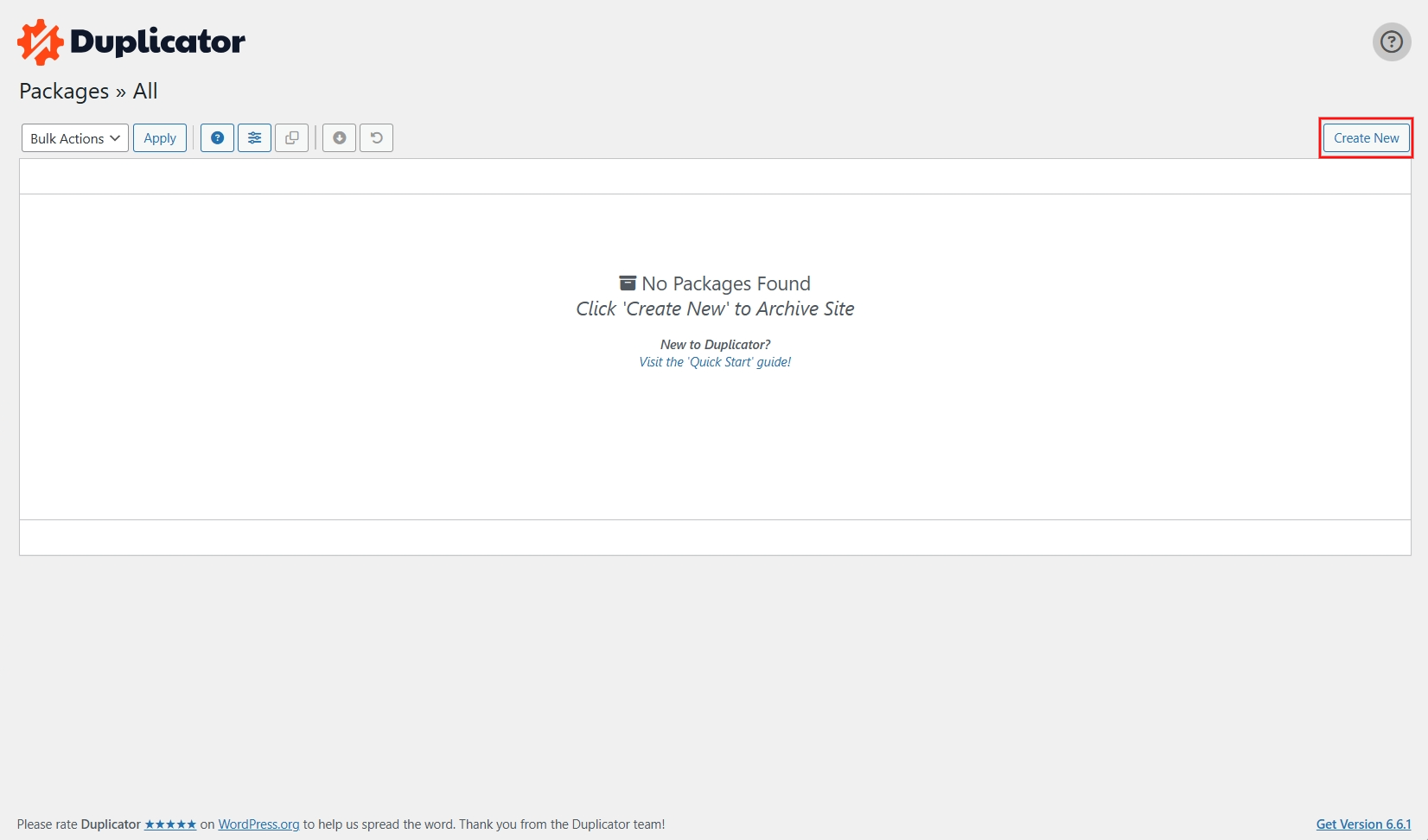
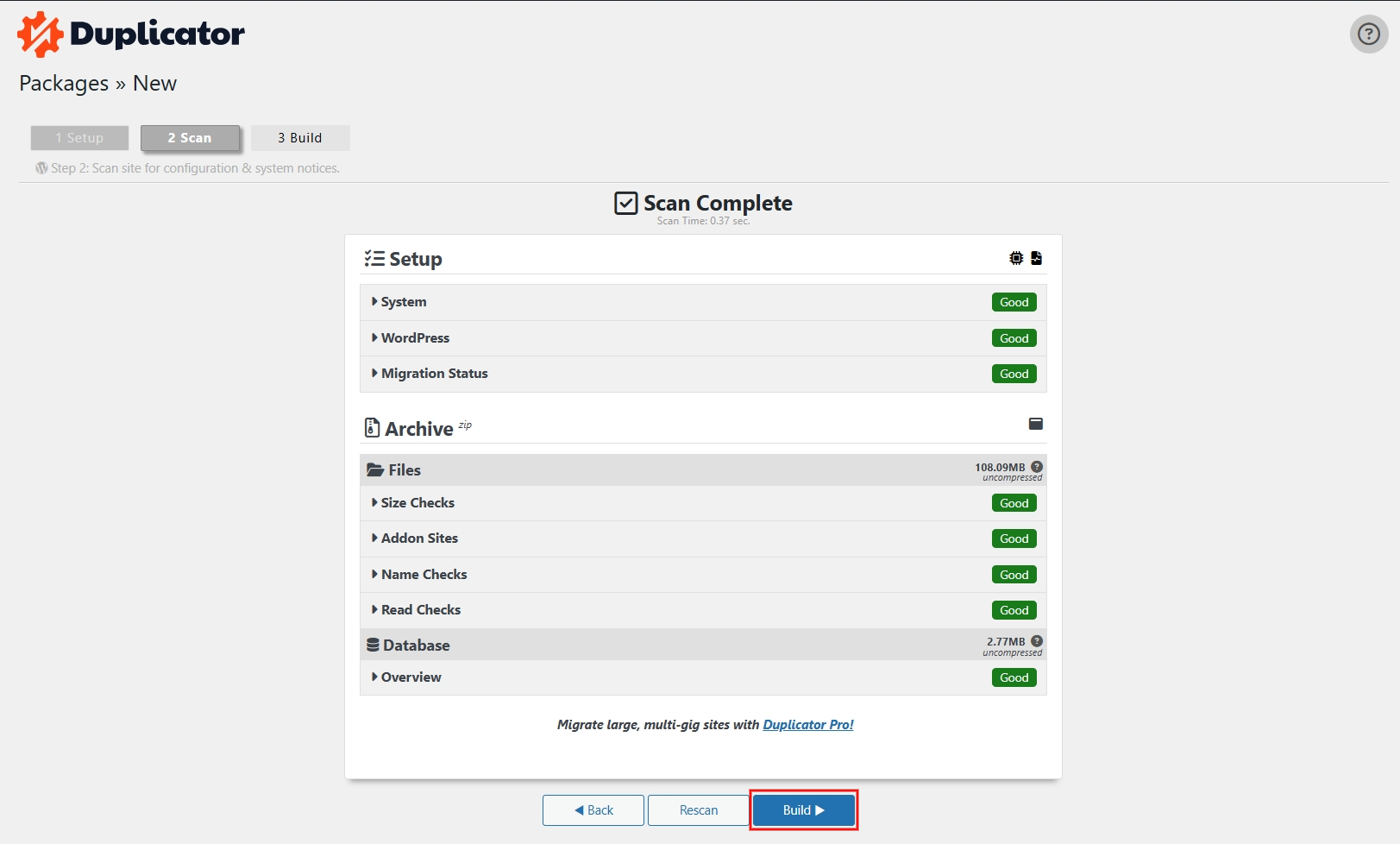
B3: Bạn chọn **Next**, plugin sẽ quét toàn bộ dữ liệu website (file + database).
B4: Nếu có cảnh báo, bạn có thể bỏ qua hoặc sửa theo hướng dẫn.
B5: Bạn nhấn **Build**, quá trình nén dữ liệu bắt đầu (có thể mất vài phút).
B6: Khi hoàn tất, bạn sẽ có 2 file:
- Installer.php (file cài đặt).
- Archive.zip (chứa toàn bộ website).
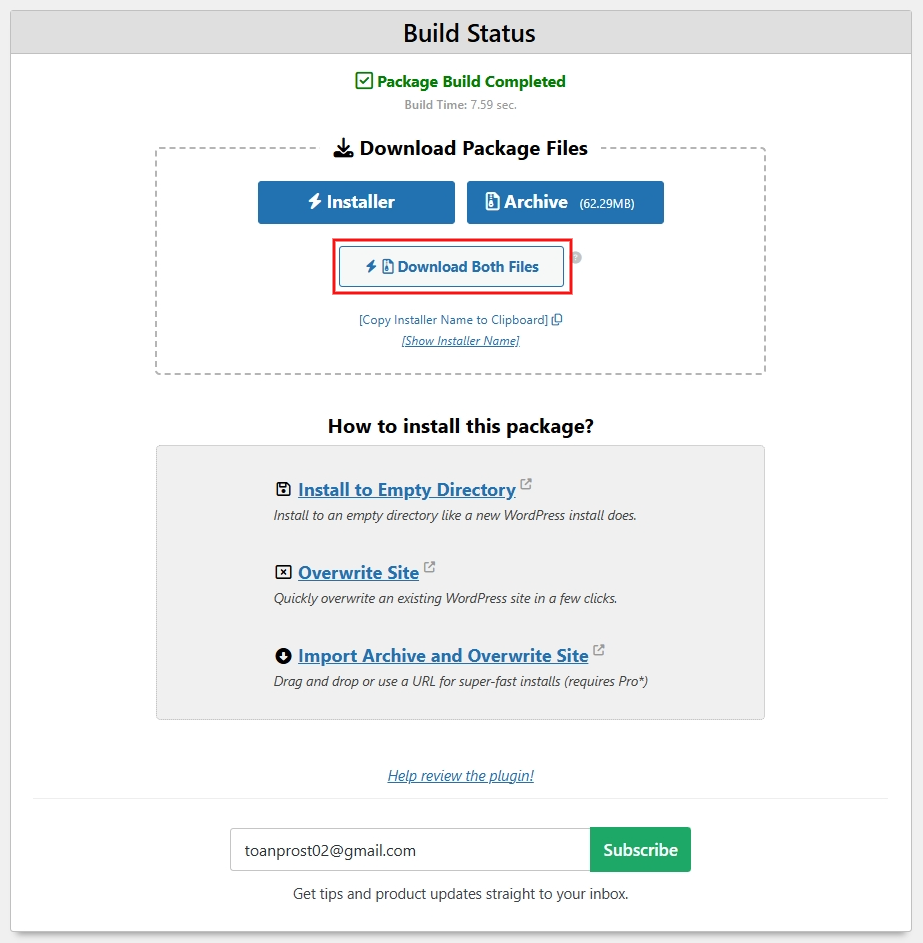
Bạn nhấn **Download Both Files** để tải cả 2 file về máy tính.
### **3.3. Bước 3: Tải file lên hosting mới**
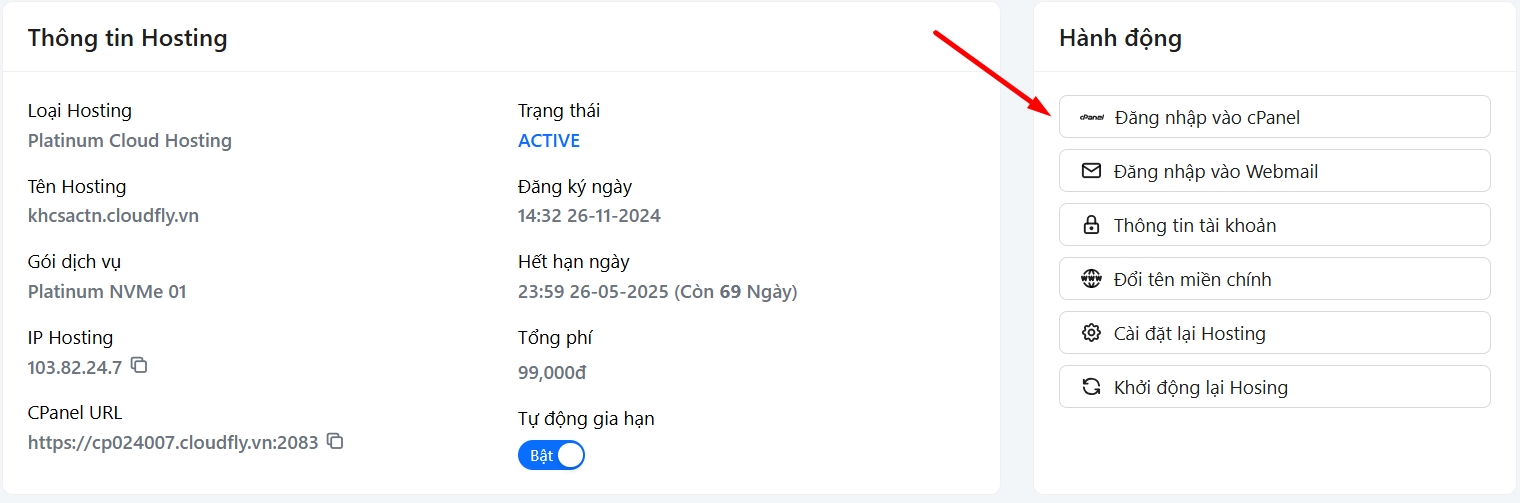
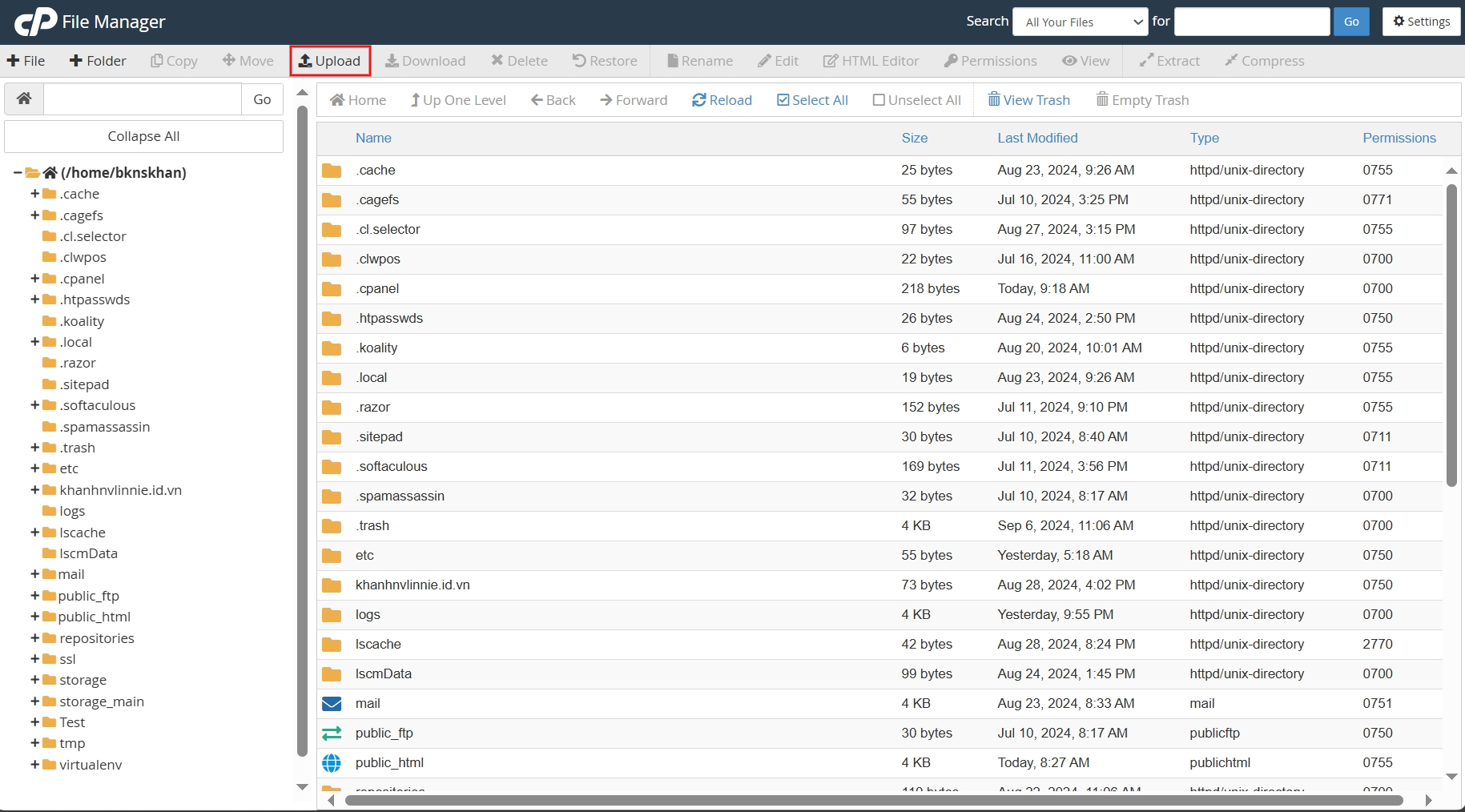
B1: Bạn đăng nhập vào cPanel hoặc dùng FTP trên hosting mới.
B2: Bạn truy cập thư mục gốc (thường là public\_html).
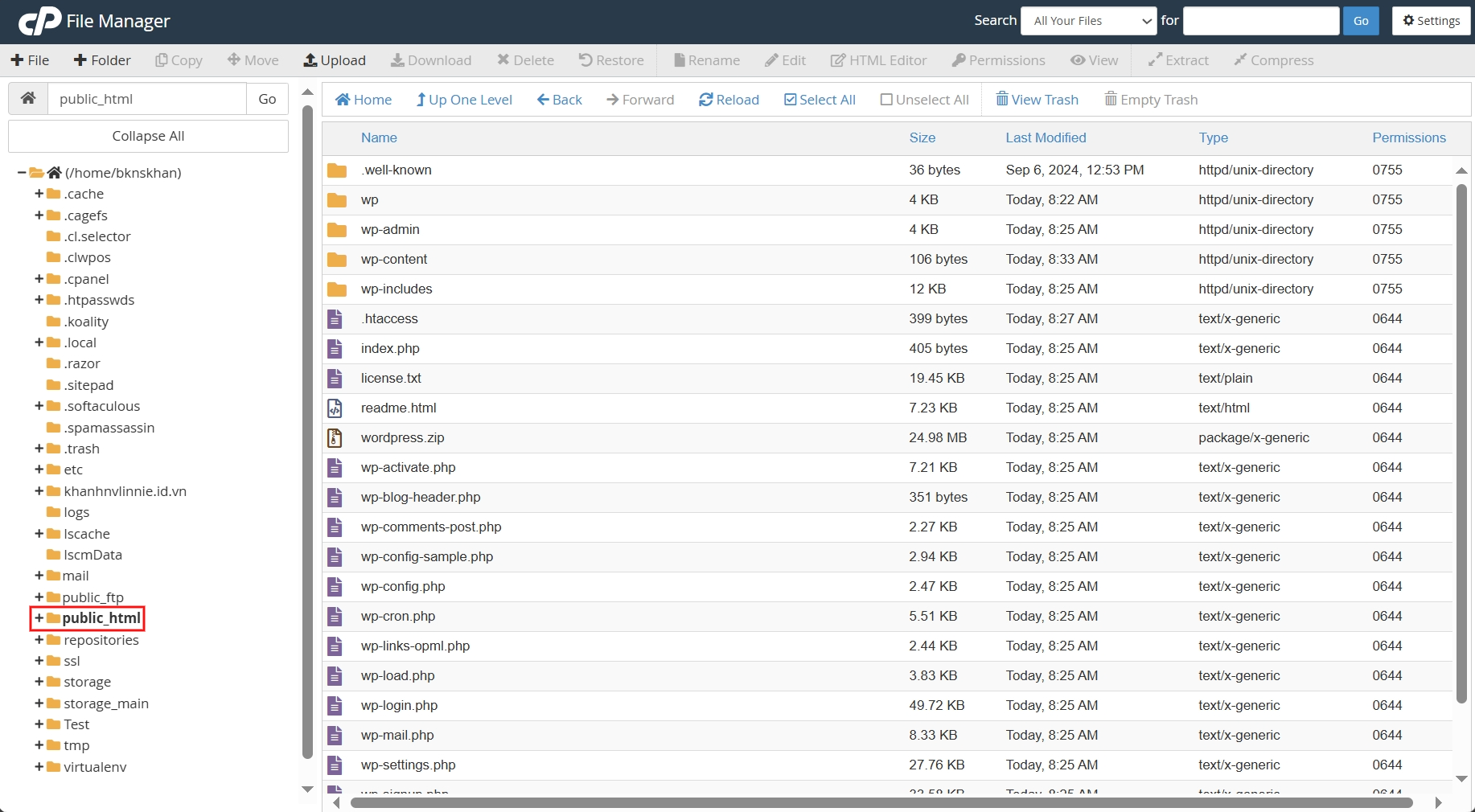
B3: Bạn nhấn vào **Upload**.
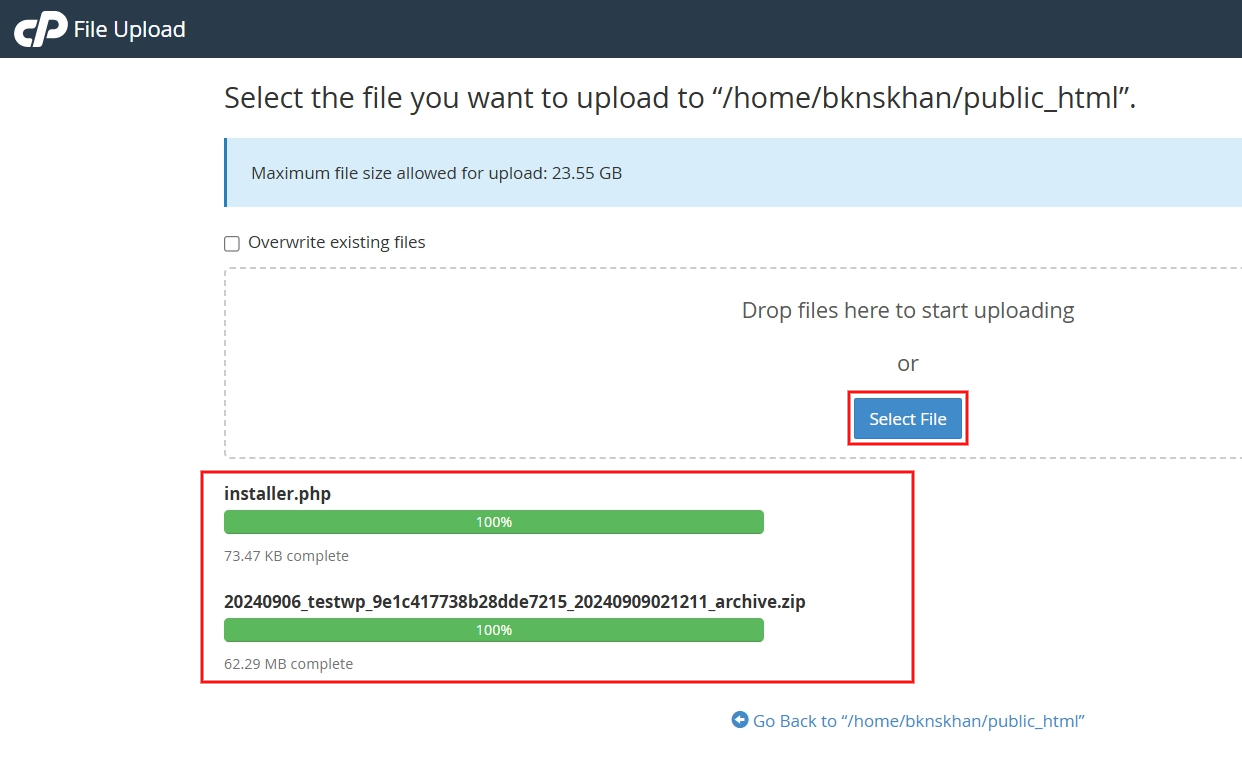
B4: Bạn nhấn vào **Select File** và tải cả **Installer.php** và **Archive.zip** lên thư mục gốc
### **3.4. Bước 4: Chạy trình cài đặt Duplicator trên hosting mới**
B1: Bạn mở trình duyệt, truy cập: [*https://yournewdomain.com/installer.php*](https://yournewdomain.com/installer.php)
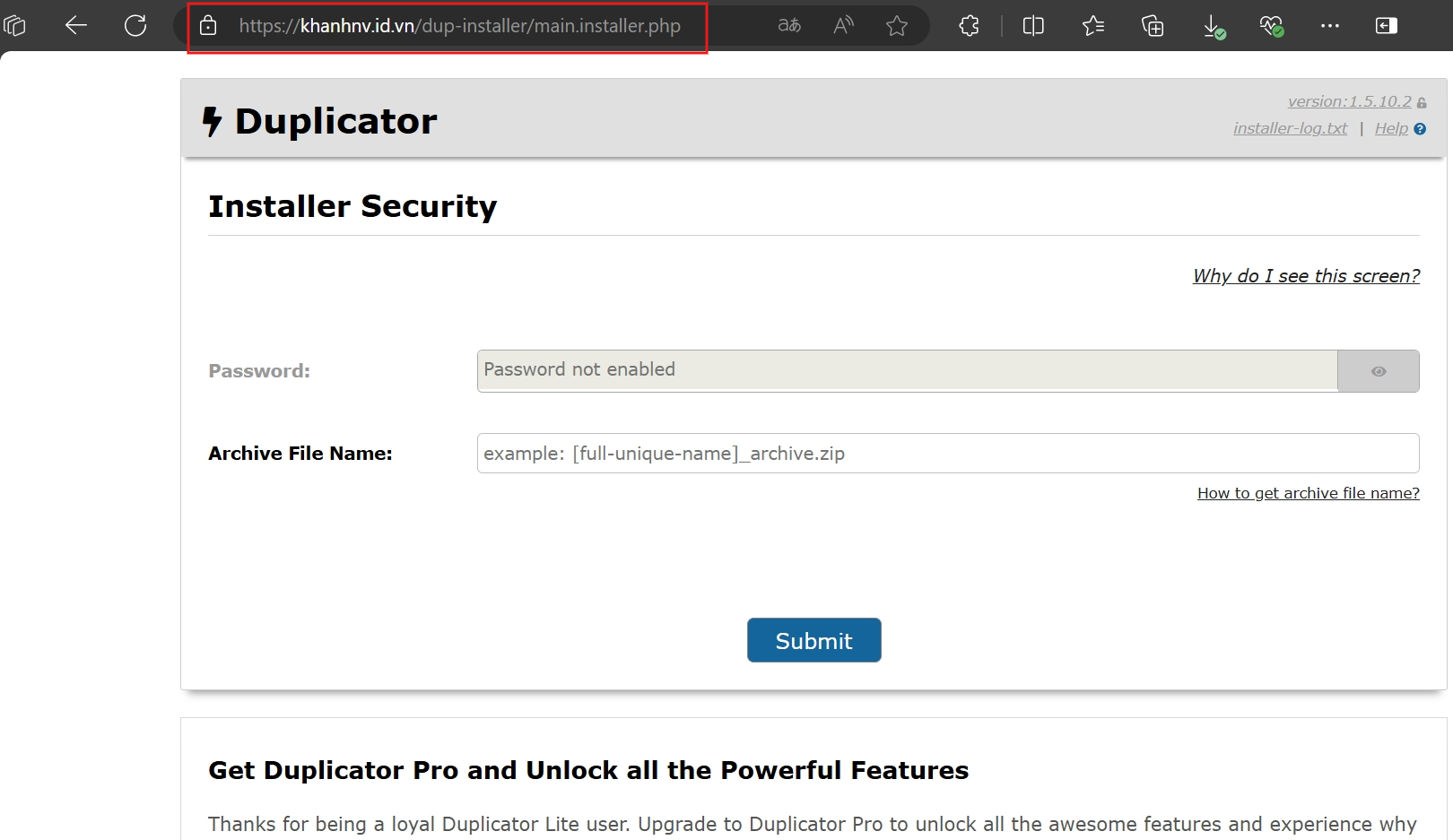
Giao diện cài đặt của Duplicator sẽ xuất hiện.
B2: Bạn kiểm tra xem cả hai file đã có trên hosting mới chưa.
B3: Bạn nhập tên file Archive.zip chính xác rồi nhấn **Submit**.

### **3.5. Bước 5: Thiết lập cơ sở dữ liệu trên hosting mới**
B1: Bạn nhập thông tin database mà bạn đã tạo sẵn:
- Host: thường là localhost.
- Database Name: tên database mới.
- User Name & Password: thông tin user MySQL.
- Password: mật khẩu của người dùng MySQL.
B2: Bạn nhấn **Test Database** để kiểm tra.

B3: Nếu kết nối thành công, bạn nhấn **Next** để tiếp tục di chuyển dữ liệu.
### **3.6. Bước 6: Hoàn tất quá trình di chuyển**
B1: Khi hoàn tất, bạn sẽ được chuyển đến trang quản trị WordPress mới.
B2: Bạn đăng nhập và kiểm tra website xem đã hoạt động ổn chưa.
B3: Trong Duplicator, bạn nhấn **Remove Installation Files** để xóa file installer và backup trên hosting, đảm bảo an toàn.
### **3.7. Bước 7: Kiểm tra và cấu hình thêm (nếu cần)**
B1: Để kiểm tra Permalinks, bạn vào **Settings**, chọn **Permalinks** và nhấn **Save Changes** để làm mới.
B2: Bạn cần đảm bảo mọi plugin, theme đều hoạt động bình thường.
B3: Bạn cần đảm bảo tệp .htaccess đã được cấu hình đúng trên máy chủ mới.
### **3.8. Bước 8: Trỏ tên miền về hosting mới**
Nếu chưa trỏ tên miền về hosting mới, bạn đăng nhập vào nơi quản lý tên miền. Rồi cập nhật bản ghi [DNS](https://cloudfly.vn/blog/dns-la-gi-cach-thuc-hoat-dong-cua-he-thong-phan-giai-ten-mien) để trỏ về. Quá trình cập nhật DNS có thể mất vài giờ đến 48 giờ.
*>>> Xem thêm:*
- [Hướng Dẫn Cách Tắt Plugin Trên Website WordPress](https://cloudfly.vn/docs/su-dung-cac-tinh-nang-nang-cao-none/huong-dan-cach-tat-plugin-tren-website-wordpress)
- [Hướng Dẫn Fix Lỗi Wordpress Không Có Mục Cài Đặt Mới Plugin (Add New Plugin)](https://cloudfly.vn/docs/huong-dan-khac-phuc-loi-64/huong-dan-fix-loi-wordpress-khong-co-muc-cai-dat-moi-plugin-add-new-plugin)
*Hy vọng bài viết trên trên đã giúp bạn hiểu rõ hơn về* ***hướng dẫn sử dụng plugin Duplicator để chuyển hosting cho WordPress*** *. Nếu còn thắc mắc hay muốn đăng ký* [*Cloud Hosting*](https://cloudfly.vn/cloud-hosting) *tại CloudFly, hãy liên hệ ngay với chúng tôi qua thông tin bên dưới để được tư vấn và hỗ trợ chi tiết. Đội ngũ kỹ thuật có chuyên môn cao luôn sẵn sàng 24/7 để giải quyết mọi vấn đề của bạn.*
**THÔNG TIN LIÊN HỆ:**
- Hotline: 0904.558.448
- Website:
- Fanpage:
- Group săn sale: https://t.me/cloudflyvn