---
title: "Cách Thêm Bình Luận Facebook Vào Website WordPress"
description: "Thay vì sử dụng hệ thống bình luận mặc định của WordPress, nhiều quản trị viên lựa chọn tích hợp bình luận Facebook để tận dụng lượng người dùng khổng lồ của nền tảng này. Bài viết dưới đây của CloudFly sẽ hướng dẫn bạn các bước chi tiết để tích hợp nhanh chóng và hiệu quả, giúp website vừa chuyên nghiệp hơn vừa thu hút được nhiều tương tác hơn!"
url: https://cloudfly.vn/docs/su-dung-cac-tinh-nang-nang-cao-none/cach-them-binh-luan-facebook-vao-website-wordpress
image: https://media.cloudfly.vn/posts/cach-them-binh-luan-facebook-vao-website-wordpress.jpg
---
# Cách Thêm Bình Luận Facebook Vào Website WordPress
*Bình luận là một phần quan trọng giúp tăng mức độ tương tác và thu hút người dùng trên website. Thay vì sử dụng hệ thống bình luận mặc định của WordPress, nhiều quản trị viên lựa chọn tích hợp bình luận Facebook để tận dụng lượng người dùng khổng lồ của nền tảng này. Vậy làm thế nào để* ***thêm bình luận Facebook vào website WordPress****? Bài viết dưới đây của CloudFly sẽ hướng dẫn bạn các bước chi tiết để tích hợp nhanh chóng và hiệu quả, giúp website vừa chuyên nghiệp hơn vừa thu hút được nhiều tương tác hơn!*

## **1. Lợi ích của việc thêm bình luận Facebook vào website WordPress**
### **1.1. Tăng mức độ tương tác và chia sẻ nội dung**
Việc tích hợp bình luận Facebook vào website WordPress giúp người dùng dễ dàng để lại bình luận bằng tài khoản cá nhân mà không cần đăng ký hay đăng nhập vào trang web. Điều này tạo ra trải nghiệm thuận tiện, khuyến khích nhiều người tham gia thảo luận hơn. Ngoài ra, mỗi bình luận đều có tùy chọn chia sẻ lên Facebook. Nhờ đó giúp bài viết tiếp cận rộng hơn và thu hút thêm lượt truy cập từ bạn bè hoặc cộng đồng của người bình luận.
### **1.2. Hạn chế spam so với hệ thống bình luận mặc định của WordPress**
Hệ thống bình luận mặc định của [WordPress](https://cloudfly.vn/blog/wordpress-la-gi-uu-va-nhuoc-diem-cua-wordpress) dễ bị spam bởi bot hoặc tài khoản ảo. Trong khi đó, Facebook yêu cầu người dùng đăng nhập trước khi bình luận, giúp giảm đáng kể các bình luận rác. Hơn nữa, bạn có thể sử dụng bộ lọc của Facebook để kiểm soát nội dung, chặn từ khóa hoặc tài khoản vi phạm tiêu chuẩn. Điều này giúp khu vực bình luận luôn sạch sẽ và chuyên nghiệp hơn.
### **1.3. Tăng độ phủ sóng khi bình luận hiển thị trên cả website và Facebook**
Một lợi ích lớn khi thêm bình luận Facebook vào website WordPress là các bình luận không chỉ hiển thị trên website. Mà nó còn có thể xuất hiện trên dòng thời gian của người bình luận nếu họ chọn chia sẻ. Điều này tạo ra hiệu ứng lan truyền, giúp bài viết của bạn tiếp cận nhiều người hơn mà không cần tốn thêm chi phí quảng bá.
## **2. Hướng dẫn cách thêm bình luận Facebook vào website WordPress**
Việc thêm bình luận Facebook vào website WordPress không quá phức tạp, bạn chỉ cần làm theo các bước sau:
Bước 1: Đầu tiên, bạn truy cập vào trang quản trị WordPress, chọn **Plugins** trên thanh công cụ bên trái.

Bước 2: Bạn nhấp vào **Add New Plugin**, nhập từ khóa **Comments** vào ô tìm kiếm và nhấn **Enter**.

Bước 3: Bạn tìm plugin **Social Comments by WpDevArt** và nhấn **Install Now** để cài đặt.

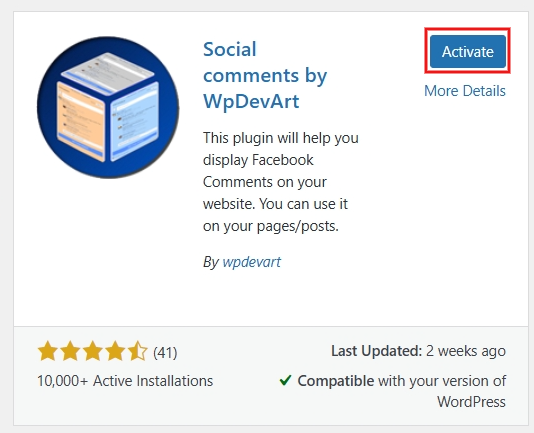
Bước 4: Sau khi cài đặt xong, bạn nhấn **Activate** để kích hoạt plugin.
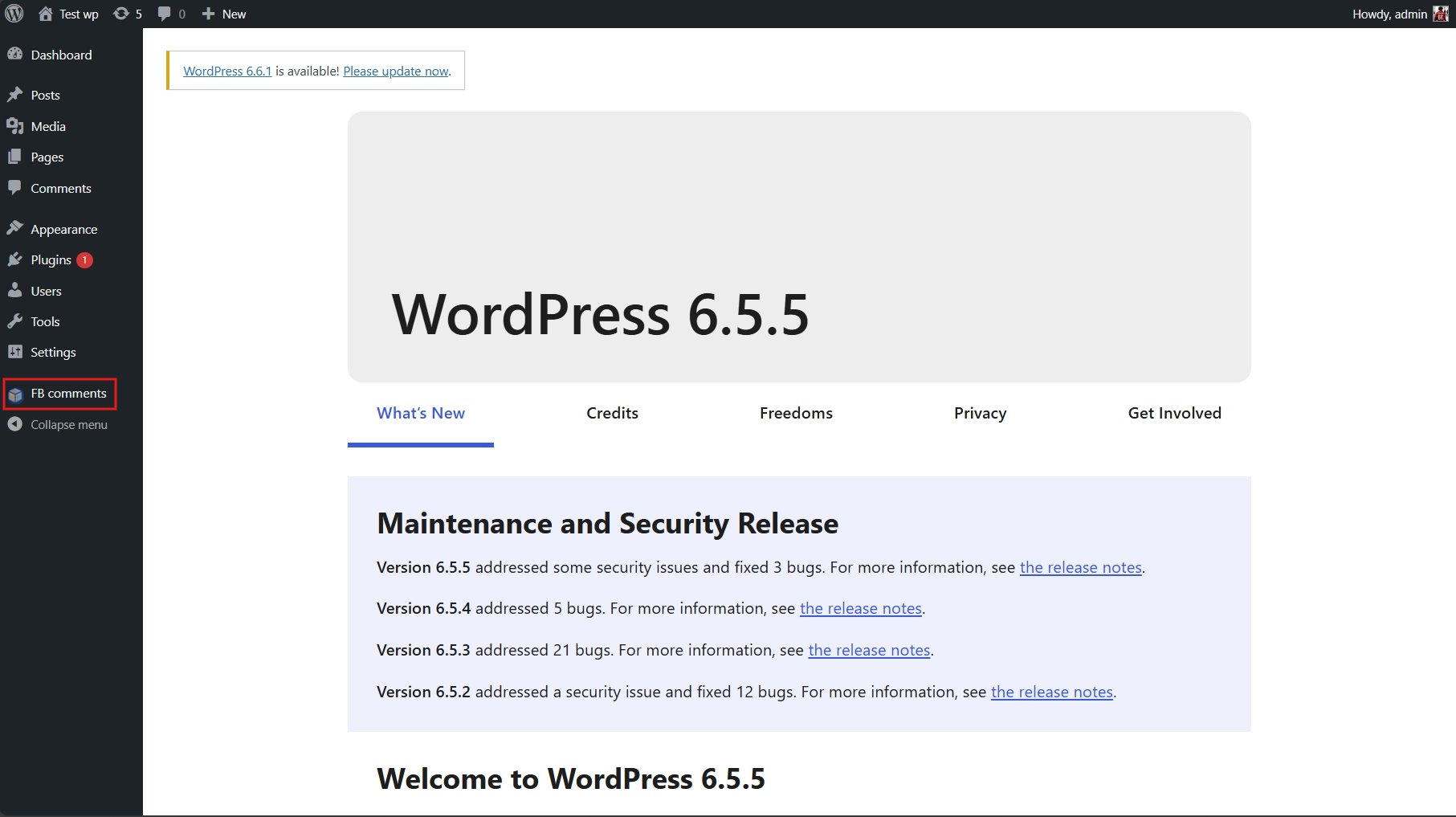
Bước 5: Trong WordPress, bạn truy cập vào **FB Comments** trên thanh công cụ để vào phần cài đặt.
Bước 6: Trong mục **Comment Box Settings**, bạn cần nhập **APP ID** từ Facebook.
Để lấy APP ID, bạn truy cập vào link *https://developers.facebook.com/apps* và đăng nhập tài khoản Facebook.

Bước 7: Tiếp theo, bạn nhấn **Tạo ứng dụng**

Bước 8: Bạn điền các thông tin cần thiết như tên ứng dụng.

Bước 9: Sau khi tạo ứng dụng thành công, bạn chọn **Cài đặt ứng dụng**, nhấn vào **Thông tin cơ bản**.

Bước 10: Tại đây, bạn sẽ thấy ID ứng dụng, hãy sao chép dãy số này.

Bước 11: Bạn quay lại trang quản trị WordPress, dán APP ID vào mục cài đặt plugin.

Bước 12: Bạn nhấn **Save Section** để lưu lại thay đổi.
Bước 13: Sau đó, bạn tải lại (reload) trang web và kiểm tra xem mục bình luận Facebook đã hiển thị hay chưa.

Như vậy là bạn đã tích hợp bình luận Facebook vào website WordPress thành công.
*>>> Xem thêm:*
- [Hướng Dẫn Cách Thêm Sidebar Cho WordPress Đơn Giản](https://cloudfly.vn/blog/huong-dan-cach-them-sidebar-cho-wordpress-don-gian)
- [Hướng Dẫn Quản Lý Website WordPress Sử Dụng Softaculous Trên cPanel Hosting](https://cloudfly.vn/docs/su-dung-cac-tinh-nang-nang-cao-none/huong-dan-quan-ly-website-wordpress-su-dung-softaculous-tren-cpanel-hosting)
- [Hướng Dẫn Cài Đặt Redis Object Cache Cho WordPress Trên cPanel](https://cloudfly.vn/docs/su-dung-cac-tinh-nang-nang-cao-none/huong-dan-cai-dat-redis-object-cache-cho-wordpress-tren-cpanel)
*Hy vọng bài viết trên trên đã giúp bạn hiểu rõ hơn về* ***cách thêm bình luận Facebook vào website WordPress****. Nếu còn thắc mắc hay muốn đăng ký* [*Cloud Hosting*](https://cloudfly.vn/cloud-hosting) *tại CloudFly, hãy liên hệ ngay với chúng tôi qua thông tin bên dưới để được tư vấn và hỗ trợ chi tiết. Đội ngũ kỹ thuật có chuyên môn cao luôn sẵn sàng 24/7 để giải quyết mọi vấn đề của bạn.*
**THÔNG TIN LIÊN HỆ:**
- Hotline: 0904.558.448
- Website:
- Fanpage:
- Group săn sale: https://t.me/cloudflyvn
\