---
title: "Cách Sửa Lỗi Briefly Unavailable For Scheduled Maintenance Trong WordPress"
description: "Trong quá trình quản lý và vận hành website WordPress, không ít người dùng đã từng gặp phải lỗi \"Briefly Unavailable for Scheduled Maintenance. Check back in a minute.\" khi cập nhật plugin, theme, hoặc phiên bản WordPress. Trong bài viết này, CloudFly sẽ hướng dẫn bạn cách sửa lỗi Briefly Unavailable for Scheduled Maintenance trong WordPress."
url: https://cloudfly.vn/docs/su-dung-cac-tinh-nang-nang-cao-none/cach-sua-loi-briefly-unavailable-for-scheduled-maintenance-trong-wordpress
image: https://media.cloudfly.vn/posts/cach-sua-loi-briefly-unavailable-for-scheduled-maintenance-trong-wordpress.jpg
---
# Cách Sửa Lỗi Briefly Unavailable For Scheduled Maintenance Trong WordPress
*Trong quá trình quản lý và vận hành website WordPress, không ít người dùng đã từng gặp phải lỗi "Briefly Unavailable for Scheduled Maintenance. Check back in a minute." khi cập nhật plugin, theme, hoặc phiên bản WordPress. Đây là một lỗi khá phổ biến, khiến website rơi vào trạng thái chế độ bảo trì, gây gián đoạn trải nghiệm của người dùng. Trong bài viết này, CloudFly sẽ hướng dẫn bạn* ***cách sửa lỗi Briefly Unavailable for Scheduled Maintenance trong WordPress****. Nhờ đó giúp đưa website trở lại trạng thái hoạt động bình thường chỉ trong vài bước đơn giản!*

## **1. Nguyên nhân gây ra lỗi Briefly Unavailable for Scheduled Maintenance trong WordPress?**
Khi bạn thực hiện cập nhật, [WordPress](https://cloudfly.vn/blog/wordpress-la-gi-uu-va-nhuoc-diem-cua-wordpress) sẽ tải các tệp cần thiết lên máy chủ, giải nén và cài đặt chúng. Trong suốt quá trình này, trang web sẽ tự động chuyển sang chế độ bảo trì và hiển thị thông báo: "Briefly unavailable for scheduled maintenance. Check back in a minute."
Khi chế độ bảo trì được kích hoạt, WordPress tạo ra một tệp tạm thời có tên .maintenance trong thư mục gốc của website. Nếu quá trình cập nhật diễn ra suôn sẻ, thông báo này sẽ chỉ xuất hiện vài giây. Sau khi hoàn tất, WordPress sẽ tự động xóa tệp này và tắt chế độ bảo trì.
Tuy nhiên, trong một số trường hợp, quá trình này có thể gặp sự cố. Nguyên nhân phổ biến gồm:
- Máy chủ hosting phản hồi chậm: Khi server không đủ tài nguyên hoặc thời gian xử lý quá lâu.
- Lỗi trong quá trình cập nhật: Nếu một giai đoạn nào đó bị gián đoạn, WordPress không thể xóa tệp .maintenance, khiến trang web tiếp tục hiển thị thông báo chế độ bảo trì.
## **2. Cách sửa lỗi Briefly Unavailable for Scheduled Maintenance trong WordPress**
Để trang web WordPress thoát khỏi chế độ bảo trì, bạn chỉ cần xóa tệp .maintenance khỏi thư mục gốc của website. Bạn có thể làm theo hướng dẫn chi tiết dưới đây:
### **2.1. Sử dụng FTP để xóa tệp .maintenance**
Bước 1: Đầu tiên, bạn kết nối với các tệp của trang web bằng một ứng dụng [FTP](https://cloudfly.vn/blog/ftp-la-gi-tat-tan-tat-thong-tin-chi-tiet-ve-ftp) (ví dụ: Filezilla).
Bước 2: Tiếp theo, bạn tìm tệp **.maintenance** trong thư mục gốc của WordPress.
Bước 3: Sau đó, bạn nhấp chuột phải vào tệp này và chọn **Delete** để xóa.

Lưu ý: Nếu không tìm thấy tệp **.maintenance**, bạn hãy kiểm tra xem ứng dụng FTP đã hiển thị các tệp ẩn chưa. Với Filezilla, bạn có thể bật hiển thị tệp ẩn bằng cách chọn **Server**, rồi nhấn vào **Force showing hidden files** trên thanh menu.

### **2.2. Bước 2: Sử dụng Trình Quản Lý File từ Hosting (nếu không dùng FTP)**
Nếu bạn không quen dùng FTP, bạn thực hiện như sau:
Bước 1: Đầu tiên, bạn truy cập **File Manager** từ bảng điều khiển hosting của bạn.
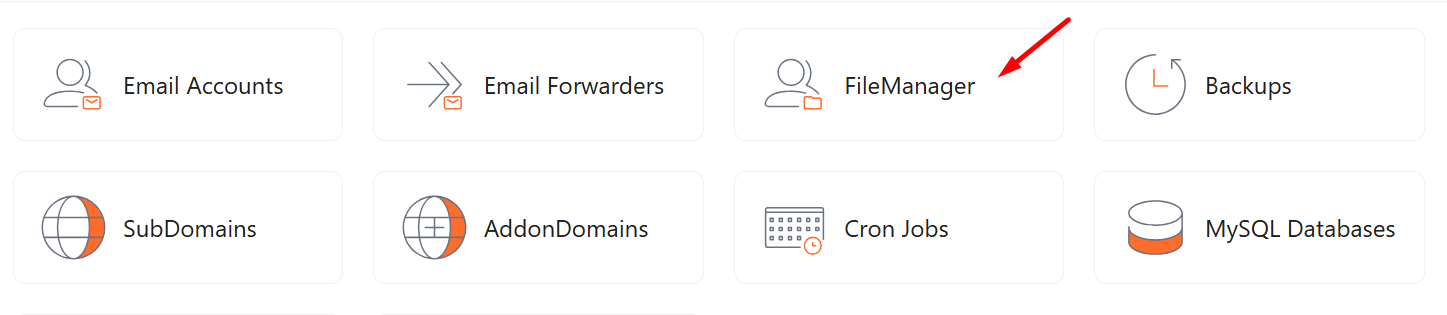
Bước 2: Tiếp theo, bạn tìm tệp **.maintenance** trong thư mục gốc của website.
Bước 3: Sau đó, bạn chọn tệp và nhấn **Delete** để xóa.
Sau khi tệp .maintenance bị xóa, website sẽ thoát khỏi chế độ bảo trì, và lỗi thông báo sẽ không còn xuất hiện. Điều này đảm bảo trang web hoạt động lại bình thường ngay lập tức.
## **3. Cách tránh lỗi Briefly Unavailable for Scheduled Maintenance trong WordPress**
Lỗi "Briefly unavailable for scheduled maintenance" trong WordPress thường xảy ra khi server phản hồi chậm hoặc do hạn chế bộ nhớ trên web hosting. Để giảm thiểu nguy cơ này, giải pháp đơn giản nhất là nâng cấp lên một gói hosting cao cấp hơn.
Nếu nâng cấp hosting không phải là lựa chọn của bạn, bạn có thể thực hiện việc cập nhật plugin và theme từng cái một để đảm bảo an toàn. Nhiều người dùng có thói quen nhấp nhanh vào các liên kết "Update" dưới mỗi plugin hoặc theme. Khi đó, WordPress sẽ tự động xử lý thứ tự cập nhật. Tuy nhiên, chỉ cần một chút chậm trễ trong kết nối cũng có thể gây ra xung đột, khiến trang web rơi vào chế độ bảo trì. Do đó, thay vì cập nhật tất cả cùng lúc, bạn hãy kiên nhẫn cập nhật từng plugin một để tránh lỗi và đảm bảo quá trình diễn ra suôn sẻ. Điều này sẽ giúp bạn giữ cho website hoạt động ổn định trong mọi tình huống.
*>>> Xem thêm: [Cách Sửa Lỗi Không Tìm Thấy Trang Login WordPress Sau Khi Chuyển Hosting](https://cloudfly.vn/docs/su-dung-cac-tinh-nang-nang-cao-none/cach-sua-loi-khong-tim-thay-trang-login-wordpress-sau-khi-chuyen-hosting)*
*Hy vọng bài viết trên trên đã giúp bạn hiểu rõ hơn về* ***Cách sửa lỗi Briefly Unavailable for Scheduled Maintenance trong WordPress****. Nếu còn thắc mắc hay muốn đăng ký* [*Cloud Hosting*](https://cloudfly.vn/cloud-hosting) *tại CloudFly, hãy liên hệ ngay với chúng tôi qua thông tin bên dưới để được tư vấn và hỗ trợ chi tiết. Đội ngũ kỹ thuật có chuyên môn cao luôn sẵn sàng 24/7 để giải quyết mọi vấn đề của bạn.*
**THÔNG TIN LIÊN HỆ:**
- Hotline: 0904.558.448
- Website:
- Fanpage:
- Group săn sale: https://t.me/cloudflyvn