---
title: "Hướng Dẫn Cài Đặt Và Cấu Hình DNS Server 2008 Chi Tiết"
description: "DNS (Domain Name System) đóng vai trò vô cùng quan trọng trong quản trị mạng. Nó giúp chuyển đổi tên miền thành địa chỉ IP và ngược lại, từ đó đảm bảo sự hoạt động mượt mà của các dịch vụ trực tuyến. Nếu bạn muốn có quyền kiểm soát hoàn toàn hệ thống DNS của mình, việc cài đặt và cấu hình DNS Server 2008 là điều cần thiết. Trong bài viết này, CloudFly sẽ hướng dẫn chi tiết cách thiết lập một hệ thống DNS Server ổn định và hiệu quả."
url: https://cloudfly.vn/blog/huong-dan-cai-dat-va-cau-hinh-dns-server-2008-chi-tiet
image: https://media.cloudfly.vn/posts/huong-dan-cai-dat-va-cau-hinh-dns-server-2008-chi-tiet.jpg
---
# Hướng Dẫn Cài Đặt Và Cấu Hình DNS Server 2008 Chi Tiết
*DNS (Domain Name System) đóng vai trò vô cùng quan trọng trong quản trị mạng. Nó giúp chuyển đổi tên miền thành địa chỉ IP và ngược lại, từ đó đảm bảo sự hoạt động mượt mà của các dịch vụ trực tuyến. Nếu bạn muốn có quyền kiểm soát hoàn toàn hệ thống DNS của mình, việc* ***cài đặt và cấu hình DNS Server 2008*** *là điều cần thiết. Trong bài viết này, CloudFly sẽ hướng dẫn chi tiết cách thiết lập một hệ thống DNS Server ổn định và hiệu quả. Hãy cùng theo dõi ngay nhé!*

## **1. Lợi ích của việc cấu hình DNS Server 2008**
Việc cài đặt và cấu hình DNS Server 2008 không chỉ giúp tối ưu hóa hiệu suất và bảo mật của hệ thống mạng mà còn mang lại nhiều tiện ích cho việc quản lý và vận hành. Với các tính năng vượt trội, hệ thống này là một lựa chọn đáng tin cậy cho các tổ chức muốn nâng cao hiệu quả và độ tin cậy của dịch vụ [DNS](https://cloudfly.vn/blog/dns-la-gi-cach-thuc-hoat-dong-cua-he-thong-phan-giai-ten-mien).
### **1.1. Hiệu suất cao và đáng tin cậy**
DNS Server 2008 được thiết kế để xử lý khối lượng lớn các truy vấn DNS một cách nhanh chóng và hiệu quả. Với hiệu suất cao và khả năng chịu tải tốt, hệ thống DNS của bạn sẽ luôn hoạt động ổn định.
### **1.2. Quản lý dễ dàng**
Giao diện quản lý thân thiện và công cụ quản lý mạnh mẽ của DNS Server 2008 giúp các quản trị viên dễ dàng cấu hình và quản lý các vùng DNS, ghi chú, và các cài đặt khác.
### **1.3. Tích hợp tốt với Active Directory**
DNS Server 2008 tích hợp sâu với Active Directory, hỗ trợ việc tự động đăng ký và quản lý các bản ghi DNS cho các dịch vụ và máy tính trong mạng. Điều này giúp giảm thiểu lỗi và công sức quản lý thủ công.
### **1.4. Bảo mật nâng cao**
Nhờ các tính năng bảo mật như DNSSEC (DNS Security Extensions), DNS Server 2008 có thể bảo vệ tính toàn vẹn và xác thực của dữ liệu DNS. Bên cạnh đó, các chính sách quản lý truy cập và lọc truy cập cũng giúp bảo vệ khỏi các mối đe dọa từ bên ngoài.
### **1.5. Khả năng phân giải DNS linh hoạt**
DNS Server 2008 hỗ trợ nhiều chế độ phân giải DNS. Bao gồm phân giải điều kiện (conditional forwarding) và phân giải đệ quy (recursive resolution). Điều này giúp tối ưu hóa quá trình phân giải tên miền và tăng tốc độ truy cập.
### **1.6. Hỗ trợ IPv6**
Với sự gia tăng của các thiết bị [IPv6](https://cloudfly.vn/blog/tim-hieu-chi-tiet-ipv6-la-gi-so-sanh-ipv6-va-ipv4), DNS Server 2008 hỗ trợ đầy đủ cho các bản ghi AAAA và khả năng phân giải tên miền IPv6. Cũng như đảm bảo hệ thống mạng của bạn luôn sẵn sàng trong tương lai.
### **1.7. Khả năng mở rộng và tương thích**
Một lợi ích khác của DNS Server 2008 là nó có khả năng mở rộng tốt. Máy chủ này cho phép người dùng triển khai trên các hệ thống mạng lớn và phức tạp. Ngoài ra, nó cũng tương thích tốt với các hệ thống DNS khác, đảm bảo tích hợp và hoạt động mượt mà trong các môi trường mạng đa dạng.
### **1.8. Công cụ chẩn đoán và giám sát**
DNS Server 2008 cung cấp các công cụ chẩn đoán và giám sát mạnh mẽ như DNSLint và DNS Performance Monitor. Nhờ đó, quản trị viên có thể dễ dàng theo dõi, phân tích và khắc phục các sự cố liên quan đến DNS.
## **2. Cách cài đặt và cấu hình DNS Server 2008**
### **2.1. Chuẩn bị cho hệ thống**
- Một máy [Windows](https://cloudfly.vn/blog/he-dieu-hanh-windows-la-gi-cac-phien-ban-cua-windows-tu-truoc-den-nay) 2008 (BKAP-DC08-01) chưa được nâng cấp.
- Địa chỉ mạng cụ thể như sau:
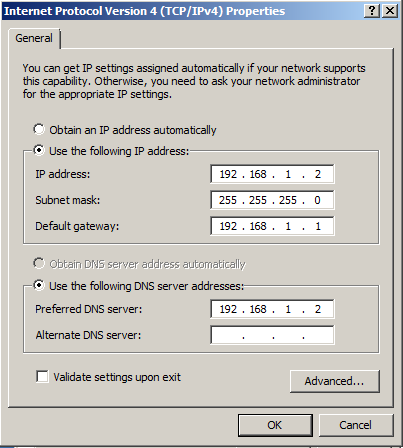
DNS có thể được cài đặt trên một máy tính riêng lẻ thuộc domain. Nhưng để tối ưu nhất, bạn nên cài đặt DNS trên máy Domain Controller. Điều này đảm bảo rằng DNS sẽ được tích hợp chặt chẽ với Active Directory (AD).
### **2.2. Phần 1: Cài đặt DNS**
Bước 1: Đầu tiên, bạn gán IP tĩnh cho card mạng.
Bước 2: Tiếp theo, bạn mở **Server Manager**, rồi click chuột phải vào **Role** và chọn **Add Role**.
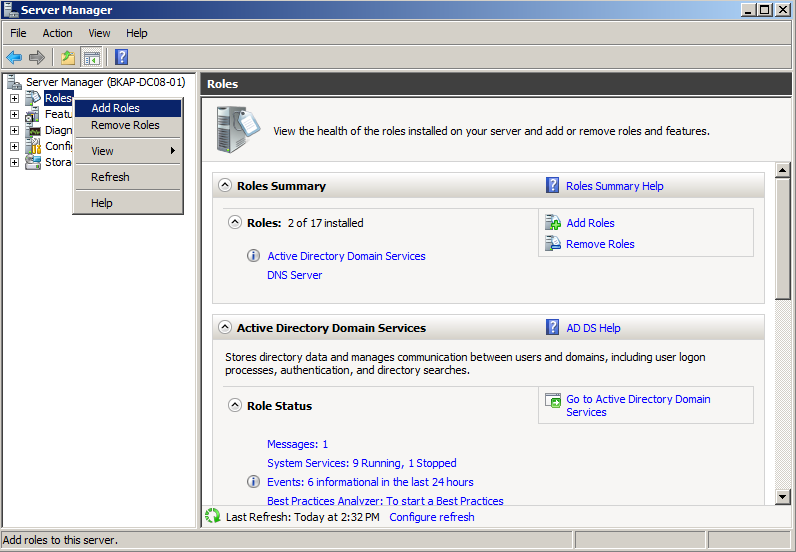
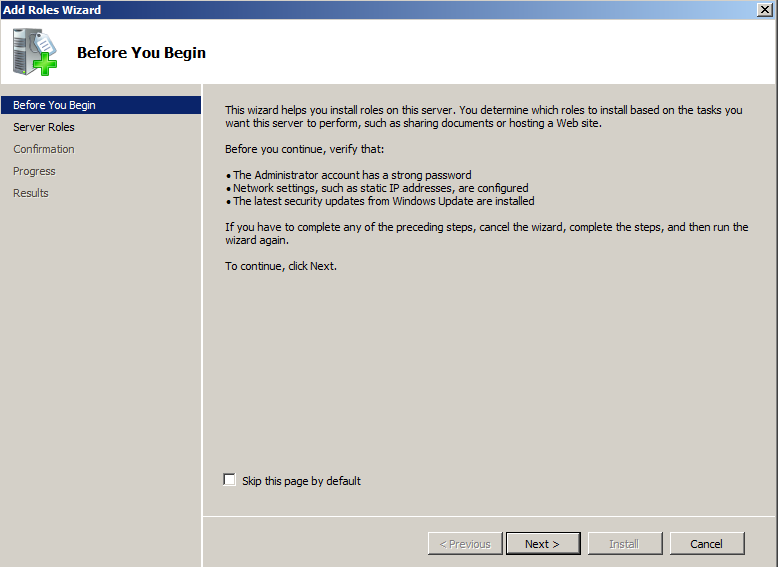
Bước 3: Trên giao diện màn hình tiếp theo, bạn chọn **Next**.
Bước 4: Sau đó, bạn tích chọn **DNS** và chọn **Next**.
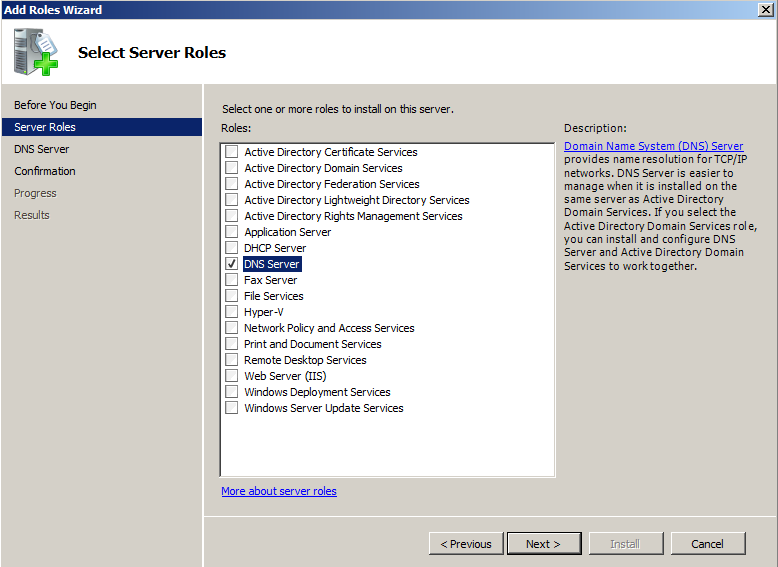
Bước 5: Trên giao diện màn hình tiếp theo, bạn tiếp tục chọn **Next**.
Bước 6: Bạn click vào **Install** để bắt đầu quá trình cài đặt.
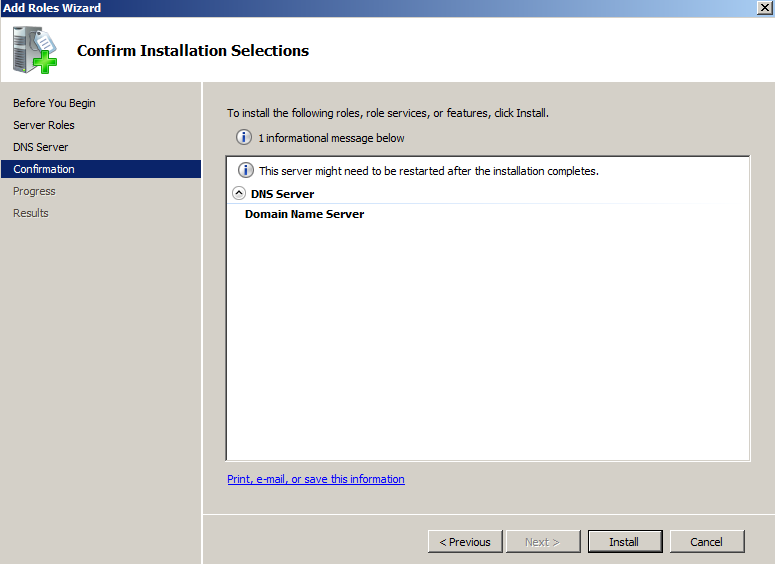
Bước 7: Khi quá trình cài đặt hoàn thành, bạn nhấn vào **Close** để đóng màn hình cài đặt.
### **2.2. Phần 2: Tạo Zone**
Trong DNS, có hai loại zone là Forward lookup zone và Reverse lookup zone. Forward lookup zone phân giải tên máy ra [địa chỉ IP](https://cloudfly.vn/blog/dia-chi-ip-la-gi-cac-loai-dia-chi-ip-pho-bien), còn Reverse lookup zone phân giải ngược lại, từ địa chỉ IP ra tên máy.
- Tạo Forward lookup zone:
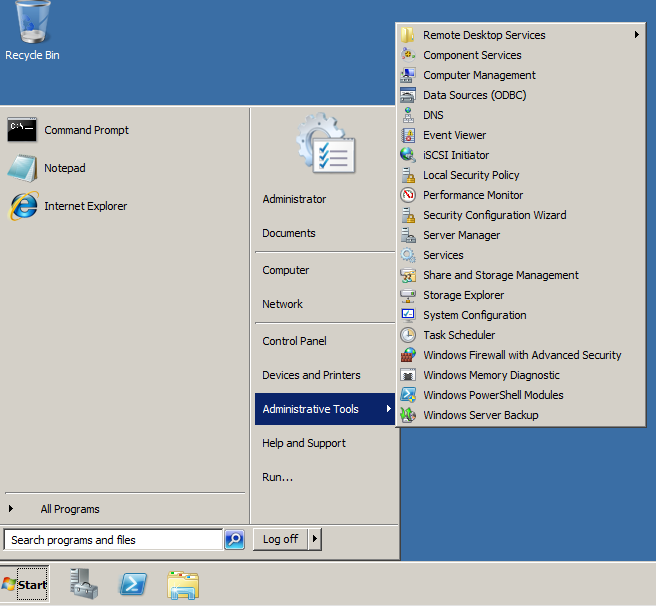
Bước 1: Đầu tiên, bạn vào **Administrative Tools** và chọn **DNS**.
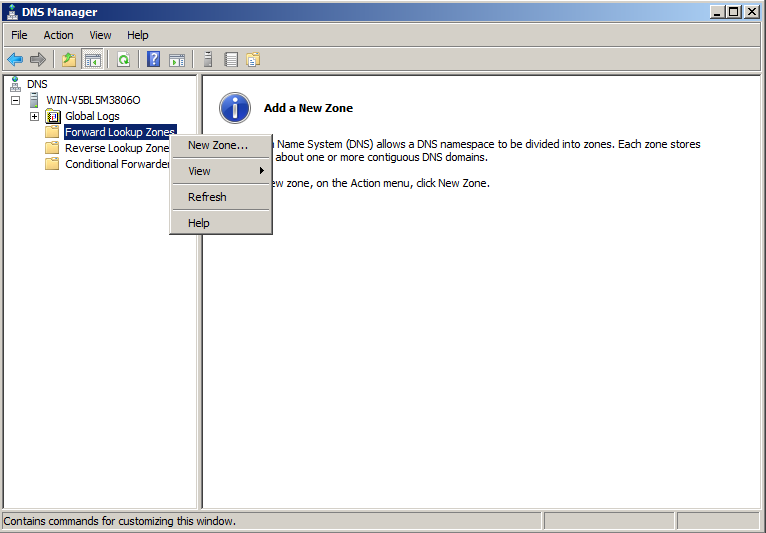
Bước 2: Bạn click chuột phải vào **Forward lookup zone**, rồi bấm chọn **New Zone**.
Bước 3: Tiếp theo, bạn nhấn **Next** để tiếp tục.
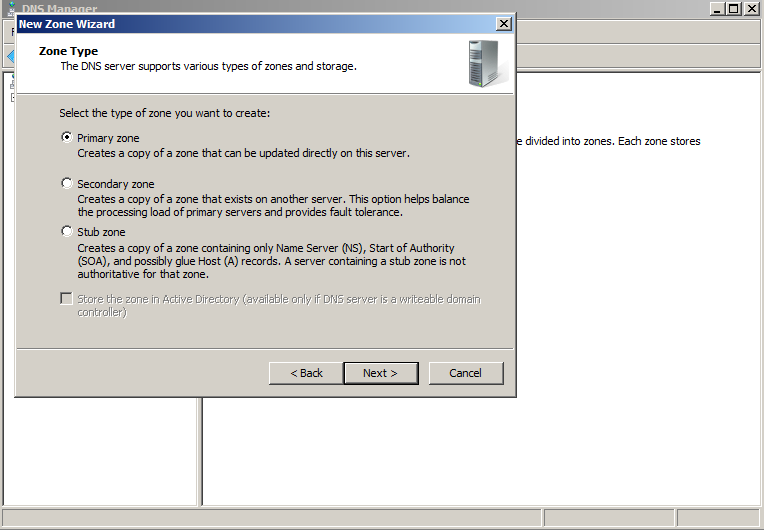
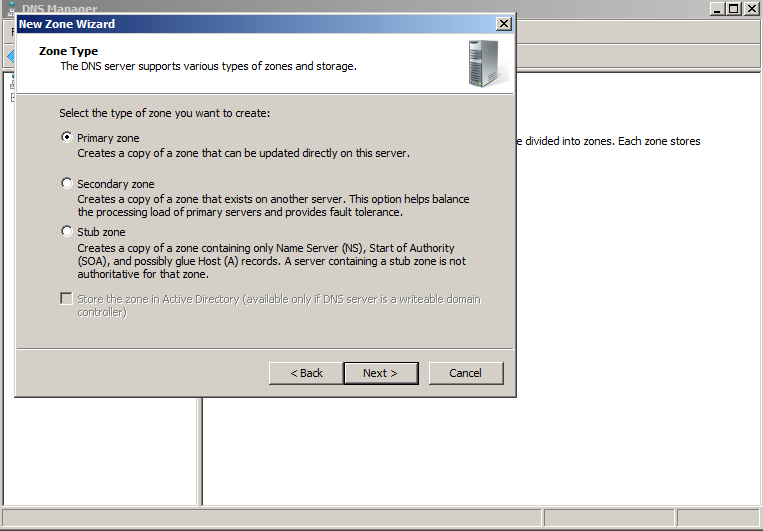
Bước 4: Bạn nên chọn **Primary zone**, vì đây là DNS đầu tiên.
Trong DNS, có 3 loại zone:
- Primary zone là máy chủ DNS chính.
- Secondary zone là máy chủ DNS dùng để cân bằng tải cho DNS chính.
- Stub zone là loại rất đặc biệt, nó tạo bản copy của các bản ghi NS, SOA, và New host A từ DNS chính.
Bước 5: Lúc này, bạn nhập tên miền của mình vào. Rồi tích chọn **Create a new file with this file name** để chọn tạo 1 file copy zone.
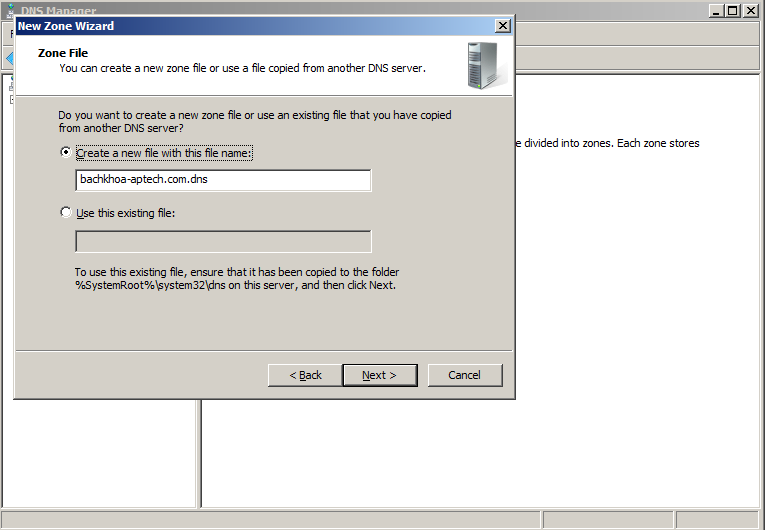
Bước 6: Để mặc định như bên dưới và sau đó click vào **Next**.
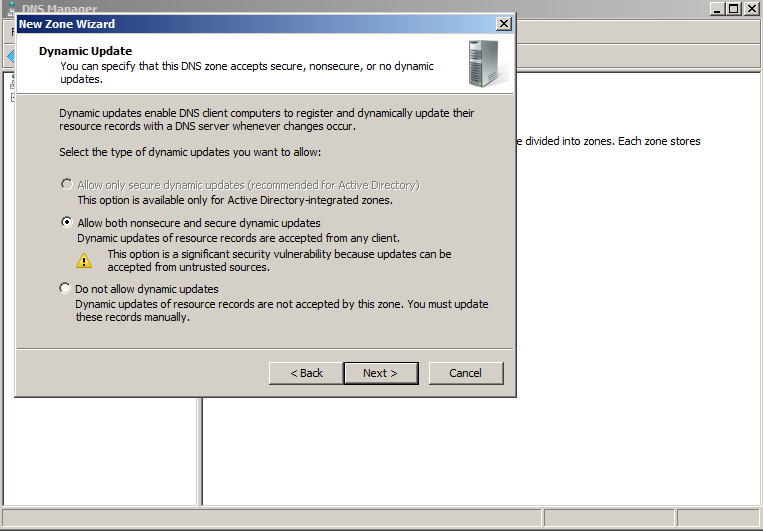
Bước 7: Cuối cùng, bạn nhấn **Finish** để kết thúc quá trình tạo zone.
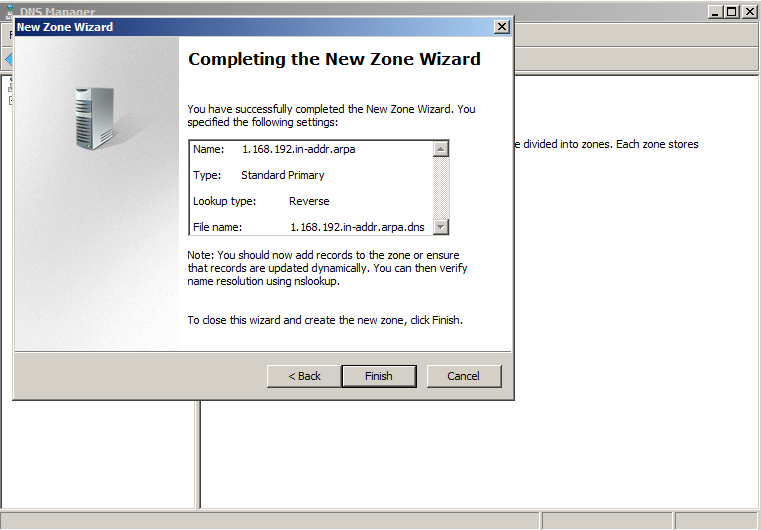
- Tạo Reverse lookup zones:
Bước 1: Bạn click chuột phải vào **Reverse lookup zone**, sau đó chọn **New Zone**.
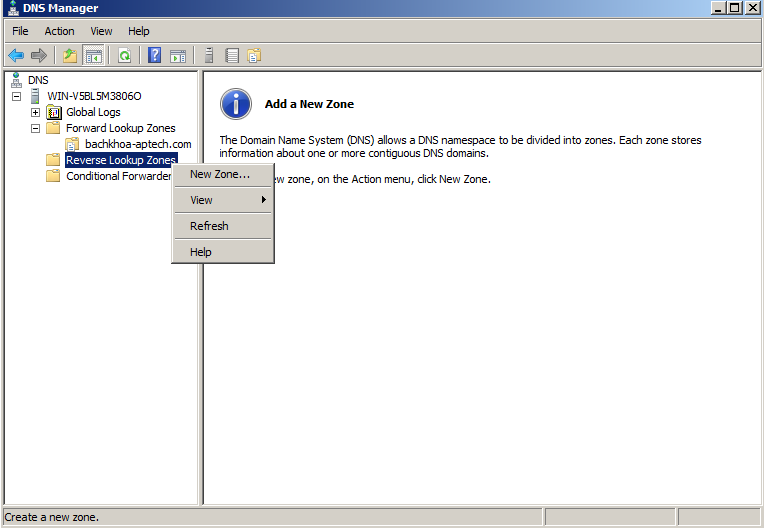
Bước 2: Bạn nhấn vào **Next**. Rồi chọn **Primary zone**.
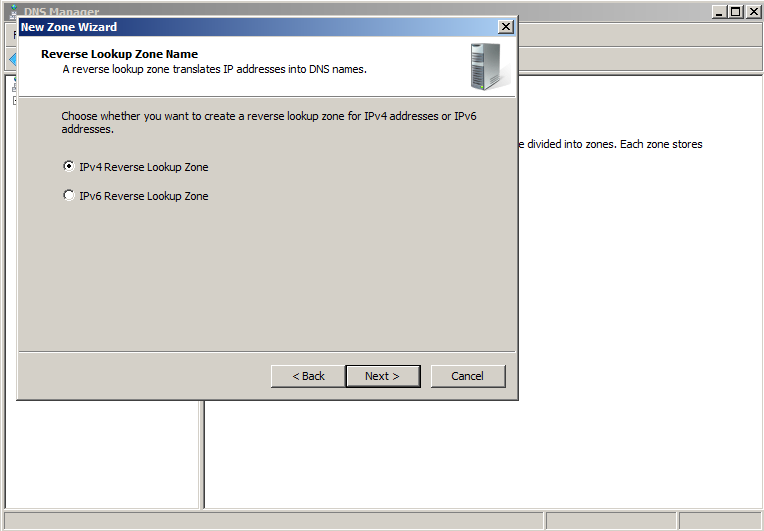
Bước 3: Tiếp theo, bạn tích chọn **IPv4 Reverse lookup zone**.
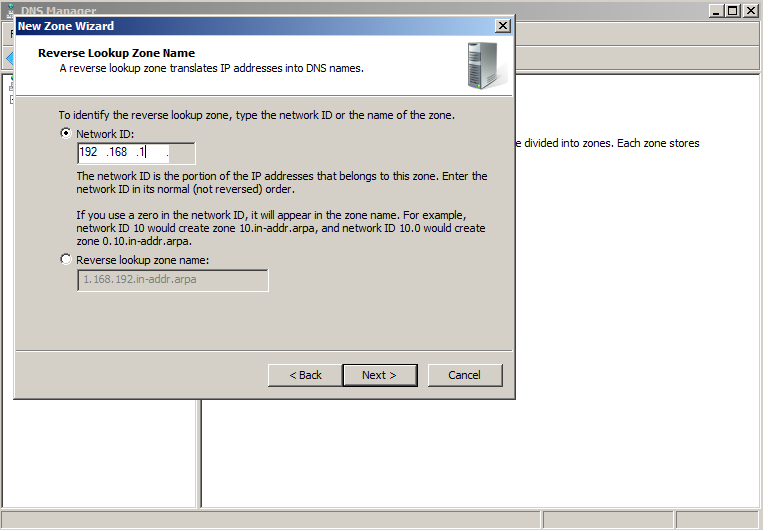
Bước 4: Bạn điền dải mạng mà DNS server đang sử dụng, sau đó click **Next**.
Bước 5: Ở màn hình tiếp theo, bạn để mặc định và click **Next**.
Bước 6: Tiếp tục để mặc định và nhấn vào **Next**.
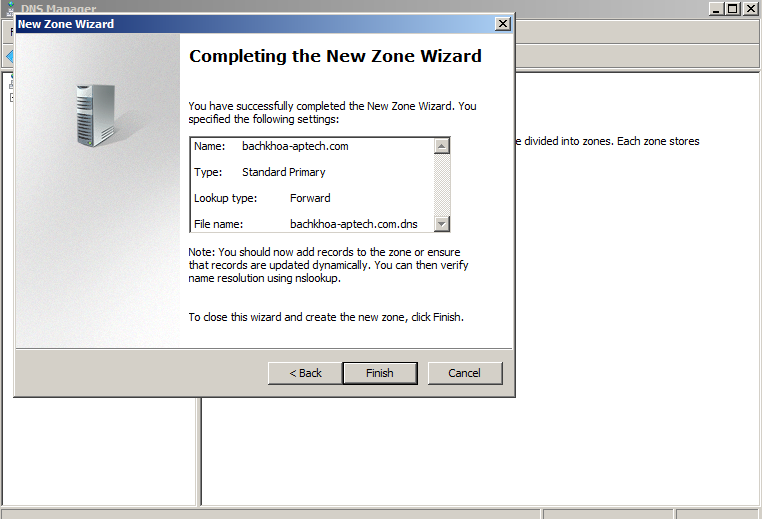
Bước 7: Cuối cùng, bạn nhấn vào **Finish** để kết thúc quá trình tạo zone.
### **2.3. Phần 3: Tạo các bản ghi DNS**
- Tạo bản ghi New Host A:
Bản ghi New Host A có các thành phần sau:
- Location: Tên domain name mà máy này là 1 thành viên
- Name: Tên máy tính.
- IP address: Địa chỉ IP tương ứng của máy có tên trong ô Name.
Để tạo bản ghi này, bạn thực hiện các bước như sau:
Bước 1: Bạn click vào domain trong **Forward lookup zones**, nhấp chuột phải và chọn **New Host A**.
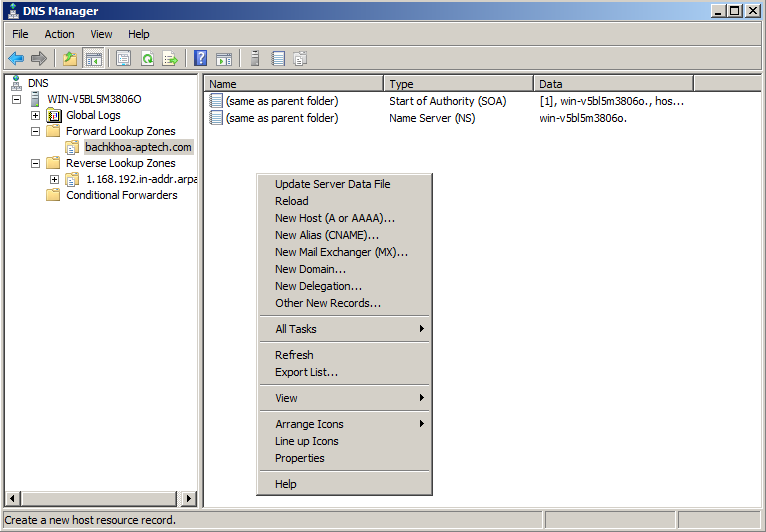
Bước 2: Tại đây, bạn tạo bản ghi A phân giải từ tên máy là **BKAP-DC08-01** ra địa chỉ của chính nó.
Bước 3: Bạn điền các thông tin như hình dưới, rồi tích chọn **Create associated pointer (PTR) record** để máy tự tạo bản ghi phân giải ngược (PTR).
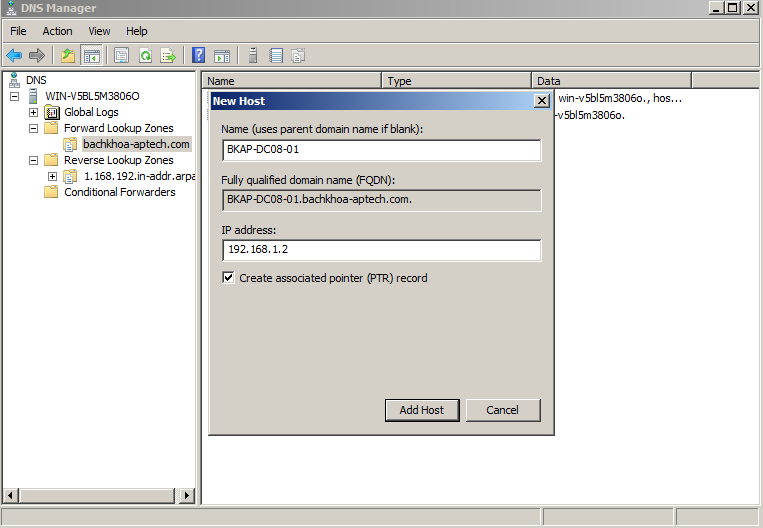
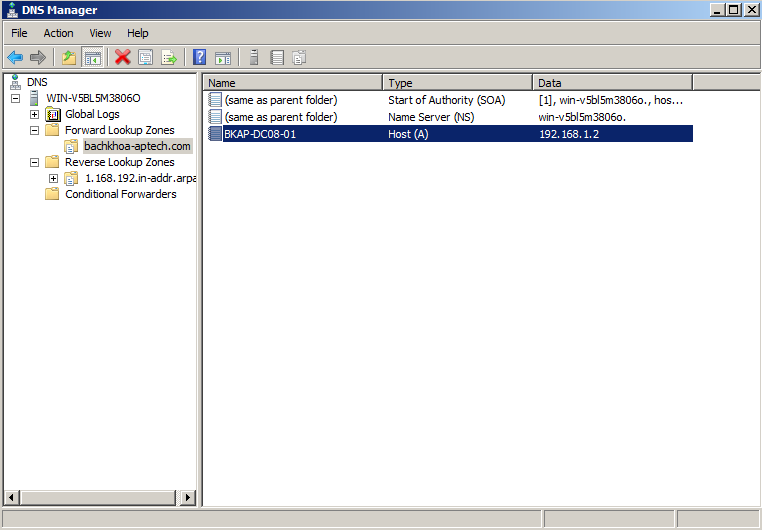
Bước 4: Sau đó, bạn nhấn vào **Add Host** để hoàn tất quá trình tạo bản ghi New Host A. Màn hình sẽ hiển thị như sau:
- Tạo bản ghi CNAME:
Bản ghi CNAME có các thành phần sau:
- Parent domain: Domain name hiện hành
- Alias name: Tên định danh cần đặt.
- Fully qualified name for target host: Tên máy DNS đầy đủ của máy cần đặt định danh.
Để tạo bản ghi này, bạn làm theo các bước:
Bước 1: Bạn click chuột phải và chọn **New Alias**.
Bước 2: Tiếp theo, bạn điền tên bản ghi. Ví dụ là *www,* sau đó nhấn vào **Browse**.
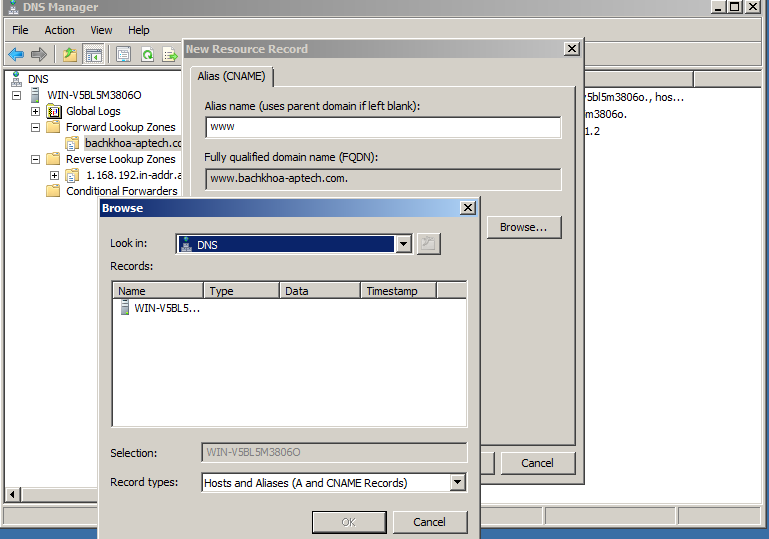
Bước 3: Bạn trỏ đến **DNS Server**. Rồi click trỏ đến bản ghi A.
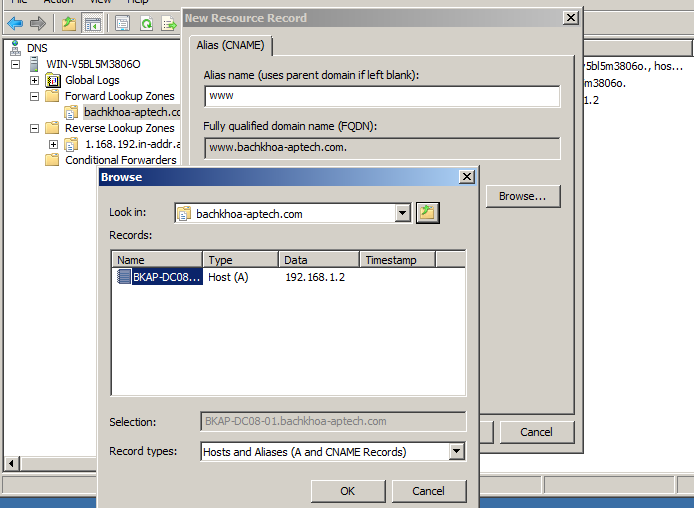
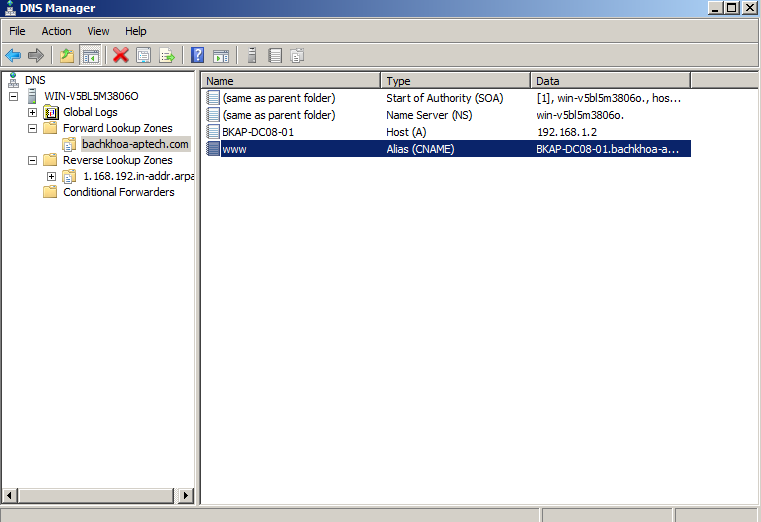
Bước 4: Sau đó, bạn chọn **OK** để hoàn tất. Ta có kết quả như hình dưới:
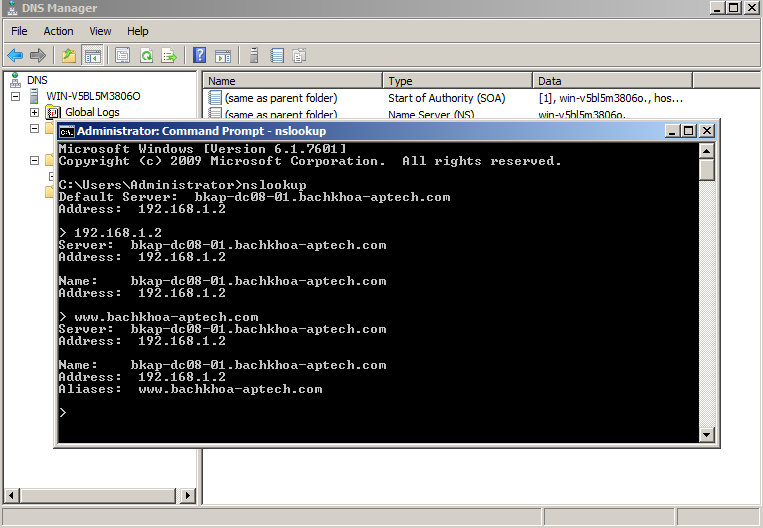
Bước 5: Để kiểm tra DNS vừa tạo có thành công hay không, bạn vào CMD gõ lệnh nslookup. Sau đó nhập các câu lệnh truy vấn để kiểm tra.
### **2.4. Các câu lệnh trong DNS**
- Ipconfig /flushdns: xóa cache DNS
- Ipconfig /displaydns: hiển thị cache DNS
- Ipconfig /registerdns: cập nhật lại DNS
- NSlookup: tìm máy chủ DNS
- Net start dns: lệnh khởi động lại dịch vụ DNS server
- Net stop dns: lệnh tạm dừng dịch vụ DNS server
*>>> Xem thêm:*
- [Hướng dẫn chi tiết Domain DNS check](https://cloudfly.vn/blog/huong-dan-chi-tiet-domain-dns-check)
- [Cách Sửa Lỗi Dns\_probe\_finished\_nxdomain Win](https://cloudfly.vn/blog/cach-sua-loi-dns_probe_finished_nxdomain-win)
*Hy vọng bài viết trên trên đã giúp bạn hiểu rõ hơn về* ***hướng dẫn cài đặt và cấu hình DNS Server 2008 chi tiết****. Nếu còn thắc mắc hay muốn đăng ký máy chủ ảo* [*Cloud Server*](https://cloudfly.vn/cloud-server) *tại CloudFly, hãy liên hệ ngay với chúng tôi qua thông tin bên dưới để được tư vấn và hỗ trợ chi tiết. Đội ngũ kỹ thuật có chuyên môn cao luôn sẵn sàng 24/7 để giải quyết mọi vấn đề của bạn.*
**THÔNG TIN LIÊN HỆ:**
- Hotline: 0904.558.448
- Website:
- Fanpage:
- Group săn sale: https://t.me/cloudflyvn
\