---
title: "Hướng Dẫn Cách Chuyển HTML Sang WordPress Chi Tiết"
description: "Bạn đang sở hữu một website HTML tĩnh nhưng muốn chuyển đổi sang WordPress để tận dụng các tính năng mạnh mẽ và linh hoạt của nền tảng này? Trong bài viết dưới đây, CloudFly sẽ hướng dẫn bạn cách chuyển HTML sang WordPress một cách chi tiết. Hãy theo dõi ngay để bắt đầu hành trình biến website của bạn trở nên chuyên nghiệp hơn nhé."
url: https://cloudfly.vn/blog/huong-dan-cach-chuyen-html-sang-wordpress-chi-tiet
image: https://media.cloudfly.vn/posts/huong-dan-cach-chuyen-html-sang-wordpress-chi-tiet.jpg
---

# Hướng Dẫn Cách Chuyển HTML Sang WordPress Chi Tiết

_Bạn đang sở hữu một website HTML tĩnh nhưng muốn chuyển đổi sang WordPress để tận dụng các tính năng mạnh mẽ và linh hoạt của nền tảng này? Trong bài viết dưới đây, CloudFly sẽ hướng dẫn bạn_ **_cách chuyển HTML sang WordPress_** _một cách chi tiết. Hãy theo dõi ngay để bắt đầu hành trình biến website của bạn trở nên chuyên nghiệp hơn nhé._

![hướng dẫn cách chuyển html sang wordpress chi tiết](https://media.cloudfly.vn/posts/huong-dan-cach-chuyen-html-sang-wordpress-chi-tiet.jpg)

## **1\. Chuyển HTML sang WordPress bằng cách tạo theme từ trang web HTML tĩnh**

Phương pháp này giúp bạn chuyển đổi HTML sang [WordPress](https://cloudfly.vn/blog/wordpress-la-gi-uu-va-nhuoc-diem-cua-wordpress), giữ nguyên thiết kế từ trang HTML hiện tại. Bạn có thể thực hiện theo các bước dưới đây:

### **1.1. Bước 1: Tạo thư mục theme chứa các file cơ bản**  

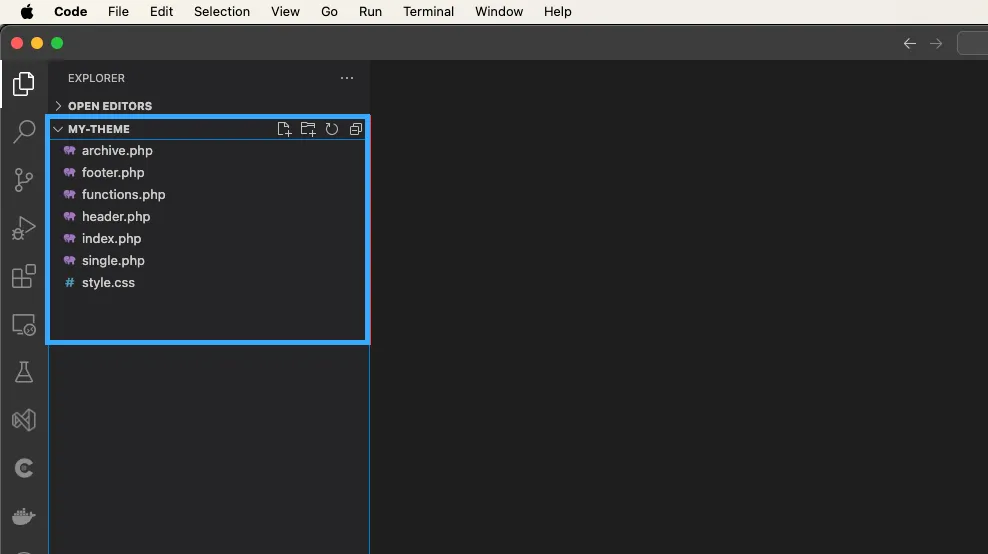
B1: Đầu tiên, bạn tạo một thư mục cho [theme](https://cloudfly.vn/blog/theme-la-gi-huong-dan-cai-dat-theme-wordpress-de-dang) trên máy tính và đặt tên, chẳng hạn như _my-theme_. 

B2: Sau đó, bạn mở trình soạn thảo code và tạo các file sau: style.css, index.php, functions.php, header.php, footer.php, archive.php, single.php.
![hướng dẫn cách chuyển html sang wordpress chi tiết 1](https://media.cloudfly.vn/posts/huong-dan-cach-chuyen-html-sang-wordpress-chi-tiet-1.png)

### **1.2. Bước 2: Chuyển đổi CSS của trang web cũ thành WordPress Style Sheet**  

Bạn mở file style.css và dán đoạn mã sau vào đầu file:

_/\*_

_Theme Name: My Theme_

_Author: CloudFly_

_Author URI: https://cloudfly.vn/_

_Description: A basic theme, from HTML to WordPress_

_Version: 1.0_

_License: GNU General Public License v2 or later_

_License URI: http://www.gnu.org/licenses/gpl-2.0.html_

_Text Domain: cloudfly_

_\*/_

Đoạn mã này cần được đặt ở đầu file _style.css_ để WordPress nhận diện đây là stylesheet chính của theme. Bạn có thể tùy chỉnh thông tin như tên theme, tác giả, URL, mô tả, phiên bản và Text Domain theo ý muốn. Sau đó, bạn có thể viết thêm các CSS bổ sung cho theme bên dưới phần thông tin này.

### **1.3. Bước 3: Tách header và footer của website HTML cũ**

Website thường có phần header và footer, tương ứng với đầu trang và chân trang, sẽ xuất hiện trên tất cả các trang của website. Vì vậy, bạn cần tách phần header và footer từ website HTML cũ và gắn vào đúng file trong theme. Điều này giúp WordPress nhận diện được nội dung của hai phần này.

*   Với phần header:

B1: Bạn sao chép toàn bộ mã HTML từ đầu đến hết thẻ đóng của header (_</header>_) và dán vào file _header.php_ trong theme.

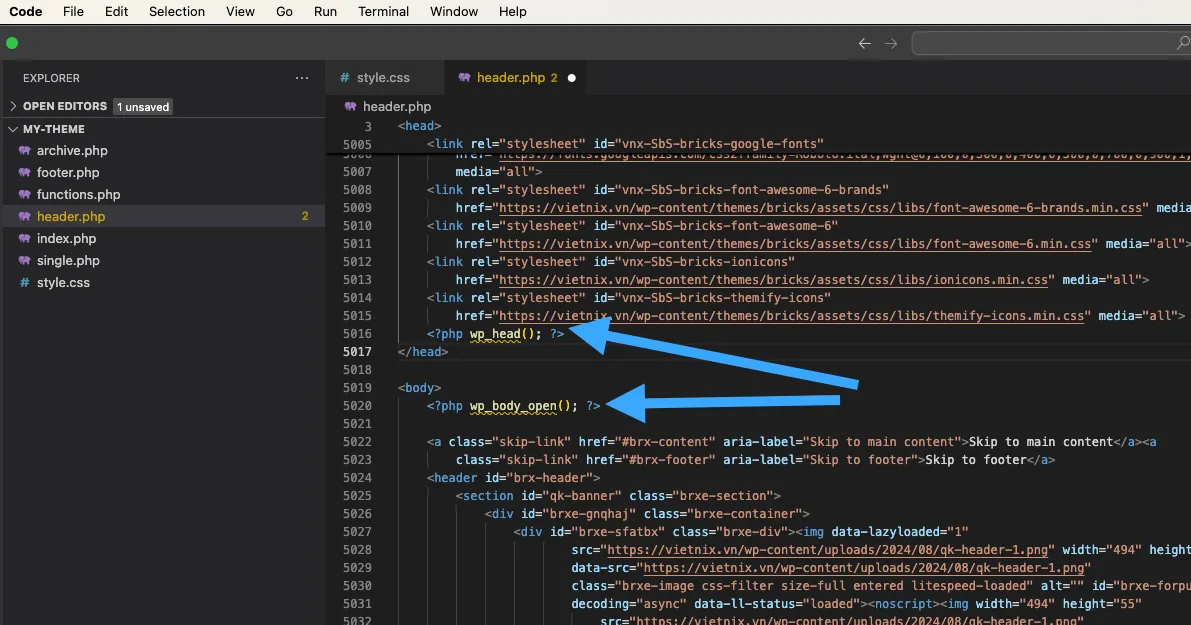
B2: Trong phần mã vừa dán, bạn thêm dòng mã _<?php wp\_head(); ?>_ ngay trước thẻ đóng _</head>_ để WordPress nhận biết đây là phần header của theme.

B3: Tiếp theo, bạn thêm dòng mã _<?php wp\_body\_open(); ?>_ ngay sau thẻ mở _<body>_. 

![hướng dẫn cách chuyển html sang wordpress chi tiết 2](https://media.cloudfly.vn/posts/huong-dan-cach-chuyen-html-sang-wordpress-chi-tiet-2.png)

Các dòng mã này sẽ hữu ích khi bạn tích hợp [plugin](https://cloudfly.vn/blog/plugin-la-gi-cach-cai-dat-plugin-cho-website-wordpress) vào website.

*   Với phần footer:

B1: Bạn sao chép toàn bộ mã HTML từ thẻ mở _<footer>_ cho đến thẻ đóng và dán vào file _footer.php_ trong theme.

B2: Trong phần mã vừa dán, trước thẻ đóng _</body>_, bạn thêm dòng mã _<?php wp\_footer(); ?>_ để WordPress nhận diện đây là phần footer của theme.

![hướng dẫn cách chuyển html sang wordpress chi tiết 3](https://media.cloudfly.vn/posts/huong-dan-cach-chuyen-html-sang-wordpress-chi-tiet-3.png)

### **1.4. Bước 4: Gắn code nội dung cho Trang chủ**

Trang chủ là một phần quan trọng mà gần như website nào cũng có. Để chuyển mã HTML sang WordPress cho Trang chủ, bạn làm theo các bước như sau:

B1: Bạn sao chép toàn bộ mã còn lại của Trang chủ nằm giữa phần header và footer. Rồi dán vào file index.php mà bạn đã tạo.

B2: Tiếp theo, bạn thêm dòng mã _<?php get\_header(); ?>_ vào đầu file và dòng mã _<?php get\_footer(); ?>_ vào cuối file. 

Điều này giúp WordPress lấy nội dung header và footer từ các file tương ứng mà bạn đã gắn vào trước đó, hiển thị chúng trên Trang Chủ.

### **1.5. Bước 5: Gắn code cho trang danh mục**

Nếu website của bạn có các trang danh sách bài viết, bạn sẽ làm tương tự như với Trang Chủ.

B1: Bạn sao chép và dán mã nằm giữa phần header và footer vào file _archive.php_.

B2: Sau đó, bạn thêm dòng mã _<?php get\_header(); ?>_ vào đầu file và _<?php get\_footer(); ?>_ vào cuối file để WordPress tự động lấy nội dung header và footer từ các file tương ứng.

B3: Tiếp theo, bạn cần thêm mã để WordPress tự động lấy tên danh mục và các bài viết trong danh mục đó. Bạn thay thế tên danh mục cũ bằng đoạn mã _<?php the\_archive\_title(); ?>_ trong file archive.php.

![hướng dẫn cách chuyển html sang wordpress chi tiết 4](https://media.cloudfly.vn/posts/huong-dan-cach-chuyen-html-sang-wordpress-chi-tiet-4.png)

B4: Sau đó, bạn tìm phần mã HTML của danh sách bài viết trong file archive.php và cấu trúc của từng bài viết. Bạn thay thế mã HTML này bằng vòng lặp PHP để lấy các bài viết từ WordPress và hiển thị chúng.

Lưu ý bạn cần giữ lại cấu trúc HTML cũ, do đó, bạn có thể sao lưu lại mã HTML các bài viết vào một file khác. 

### **1.6. Bước 6: Gắn code cho trang bài viết** 

Tương tự, để gắn code cho trang bài viết, bạn thực hiện như sau:

B1: Bạn sao chép và dán mã nằm giữa phần header và footer của trang bài viết trong website HTML cũ vào file single.php mới tạo. 

B2: Sau đó, bạn thêm dòng mã **_<?php get\_header(); ?>_** vào đầu file và _<?php get\_footer(); ?>_ vào cuối file.

B3: Tiếp theo, để hiển thị nội dung bài viết, bạn cần chèn mã PHP để tự động lấy nội dung từ các bài viết đã được viết và quản lý trong phần Admin của website. Bạn thay thế tiêu đề bài viết trong mã HTML cũ bằng đoạn mã sau: _<?php the\_title(); ?>_, để WordPress hiển thị tiêu đề bài viết đang được xem.

![hướng dẫn cách chuyển html sang wordpress chi tiết 5](https://media.cloudfly.vn/posts/huong-dan-cach-chuyen-html-sang-wordpress-chi-tiet-5.png)

B4: Sau đó, bạn tìm thẻ chứa nội dung chính của bài viết và thay thế nó bằng _<?php the\_content(); ?>_. 

![hướng dẫn cách chuyển html sang wordpress chi tiết 6](https://media.cloudfly.vn/posts/huong-dan-cach-chuyen-html-sang-wordpress-chi-tiet-6.png)

Hàm này sẽ tự động lấy nội dung bài viết đang xem và hiển thị cho người dùng.

B5: Ngoài ra, nếu cần thiết, bạn có thể thêm các hàm WordPress sau để hiển thị thêm thông tin quan trọng:

*   _the\_author()_: Hiển thị tác giả của bài viết.
*   _the\_date()_: Hiển thị ngày đăng bài.
*   _the\_post\_thumbnail()_: Hiển thị ảnh đại diện của bài viết.
*   _get\_the\_category\_list()_: Lấy danh mục của bài viết hiện tại.
*   _next\_posts\_link()_: Hiển thị liên kết đến bài viết kế tiếp.
*   _previous\_posts\_link()_: Hiển thị liên kết đến bài viết trước.

### **1.7. Bước 7: Khai báo style và chức năng cho theme**

File functions.php là nơi bạn khai báo các styles, scripts, và chức năng cho theme. Để bắt đầu, bạn có thể thêm đoạn mã sau vào file này:

_<?php_

_add\_action( 'wp\_enqueue\_scripts', function () {_

    _wp\_enqueue\_style( 'my-theme-style', get\_stylesheet\_directory\_uri() . '/style.css', \[\], null, 'all' );_

_} );_

_add\_action( 'after\_setup\_theme', function () {_

    _add\_theme\_support( 'post-thumbnails' );_

_} );_

_?>_

Trong đó, dòng _wp\_enqueue\_style_ dùng để khai báo file style.css cho theme. Còn dòng _add\_theme\_support_ sẽ kích hoạt các chức năng hỗ trợ cho theme, ở đây là chức năng 'post-thumbnails' (hiển thị ảnh đại diện cho bài viết).

Bên cạnh đó, bạn cũng có thể sử dụng thêm một số hàm trong file này để cấu hình các chức năng khác cho theme như sau:

*   set\_post\_thumbnail\_size: Đặt kích thước cho ảnh đại diện.
*   add\_image\_size: Thêm kích thước ảnh mới.
*   register\_sidebar: Đăng ký sidebar cho website.
*   register\_nav\_menu: Đăng ký menu cho website.

### **1.8. Bước 8: Tải theme của bạn lên WordPress**  

Khi tất cả các file dữ liệu đã được lưu trong thư mục theme, bạn chỉ cần nén chúng thành một file zip và thực hiện các bước sau:

B1: Đầu tiên, bạn đăng nhập vào trang quản trị WordPress.

B2: Bạn vào mục **Appearances**, chọn **Themes**.

B3: Tiếp theo, bạn nhấn vào nút **Add New**, chọn **Upload Theme**.

B4: Bạn nhấn vào **Install Now** và kích hoạt theme bằng cách nhấn **Activate**.

B5: Sau khi cài đặt, giao diện trang web của bạn sẽ giống với trang HTML cũ. Tuy nhiên, bạn vẫn có thể tiếp tục tùy chỉnh để làm giao diện đẹp và hoàn thiện hơn.

## **2\. Chuyển HTML sang WordPress bằng cách dùng child theme**

Bạn có thể chuyển HTML sang WordPress bằng cách dùng child theme từ theme sẵn có giống với site HTML cũ. Việc này giúp bạn giữ lại một số thiết kế cũ một cách hiệu quả. Bạn có thể thực hiện như sau:

Bước 1: Trong thư viện theme của WordPress, bạn chọn theme có thiết kế gần giống với trang web cũ để dễ dàng điều chỉnh.

Bước 2: Tiếp theo, bạn vào **Plugins**, chọn **Add New**. Rồi tìm kiếm plugin Childify Me và cài đặt, kích hoạt. 

![hướng dẫn cách chuyển html sang wordpress chi tiết 7](https://media.cloudfly.vn/posts/huong-dan-cach-chuyen-html-sang-wordpress-chi-tiet-7.png)

Plugin này sẽ tạo file style.css và functions.php cho child theme. Nếu cần thêm chức năng riêng hoặc thêm thư mục, bạn có thể tải lên qua FTP hoặc File Manager.

Bước 3: Bạn truy cập vào **Appearance**, chọn **Themes** để kiểm tra theme cha đang kích hoạt. Sau đó nhấn **Customize** để bắt đầu tùy chỉnh.

Bước 4: Bạn nhấn vào **Childify Me** và đặt tên cho child theme. Rồi nhấn **Create**, chọn **Preview and Activate** để kích hoạt.

![hướng dẫn cách chuyển html sang wordpress chi tiết 8](https://media.cloudfly.vn/posts/huong-dan-cach-chuyen-html-sang-wordpress-chi-tiet-8.png)

Bước 5: Cuối cùng, bạn đã có theme mới tương đồng với trang HTML cũ. Bây giờ, bạn chỉ cần nhập dữ liệu vào là hoàn tất.

_>>> Xem thêm:_

*   [Các Cách Chuyển Hướng Trang Trong WordPress](https://cloudfly.vn/blog/cac-cach-chuyen-huong-trang-trong-wordpress)
*   [Hướng Dẫn Cách Chèn Code Google Analytics Vào WordPress](https://cloudfly.vn/blog/huong-dan-cach-chen-code-google-analytics-vao-wordpress)
*   [Trackback Là Gì? Hướng Dẫn Sử Dụng Trackback Trong WordPress](https://cloudfly.vn/blog/trackback-la-gi-huong-dan-su-dung-trackback-trong-wordpress)

_Hy vọng bài viết trên trên đã giúp bạn hiểu rõ hơn về_ **_hướng dẫn cách chuyển HTML sang WordPress_**_. Nếu còn thắc mắc hay muốn đăng ký Cloud Hosting tại CloudFly, hãy liên hệ ngay với chúng tôi qua thông tin bên dưới để được tư vấn và hỗ trợ chi tiết. Đội ngũ kỹ thuật có chuyên môn cao luôn sẵn sàng 24/7 để giải quyết mọi vấn đề của bạn._

**THÔNG TIN LIÊN HỆ:**

*   Hotline: 0904.558.448
*   Website: [https://cloudfly.vn/](https://cloudfly.vn/) 
*   Fanpage: [https://www.facebook.com/cloudfly.vn](https://www.facebook.com/cloudfly.vn)

*   Group săn sale: https://t.me/cloudflyvn