---
title: "Hướng Dẫn Cách Chèn Code Google Analytics Vào WordPress"
description: "Đối với những người dùng WordPress, việc chèn mã theo dõi của Google Analytics sẽ giúp bạn nắm rõ hơn về hành vi của người dùng. Từ đó tối ưu hóa nội dung và trải nghiệm trang web một cách hiệu quả. Bài viết này của CloudFly sẽ hướng dẫn chi tiết các cách chèn code Google Analytics vào WordPress."
url: https://cloudfly.vn/blog/huong-dan-cach-chen-code-google-analytics-vao-wordpress
image: https://media.cloudfly.vn/posts/huong-dan-cach-chen-code-google-analytics-vao-wordpress.jpg
---
# Hướng Dẫn Cách Chèn Code Google Analytics Vào WordPress
_Google Analytics là công cụ không thể thiếu để theo dõi và phân tích lưu lượng truy cập trên website của bạn. Đối với những người dùng WordPress, việc chèn mã theo dõi của Google Analytics sẽ giúp bạn nắm rõ hơn về hành vi của người dùng. Từ đó tối ưu hóa nội dung và trải nghiệm trang web một cách hiệu quả. Bài viết này của CloudFly sẽ hướng dẫn chi tiết_ **_các cách chèn code Google Analytics vào WordPress_**_. Hãy theo dõi ngay để thiết lập Google Analytics một cách dễ dàng và chính xác._

## **1\. Cách tạo tài khoản Google Analytics**
Để bắt đầu sử dụng Google Analytics, bạn cần tạo một tài khoản và lấy mã theo dõi. Quá trình này rất đơn giản, chỉ cần bạn có một tài khoản Google. Nếu chưa có tài khoản Google Analytics, hãy làm theo các bước sau:
### **1.1. Bước 1: Truy cập Google Analytics**
Đầu tiên, bạn truy cập vào đường link Google Analytics và nhấn vào nút **Start measuring**.

Bạn sẽ được chuyển đến giao diện tạo tài khoản Google Analytics.
### **1.2. Bước 2: Thiết lập tài khoản**
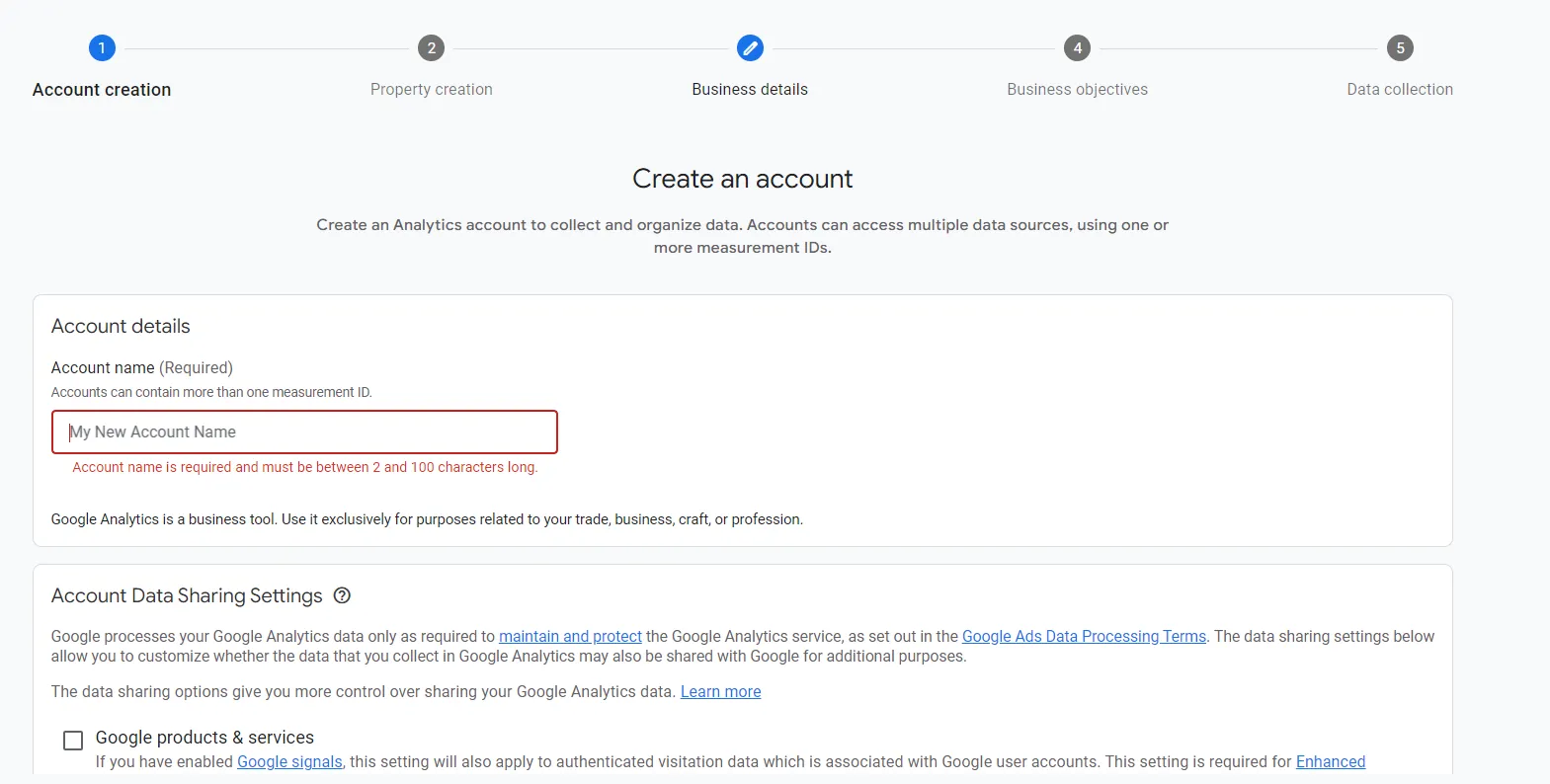
Tại đây, bạn cần đặt tên cho tài khoản. Bạn có thể dùng tên doanh nghiệp hoặc bất kỳ tên nào bạn muốn. Sau đó, bạn cần đồng ý với các điều khoản sử dụng của Google để cho phép họ thu thập dữ liệu từ website của bạn.
Bạn đọc kỹ và tích vào các ô cần thiết, rồi nhấn **Next** để tiếp tục.
### **1.3. Bước 3: Thiết lập property**
Lúc này, bạn cần điền thông tin sau:
* Property: Tên của property (chọn tên dễ nhớ và phân biệt).
* Reporting timezone: Chọn múi giờ Việt Nam (GMT +7).
* Currency: Chọn đơn vị tiền tệ là VND.
Sau khi điền xong, bạn nhấn **Next** để tiếp tục.
### **1.4. Bước 4: Cung cấp thông tin chi tiết về doanh nghiệp**
Ở bước này, bạn sẽ cần cung cấp một số thông tin cơ bản về doanh nghiệp. Chẳng hạn như ngành nghề, quy mô và mục đích sử dụng Google Analytics.
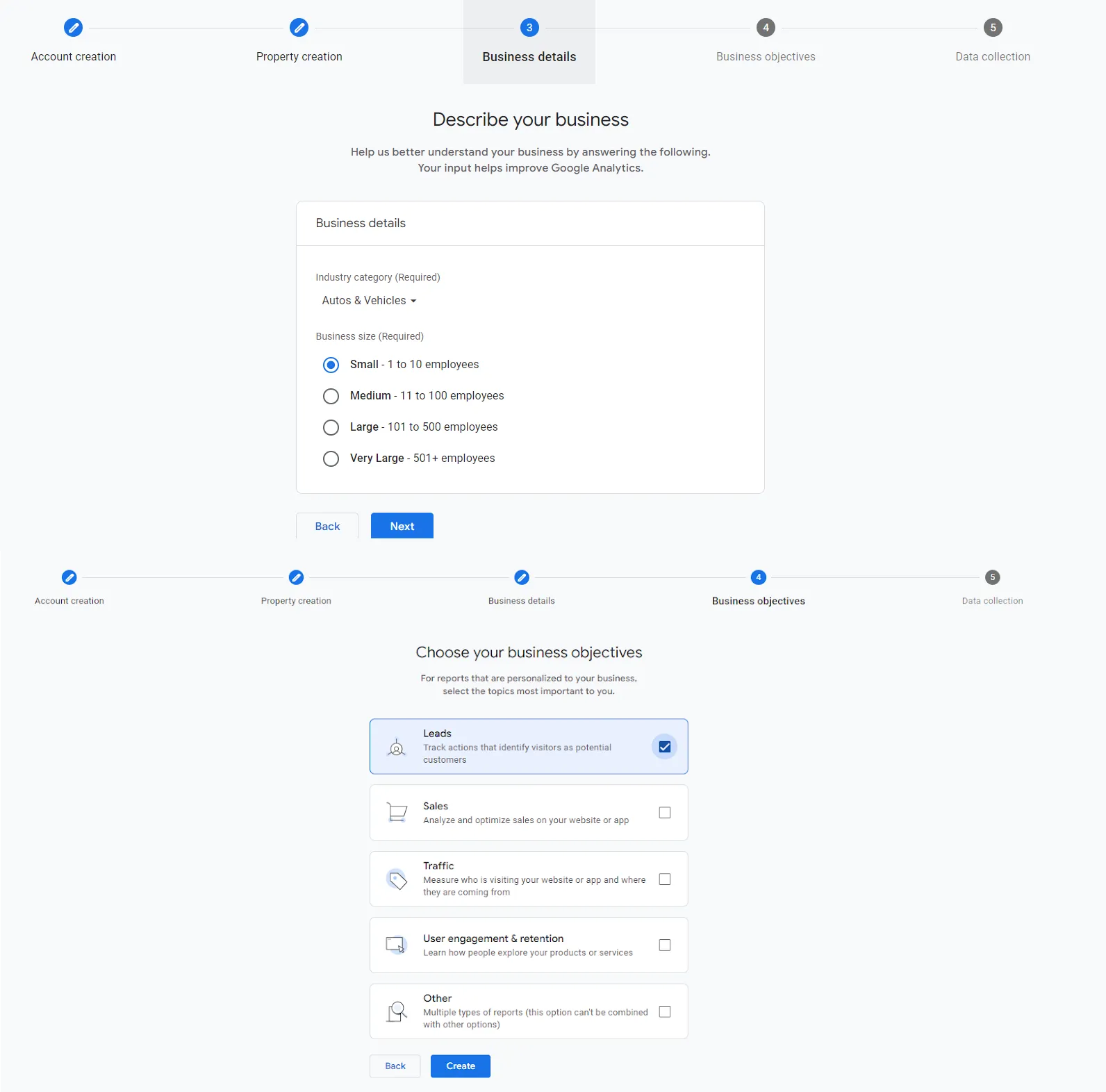
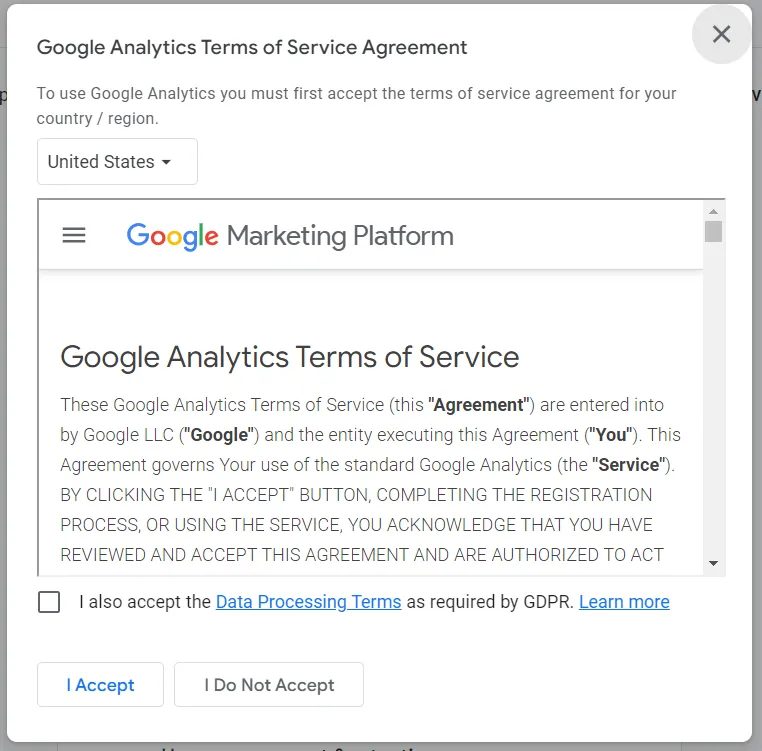
Sau khi hoàn tất, bạn nhấn **Create** và đồng ý với các điều khoản dịch vụ của Google. Tiếp tục nhấn **I Accept** để chuyển sang bước cuối.
### **1.5. Bước 5: Cài đặt thu thập dữ liệu**
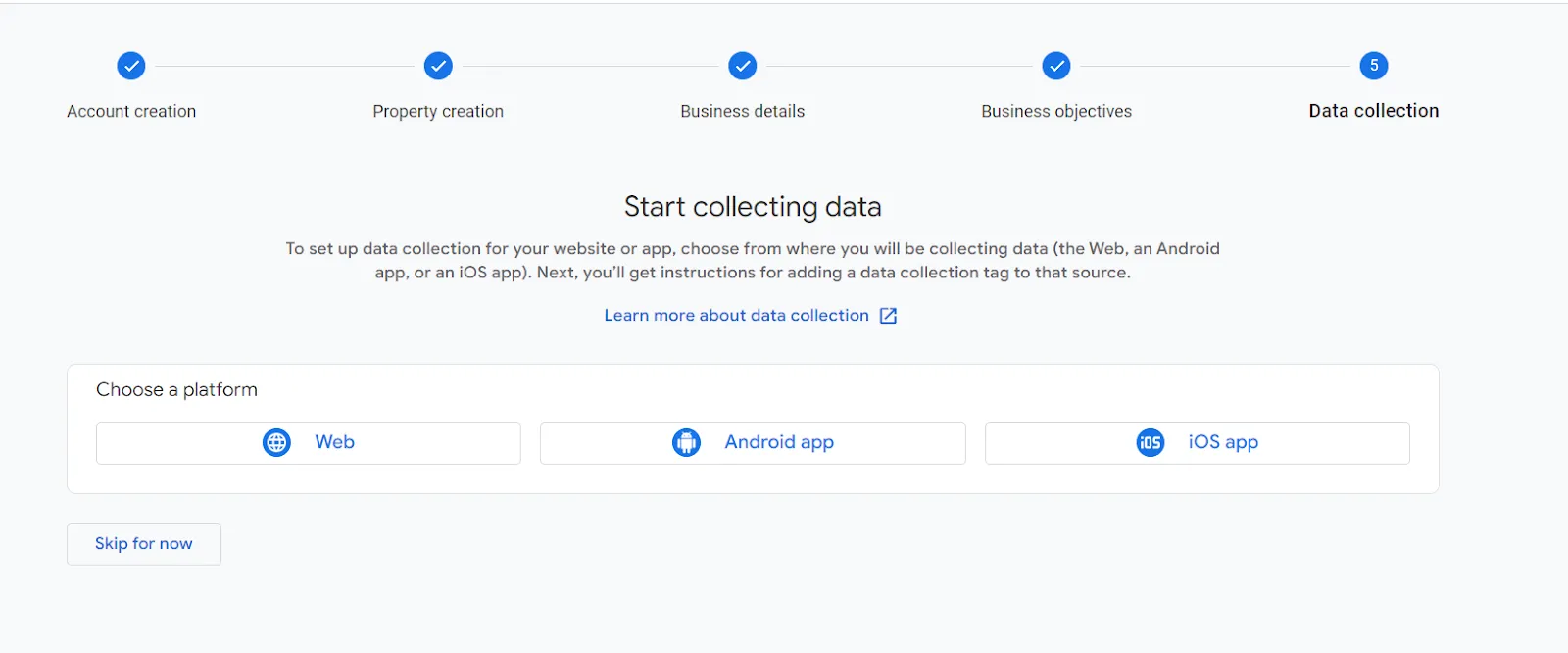
Cuối cùng, bạn cần chọn cách thức Google Analytics thu thập dữ liệu từ website của mình. Có ba nguồn dữ liệu bạn có thể lựa chọn: Web, Android app, và iOS app. Bạn có thể thiết lập ngay hoặc nhấn **Skip for now** để bỏ qua bước này và làm sau.
## **2\. Cách chèn code Google Analytics vào WordPress bằng plugin**
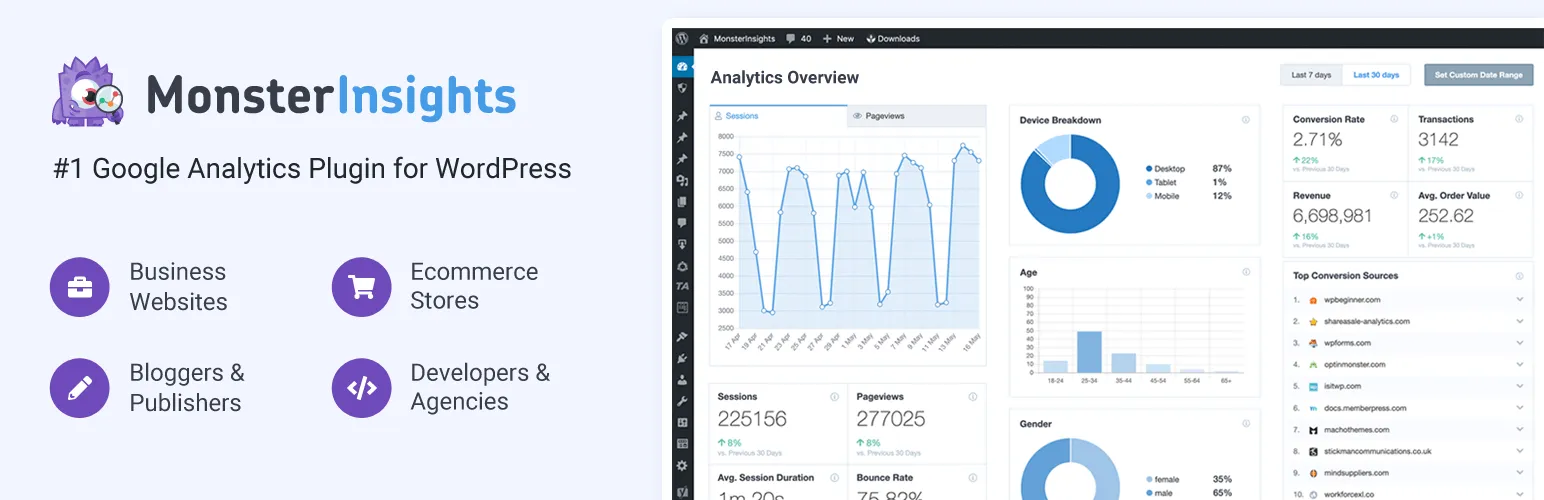
Nếu bạn chưa quen với cấu trúc file [WordPress](https://cloudfly.vn/blog/wordpress-la-gi-uu-va-nhuoc-diem-cua-wordpress) và PHP, cách dễ nhất để thêm mã Google Analytics là sử dụng plugin. Phương pháp này giúp bạn tránh can thiệp trực tiếp vào mã nguồn và theme của website, đảm bảo tính ổn định. Một trong những plugin phổ biến và dễ sử dụng để chèn Google Analytics là MonsterInsights. Để thêm Google Analytics vào website bằng MonsterInsights, bạn làm theo các bước sau:
Bước 1: Bạn truy cập vào Dashboard WordPress, vào mục **Plugins** và chọn **Add New**.
Bước 2: Tiếp theo, bạn tìm kiếm và cài đặt plugin Google Analytics Dashboard Plugin for WordPress by MonsterInsights, sau đó kích hoạt plugin.
Bước 3: Sau đó, bạn sẽ thấy một mục mới tên là **Insights** trong Dashboard.
Bước 4: Bạn nhấn vào nút **Launch the Wizard!** và làm theo các hướng dẫn để kết nối plugin với tài khoản Google Analytics của bạn.
Bước 5: Cuối cùng, bạn cung cấp các thông tin cần thiết và nhấn **Finish Setup & Exit Wizard** để hoàn tất cài đặt.
Giờ đây, bạn có thể truy cập vào các báo cáo chi tiết về hiệu suất website từ **Reports** trong mục **Insights**.
## **3\. Cách chèn code Google Analytics vào WordPress bằng thủ công**
Với phương pháp này, bạn sẽ có toàn quyền kiểm soát việc cài đặt và tùy chỉnh mã Google Analytics. Dưới đây là các bước chi tiết để bạn thực hiện.
### **3.1. Lấy mã tracking code Google Analytics**
Sau khi tạo tài khoản Google Analytics, bạn sẽ được chuyển đến trang quản lý để lấy mã tracking và gắn vào website WordPress. Bạn làm theo các bước sau:
Bước 1: Bạn truy cập tài khoản Google Analytics và chọn mục **Admin** ở góc dưới bên trái.
Bước 2: Tiếp theo, bạn nhấp vào **Tracking Info** và chọn **Tracking Code**.
Bước 3: Tại đây, bạn sẽ thấy **Tracking ID** và **Global Site Tag**. Bạn hãy sao chép cả hai đoạn mã này.
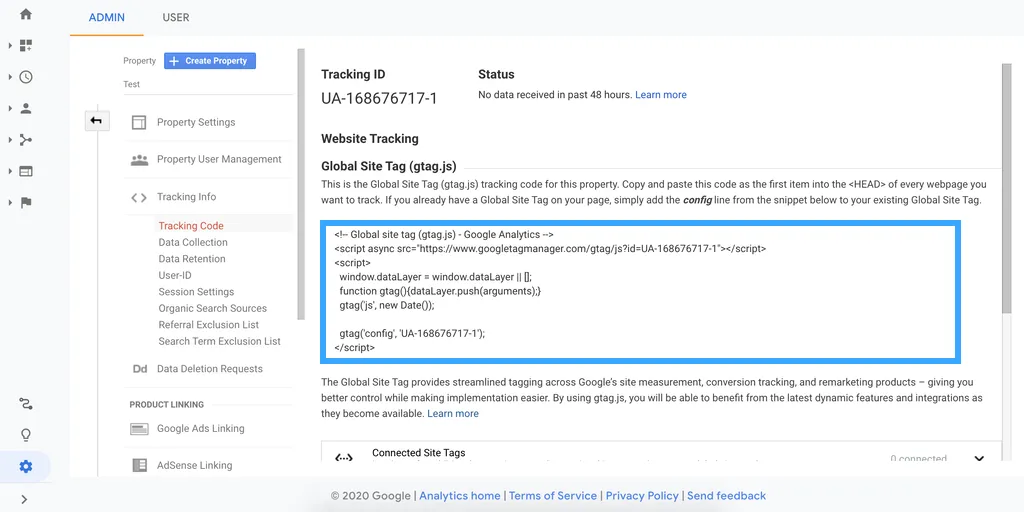
Bước 4: Sau đó, bạn có thể chèn mã vào website WordPress theo 3 cách: chèn vào file functions.php, chèn vào file header.php, hoặc sử dụng Google Tag Manager.
### **3.2. functions.php Code**
Lưu ý:
* Khi chèn mã tracking vào file functions.php, bạn nên cài đặt child theme để bảo vệ các thay đổi của mình. Việc này sẽ giúp các tùy chỉnh không bị mất khi bạn cập nhật theme chính.
* Trước khi thay đổi file functions.php, bạn hãy tạo bản sao lưu (backup) để phòng trường hợp xảy ra lỗi.
Cách thực hiện như sau:
Bước 1: Trong giao diện quản lý WordPress, bạn vào mục **Appearance** và chọn **Theme Editor**.
Bước 2: Tiếp theo, bạn chọn file functions.php từ danh sách bên phải.
Bước 3: Bạn thêm đoạn mã sau vào cuối file functions.php, nhớ thay thế ID Google Analytics bằng ID thực tế của bạn:
_add\_action('wp\_head','my\_analytics', 20);_
_function my\_analytics() {_
_?>_
__
__
__
__.
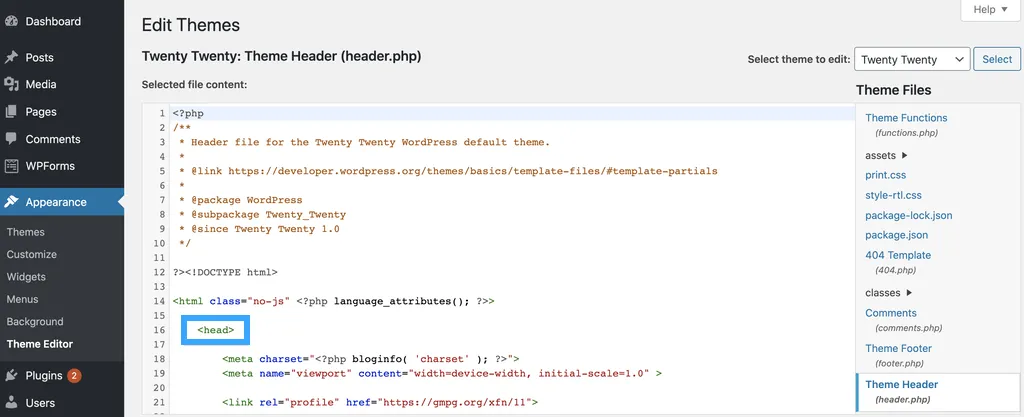
Bước 4: Cuối cùng, bạn nhấn **Update File** để lưu lại các thay đổi.
### **3.4. Google Tag Manager**
Google Tag Manager (GTM) là công cụ tuyệt vời để quản lý các thẻ (tags) trên website của bạn, bao gồm cả Google Analytics. Với GTM, bạn có thể dễ dàng thêm, chỉnh sửa hoặc xóa các thẻ khác nhau như theo dõi eCommerce, phân tích đối tượng, theo dõi sự kiện, theo dõi mục tiêu, và nhiều hơn nữa. Để sử dụng GTM để chèn mã theo dõi Google Analytics trên WordPress, bạn chỉ cần làm theo các bước sau:
Bước 1: Bạn tải và kích hoạt plugin Google Tag Manager trên trang quản trị WordPress bằng cách vào **Plugins**, chọn **Add New**. Rồi tìm **Google Tag Manager**, chọn **Install** và nhấn vào **Activate**.
Bước 2: Tiếp theo, bạn truy cập vào tài khoản Google Tag Manager của bạn, chọn **Tag Manager**. Tiếp tục chọn **Admin** và sao chép mã ID bắt đầu bằng GTM.
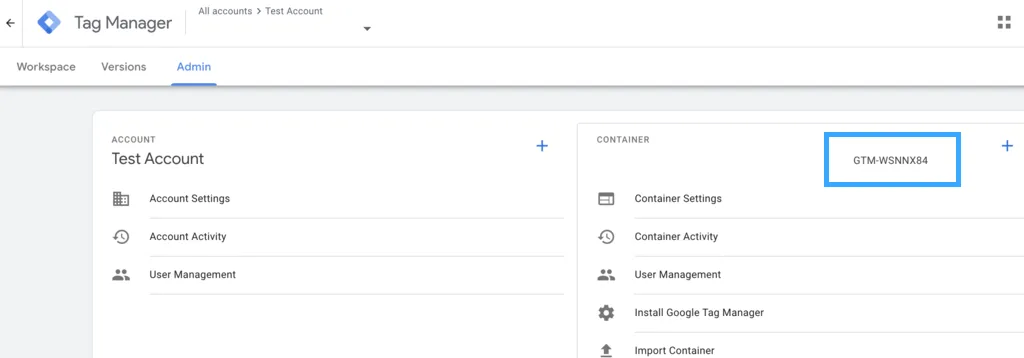
Bước 3: Bạn quay lại trang quản trị WordPress, vào **Settings**, chọn **Google Tag Manager** và dán mã ID vào ô Google Tag Manager ID.
_>>> Xem thêm:_
* [Hướng Dẫn Sửa Lỗi 414 Request URI Too Long Trong WordPress](https://cloudfly.vn/blog/huong-dan-sua-loi-414-request-uri-too-long-trong-wordpress)
* [Các Cách Chuyển Hướng Trang Trong WordPress](https://cloudfly.vn/blog/cac-cach-chuyen-huong-trang-trong-wordpress)
_Hy vọng bài viết trên trên đã giúp bạn hiểu rõ hơn về_ **_cách chèn code Google Analytics vào WordPress_**_. Nếu còn thắc mắc hay muốn đăng ký Cloud Hosting tại CloudFly, hãy liên hệ ngay với chúng tôi qua thông tin bên dưới để được tư vấn và hỗ trợ chi tiết. Đội ngũ kỹ thuật có chuyên môn cao luôn sẵn sàng 24/7 để giải quyết mọi vấn đề của bạn._
**THÔNG TIN LIÊN HỆ:**
* Hotline: 0904.558.448
* Website: [https://cloudfly.vn/](https://cloudfly.vn/)
* Fanpage: [https://www.facebook.com/cloudfly.vn](https://www.facebook.com/cloudfly.vn)
* Group săn sale: https://t.me/cloudflyvn